Hoe een app je foto’s krijgt
Een app heeft je toestemming nodig voordat de app je bibliotheek kan zien. De eerste keer dat een app erom vraagt, stelt je iPhone je een vraag, en jij kiest een antwoord. Met je antwoord krijgt de app een van deze vormen van toegang:
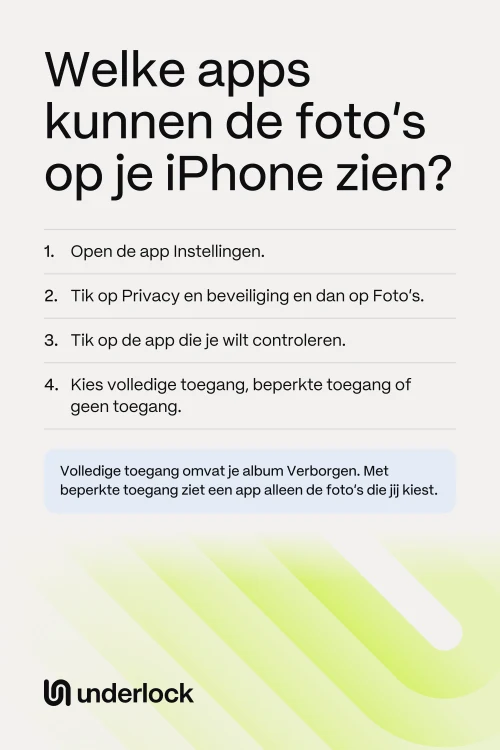
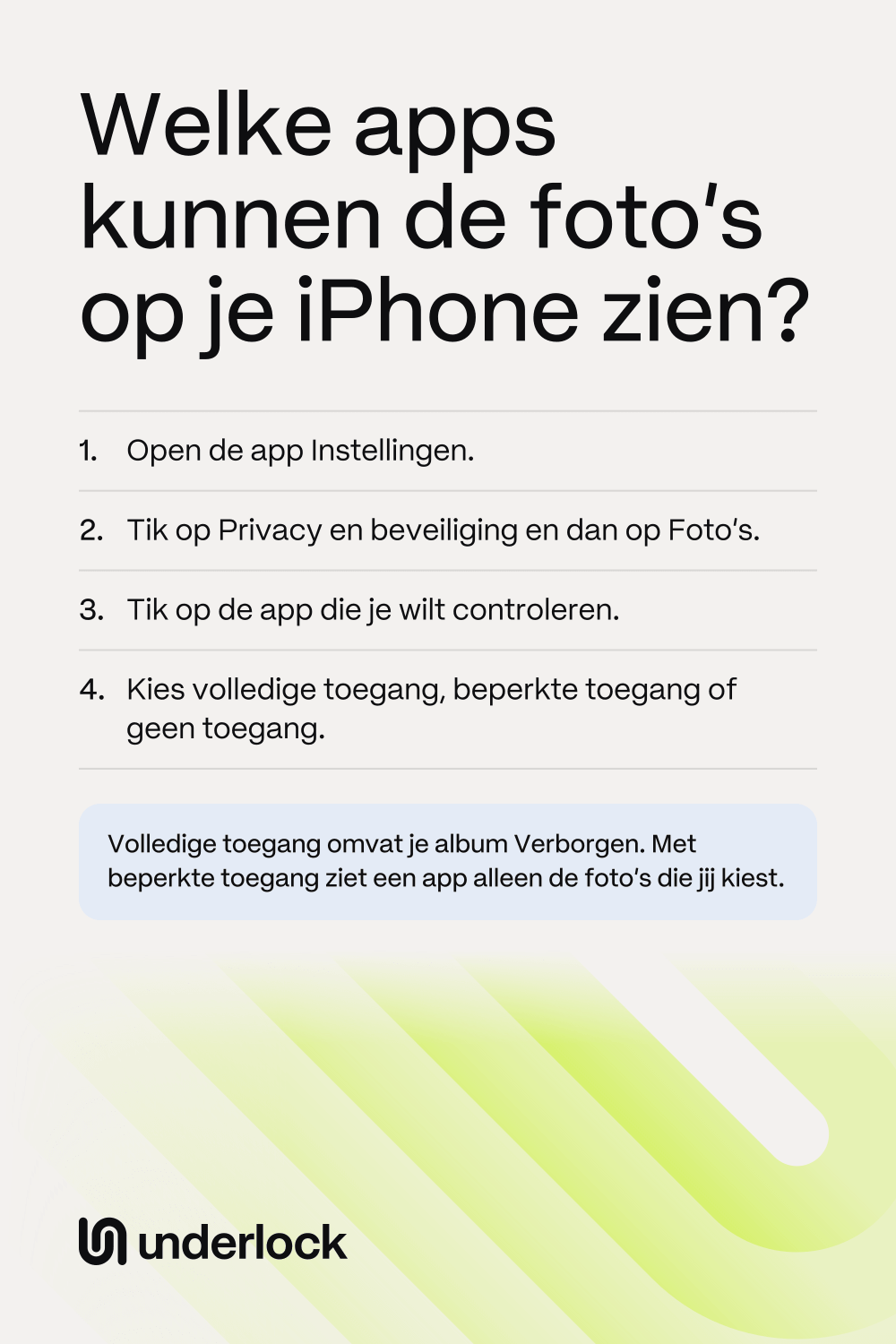
- Volledige toegang. De app kan elke foto en video in je bibliotheek zien. Volgens Apple omvat volledige toegang ook de foto’s in je album Verborgen, zelfs als het album Verborgen vergrendeld is.
- Beperkte toegang. Je kiest een aantal foto’s en video’s. De app kan alleen die foto’s en video’s zien.
- Geen toegang. De app kan je foto’s niet zien.
Sommige apps zien je bibliotheek nooit. Voeg je in zo’n app een foto toe, dan opent de app de fotokiezer van Apple: een scherm met je foto’s. Daar kies je foto’s, en de app krijgt alleen die foto’s. Omdat deze apps je bibliotheek nooit zien, hoeven ze niet eerst te vragen. Deze apps staan dus misschien niet in de lijst in Instellingen. Heeft een foto een locatie, dan gaat de locatie met de foto mee naar de app. Wil je de locatie voor jezelf houden, verwijder de locatie dan eerst uit de foto. Onze handleiding om de locatie uit foto’s te verwijderen laat zien hoe.
Controleer en wijzig wat elke app kan zien
- Open de app Instellingen.
- Tik op Privacy en beveiliging.
- Tik op Foto’s. Je ziet de apps die hebben gevraagd om je foto’s te zien.
- Tik op de app die je wilt controleren. Je ziet wat de app nu kan zien.
- Kies volledige toegang, beperkte toegang of geen toegang.
Kies je beperkte toegang, dan toont je iPhone je foto’s. Kies de foto’s die de app mag zien. Je kunt je antwoord altijd wijzigen.
Kunnen apps je album Verborgen zien?
Ja, als de app volledige toegang heeft. Volgens Apple omvat volledige toegang ook de foto’s in je album Verborgen, zelfs als het album vergrendeld is. Het slot van het album vraagt om Face ID, Touch ID of de toegangscode van je iPhone voordat het album opengaat. Maar het slot houdt een app met volledige toegang niet tegen.
In de Foto’s-app staat een verborgen foto alleen in het album Verborgen, en nooit in terugblikken. Maar een app met volledige toegang kan de foto nog steeds zien. Wil je je verborgen foto’s weghouden bij een app, geef de app dan beperkte toegang. Kies daarna alleen de foto’s die de app mag hebben.
Bekijk wanneer apps je foto’s gebruikten
Het rapport over privacy van apps laat zien hoe vaak, en wanneer, elke app de afgelopen 7 dagen je foto’s heeft gebruikt. Het rapport gaat ook over je camera, microfoon en locatie. Het rapport begint pas te tellen als je het inschakelt. Zo schakel je het rapport over privacy van apps in:
- Open de app Instellingen.
- Tik op Privacy en beveiliging.
- Scrol omlaag en tik op Rapport over privacy van apps.
- Tik op Schakel privacyrapport in.
Gebruik je telefoon daarna zoals altijd. Open het rapport op een andere dag opnieuw. Tik op een app om te zien wat de app heeft gebruikt, ook je foto’s. Wil je nog meer instellingen controleren, lees dan privacyinstellingen op je iPhone om aan en uit te zetten.
Bewaar privéfoto’s buiten de app Foto’s
Wij maken Underlock, een privékluis voor foto’s, video’s, bestanden en notities. Foto’s in je kluis staan niet in de Foto’s-app. Zelfs een app met volledige toegang tot je foto’s kan de foto’s in je kluis dus niet zien.

Underlock komt binnenkort in de App Store. Zo gaat het werken.
- Je eigen patroon. Je opent je kluis door een patroon te tekenen op een raster van stippen. De toegangscode van je iPhone, Face ID en Touch ID openen je kluis niet.
- Zet foto’s in je kluis. Tik op de knop Voeg toe (een plusteken) en dan op Importeer uit Foto’s. Kies je foto’s. Importeren zet een kopie van elke foto in je kluis. Houd Underlock open tot de import klaar is.
- Verwijder de originelen. Als de import klaar is, vraagt Underlock of de originelen uit de Foto’s-app moeten worden verwijderd. Een app met volledige toegang kan de originelen die je in de Foto’s-app laat staan, nog steeds zien. Tik je op Verwijder, dan gaan de originelen naar Recent verwijderd, in de Foto’s-app. Recent verwijderd bewaart de originelen 30 dagen.
- Verwijder de originelen daarna definitief. Je kluis heeft een eigen kopie. Iedereen met je toegangscode kan Recent verwijderd openen, in het gedeelte Andere van de Foto’s-app. Verwijder de originelen dus uit Recent verwijderd. Op de pagina van Apple lees je hoe je iets definitief verwijdert uit Recent verwijderd.
- 12 woorden om weer binnen te komen. Bij het instellen laat Underlock je 12 woorden zien om op papier te schrijven: je herstelzin. Vergeet je je patroon, dan openen de 12 woorden je kluis. Bewaar het papier op een veilige plek. Ben je zowel je patroon als het papier kwijt, dan kan niemand je kluis openen, ook wij niet.
- Vergrendelt zodra je weggaat. Standaard vergrendelt je kluis zodra je Underlock verlaat voor een andere app.
Bekijk stap voor stap hoe het instellen van Underlock werkt.
Vragen die mensen stellen
Ja, als de app volledige toegang heeft. Volgens Apple omvat volledige toegang ook de foto’s in je album Verborgen, zelfs als het album vergrendeld is. Wil je je verborgen foto’s weghouden bij een app, geef de app dan beperkte toegang.
De app kan elke foto en video in je bibliotheek zien, ook de verborgen. Met beperkte toegang kan de app alleen de foto’s zien die jij kiest.
Open de app Instellingen. Tik op Privacy en beveiliging en dan op Foto’s. Tik op de app en kies geen toegang.
Ja. Elke app die een foto kan zien, kan ook de locatie van de foto zien. Wil je de locatie voor jezelf houden, verwijder de locatie dan eerst uit de foto. Onze handleiding om de locatie uit foto’s te verwijderen laat zien hoe.
Nee. Foto’s in je kluis staan niet in de Foto’s-app. Zelfs een app met volledige toegang tot je foto’s kan de foto’s in je kluis dus niet zien. Originelen die je in de Foto’s-app bewaart, blijven zichtbaar voor apps met volledige toegang.
Ja. Underlock is voor altijd gratis: één kluis, geen bestandslimiet. Verandert de gratis versie ooit, dan houd je de versie waarmee je begon. Meer kluizen krijg je met Pro, de betaalde versie van Underlock.