Haal een foto terug uit Recent verwijderd
Verwijder je een foto of video in de Foto’s-app, dan gaat de foto naar Recent verwijderd. Recent verwijderd bewaart de foto 30 dagen. Na 30 dagen wordt de foto definitief verwijderd.
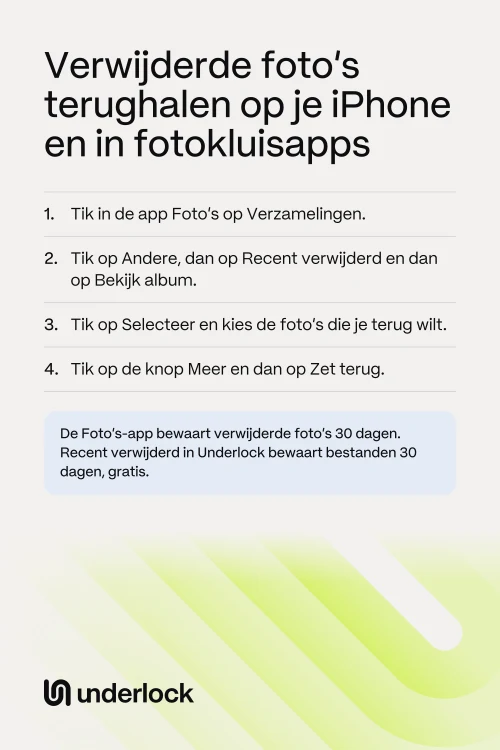
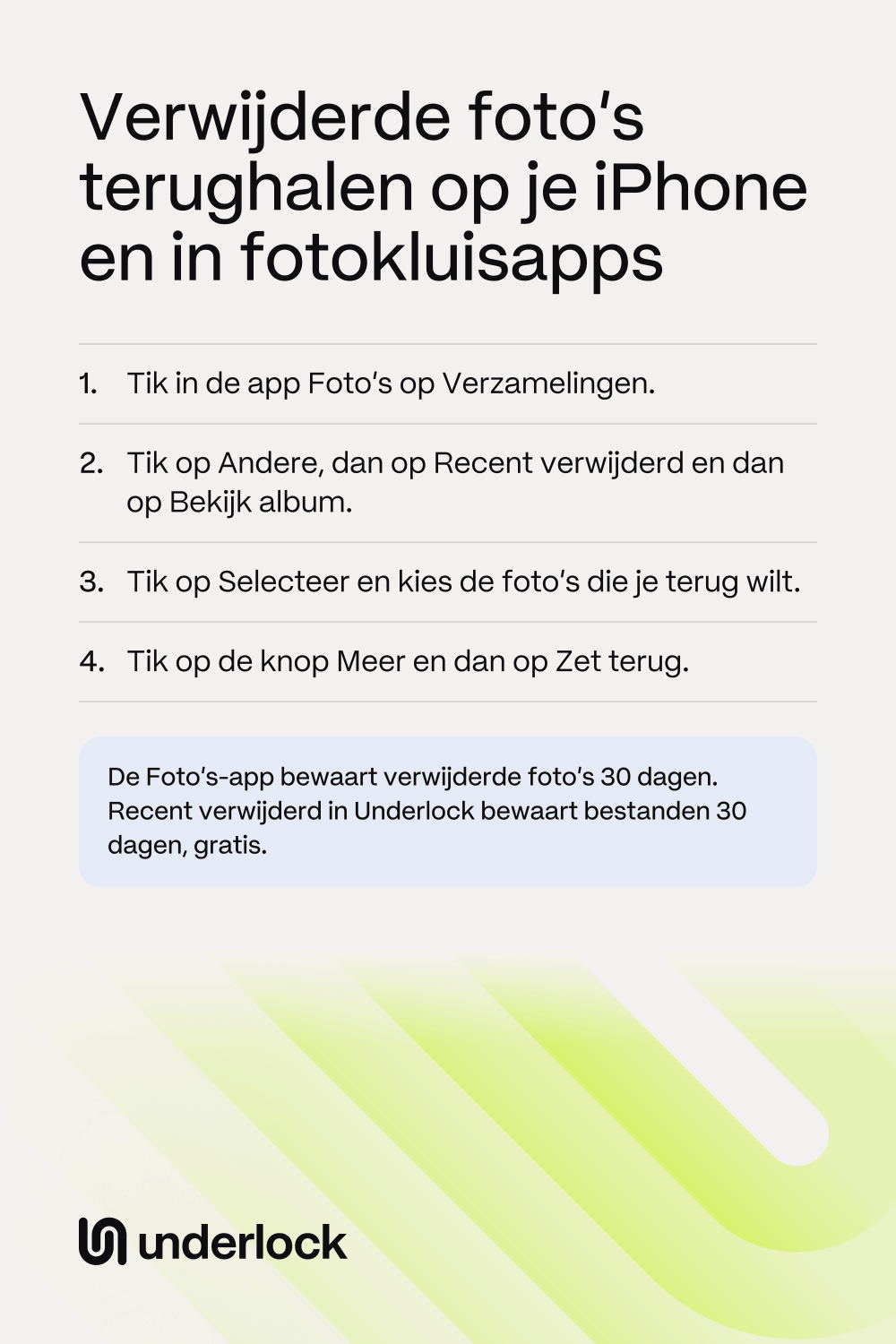
- Tik in de app Foto’s op Verzamelingen.
- Scrol omlaag naar het gedeelte Andere.
- Tik op Andere.
- Tik op Recent verwijderd.
- Tik op Bekijk album.
- Gebruik Face ID, Touch ID of de toegangscode van je iPhone.
- Tik op Selecteer.
- Tik op de foto’s die je terug wilt.
- Tik op de knop Meer (drie puntjes).
- Tik op Zet terug. Vraagt je iPhone om te bevestigen, tik dan nog een keer op Zet terug.
De foto’s gaan terug naar je bibliotheek. Geen knop Verzamelingen? Dan heeft je iPhone een oudere iOS. Zie je Albums, tik dan op Albums en scrol omlaag naar Andere. Zie je geen Albums, scrol dan op het hoofdscherm van Foto’s omlaag naar Andere.
Niet in Recent verwijderd?
Een foto kan om een van deze redenen ontbreken in Recent verwijderd:
- Er zijn meer dan 30 dagen voorbij. Na 30 dagen verwijdert de Foto’s-app een foto definitief.
- Je hebt de foto ook verwijderd uit Recent verwijderd. Volgens Apple kun je een foto die je verwijdert uit Recent verwijderd, niet meer terughalen. Dat geldt ook voor foto’s die je verwijdert met Verwijder alle.
- De foto stond in een gedeelde bibliotheek. Deel je een gedeelde iCloud-fotobibliotheek met familie of vrienden, dan kan alleen degene die een foto heeft toegevoegd, die foto terughalen. Heeft iemand anders de foto toegevoegd, vraag die persoon dan om de foto terug te halen.
- De foto is verborgen, niet verwijderd. Een verborgen foto staat alleen in het album Verborgen. Om het album Verborgen te vinden, lees je Album Verborgen niet zichtbaar op je iPhone?
Zie je Teruggezet in het gedeelte Andere, kijk dan ook in Teruggezet. Daar staan foto’s die de Foto’s-app niet goed kon bewaren. Wil je een foto uit Teruggezet bewaren, tik dan op de foto en daarna op Zet terug in bibliotheek.
Verwijderde foto’s in een kluisapp
Een kluisapp, zoals Keepsafe, bewaart foto’s achter een eigen slot, los van de Foto’s-app. Een foto die je in een kluisapp verwijdert, gaat dus niet naar Recent verwijderd in de Foto’s-app. De foto gaat naar de eigen prullenmand van de kluisapp, als de kluisapp er een heeft.
- Kijk eerst in de Foto’s-app. Voeg je foto’s uit de Foto’s-app toe aan een kluisapp, dan bewaart de kluisapp een eigen kopie. Verwijder je die kopie in de kluisapp, dan blijft het origineel in de Foto’s-app. Zoek het origineel dus in je bibliotheek. Is het origineel ook uit de Foto’s-app verwijderd, kijk dan in Recent verwijderd: verwijderde foto’s wachten daar 30 dagen.
- Kijk daarna in de prullenmand van de kluisapp. Zoek in de menu’s en instellingen van de app naar een prullenmand. Vind je geen prullenmand, vraag het dan aan het bedrijf dat de app maakt. Open de pagina van de app in de App Store. Scrol omlaag en tik op Appondersteuning.
Gaat de kluisapp helemaal niet open, lees dan wat je kunt doen als een kluisapp niet werkt.
Haal foto’s terug uit de Keepsafe-prullenmand
Keepsafe verplaatst de foto’s die je verwijdert naar zijn prullenmand (in de app: Trash). Verwijder je een album in Keepsafe, dan gaan de foto’s in dat album ook naar de prullenmand. Om foto’s uit de prullenmand terug te halen, heb je Keepsafe Premium nodig.
- Open in Keepsafe de instellingen, linksonder in het scherm.
- Open de prullenmand (Trash).
- Selecteer de foto’s en tik op Recover.
- Kies een album voor de foto’s.
De hulp van Keepsafe zegt niet hoelang de prullenmand foto’s bewaart. Volgens Keepsafe kun je een foto die uit de prullenmand is verwijderd, nooit meer terughalen.
Recent verwijderd in Underlock
Wij maken Underlock, een privékluis voor foto’s, video’s, bestanden en notities. Underlock bewaart verwijderde bestanden in een eigen Recent verwijderd, in je kluis, los van Recent verwijderd in de Foto’s-app. Recent verwijderd in Underlock bewaart bestanden 30 dagen, gratis. Verwijder je een bestand in Underlock, dan verschijnt meteen een balk met Maak ongedaan.
Underlock komt binnenkort in de App Store. Zo gaat het werken.

- Open Underlock. Teken je patroon om je kluis te openen.
- Tik op Mappen.
- Tik op Recent verwijderd, onder je mappen.
- Tik op Selecteer.
- Tik op de bestanden die je terug wilt.
- Tik op Zet terug.
Bij elk bestand in Recent verwijderd van Underlock zie je hoeveel dagen het bestand nog heeft. Na 30 dagen wordt het bestand definitief verwijderd. Wil je een bestand eerder definitief verwijderen, selecteer het bestand dan en tik op Verwijder nu.
Vragen die mensen stellen
30 dagen. Verwijderde foto’s wachten in Recent verwijderd, in de Foto’s-app. Na 30 dagen verwijdert de Foto’s-app de foto’s definitief. Wil je een foto eerder verwijderen, lees dan hoe je foto’s definitief verwijdert.
Nee. Volgens Apple kun je een foto die je verwijdert uit Recent verwijderd, niet meer terughalen.
Alleen een oudere back-up waarin de foto nog staat. Gebruik je iCloud-foto’s, dan staan je foto’s niet in je iCloud-back-up, want iCloud-foto’s bewaart ze al. Een back-up terugzetten is een grote stap: volgens Apple wis je eerst je iPhone, en daarna is je iPhone weer zoals hij was op de dag van de back-up.
Ja, als je iCloud-foto’s gebruikt. Verwijder je de foto op je iPhone, dan wordt de foto ook op je andere apparaten en in iCloud verwijderd. Je kunt de foto nog 30 dagen terughalen uit Recent verwijderd. Wil je ruimte vrijmaken op je iPhone zonder iets uit iCloud te verwijderen, lees dan wat wel werkt.
Uit de prullenmand van Keepsafe: open de instellingen van Keepsafe en dan de prullenmand (Trash). Selecteer de foto’s en tik op Recover. Om foto’s uit de prullenmand terug te halen, heb je Keepsafe Premium nodig.
Ja. Underlock is voor altijd gratis: één kluis, geen bestandslimiet. Verandert de gratis versie ooit, dan houd je de versie waarmee je begon. Meer kluizen krijg je met Pro, de betaalde versie van Underlock.