まず、Apple Accountのパスワードを変更する
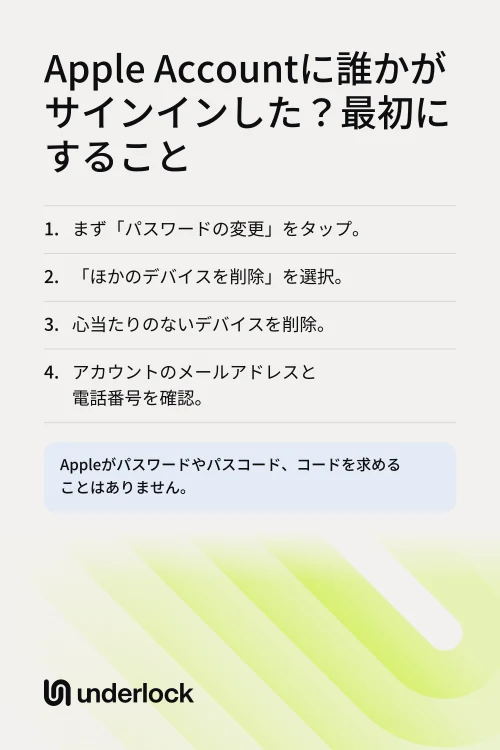
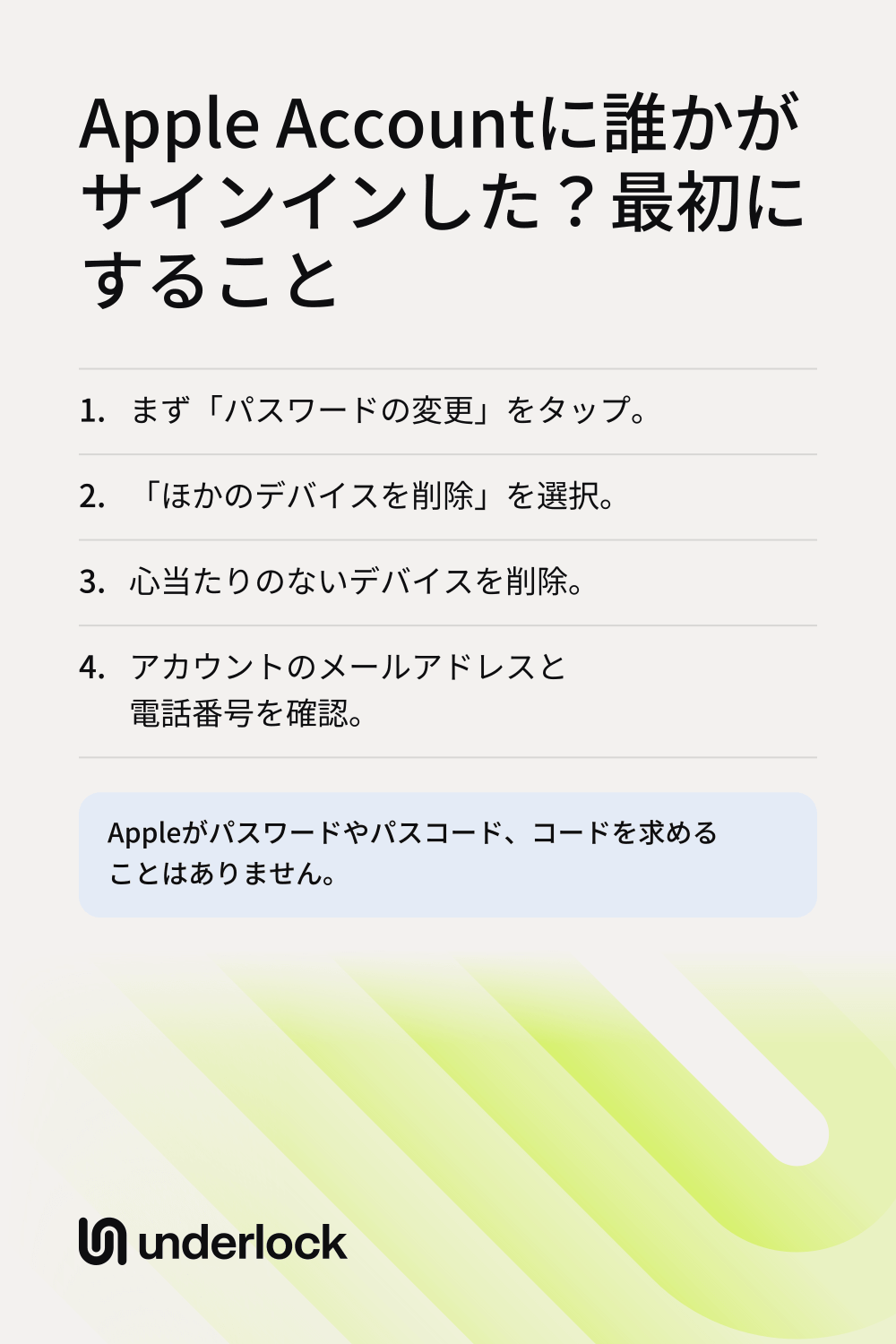
Appleが勧める最初の手順は、Apple Accountのパスワードを新しくすることです。ほかでは使っていない、強力なパスワードを選びます。サインインした人が一緒に暮らしている人かもしれない場合は、何かを変更する前に、誰かにスマートフォンをチェック・管理されているときをお読みください。iPhoneでは:
- 設定アプリを開きます。
- 自分の名前をタップします。
- 「サインインとセキュリティ」をタップします。
- 「パスワードの変更」をタップします。
- 画面の案内に従って、新しいパスワードを決めます。
- ほかのデバイスについてiPhoneに尋ねられたら、「ほかのデバイスを削除」をタップします。
「ほかのデバイスを削除」を選ぶと、ほかのデバイスはアカウントからサインアウトされます。Appleによると、それぞれのデバイスは、新しいパスワードでもう一度サインインする必要があります。「盗難デバイスの保護」をオンにしている場合は、自宅や職場から離れた場所では、パスワードを変更する前に1時間待つよう求められることがあります。すでに誰かにパスワードを変更されていて、サインインできない場合は、サインインできなくなったときの対処法をご覧ください。パスワードを変更する、Appleの手順
心当たりのないデバイスを削除する
Apple Accountには、サインインしているすべてのデバイスの一覧があります。一覧に心当たりのないデバイスがあれば、ほかの人のデバイスかもしれません。Appleによると、一覧にあるデバイスを使っている人は、パスワードを変更したり、確認コードを受け取ったり、アカウントの情報を変更したりできます。確認コードとは、新しいデバイスでサインインするときに、Appleが画面に表示したり、テキストメッセージで送ったりする6桁のコードです。iPhoneで一覧を確認するには:
- 設定アプリを開きます。
- 自分の名前をタップします。
- 下にスクロールして、デバイスの一覧を表示します。
- 心当たりのないデバイスをタップします。
- 「アカウントから削除」をタップします。
- デバイスの削除を確定します。
Appleによると、削除したデバイスは、iCloudや「探す」などのAppleのサービスにアクセスできなくなり、確認コードも届かなくなります。そのデバイスが一覧に戻るのは、誰かがそのデバイスでもう一度サインインした場合だけです。そのため、上の手順のとおり、先にパスワードを変更します。そうしないと、以前のパスワードを知っている人が、そのデバイスでまたサインインできてしまいます。Appleデバイスが手元にない場合は、account.apple.comでサインインし、「デバイス」を選びます。デバイスの一覧についての、Appleの手順
メールアドレスと電話番号を確認する
Appleは、アカウントに登録されているメールアドレスと電話番号を使って、連絡したり、コードを送ったりします。どれも自分のものか確認します:
- iPhoneで確認する。iPhoneの設定アプリで自分の名前をタップしてから、「サインインとセキュリティ」をタップします。そこにあるメールアドレスと電話番号を、1つずつ確認します。続けて「2ファクタ認証」をタップして、信頼できる電話番号を確認します。Appleは、それらの番号にコードをテキストメッセージで送ります。
- メールのプロバイダと通信事業者に確認する。Appleは、アカウントに登録されているすべてのメールアドレスと電話番号を、自分で管理できているか確認するよう勧めています。たとえば、テキストメッセージが別の番号に転送されていないか、通信事業者に確認します。
- 2ファクタ認証。2ファクタ認証がオンなら、新しいデバイスでサインインするには、パスワードと確認コードが必要です。Appleによると、ほとんどのアカウントは、すでに2ファクタ認証を使っています。アカウントで2ファクタ認証を使っていない場合は、「サインインとセキュリティ」でオンにします。
ウェブでは、account.apple.comでサインインし、自分のものではない情報を変更します。ほかの人にアカウントを使われているかもしれないときに、Appleが勧めること
個人情報安全性チェックで、共有しているものを確認する
以前に、パスワードやデバイスを誰かと共有したことがありますか?Appleの個人情報安全性チェックを使うと、それぞれの人と共有しているものと、アカウントにあるデバイスを確認できます。iOS 16以降と、2ファクタ認証が必要です。iPhoneでは:
- 設定アプリを開きます。
- 「プライバシーとセキュリティ」をタップします。
- 下にスクロールしてから、「個人情報安全性チェック」をタップします。
- 「共有とアクセスを管理」をタップします。
- 画面の案内に従います。
個人情報安全性チェックでは、デバイスの削除、電話番号の確認、Apple Accountのパスワードの変更もできます。Appleは、何かを変更する前に、自分の安全とプライバシーへの影響を考えるよう案内しています。個人情報安全性チェックについての、Appleのガイド
サインインした人に見えるもの
Apple Accountにサインインしている人は、iCloudに保存しているものを見られます。iCloud写真がオンなら、その人は次のものを見られます:
- 写真とビデオ。アカウントにサインインしているデバイスでは、iCloud写真を表示できます。どのウェブブラウザでも、iCloud.comで表示できます。
- 「非表示」アルバム(写真アプリが、非表示にした写真をしまっておく場所)。iCloud.comでは、Apple Accountにサインインするだけで、「非表示」アルバムを開けます。iPadやMacでは、そのiPadやMacのロックを解除できる人なら誰でも、このアルバムを開けます。
iCloud.comに写真を表示させないようにするには、iCloudデータへのWebアクセスをオフにできます。自分のデバイスには、引き続き写真が表示されます。写真をiCloud.comに表示しない方法をご覧ください。
Appleが挙げている、注意すべき兆候
Apple Accountをほかの人に使われているかもしれない兆候として、Appleは次のものを挙げています:
- 思いがけない通知。自分がしていない操作について、Appleから通知やメールが届きます。たとえば、心当たりのないデバイスでアカウントへのサインインがあった、パスワードが変更された、といった内容です。
- 頼んでいないコード。サインインしていないのに、デバイスやテキストメッセージに確認コードが届きます。
- 身に覚えのない変更。たとえば、送っていないメッセージ、削除していないもの、追加していないデバイスなどです。
- パスワードが使えなくなる。または、ほかの人にデバイスをロックされたり、紛失モードにされたりします。紛失モードとは、見つからないデバイスをロックするAppleの機能です。
誰かが新しいデバイスでアカウントにサインインすると、iPhoneにサインインの通知が表示されます。通知には、地図と「許可する」ボタンが表示されることがあります。Appleによると、地図には、ネットワークをもとにした、サインインのおおよその場所が表示されます。自分がサインインしているのでなければ、「許可する」はタップしません。「許可する」をタップすると、新しいデバイスに必要なコードが表示されます。代わりに、パスワードを変更します。
Appleがパスワードやコードを求めることはありません
Appleを装ったメッセージや電話があります。Appleによると、Appleが次のことを求めることは決してありません:
- Apple Accountのパスワード、iPhoneのパスコード、確認コードを教えること。
- 誰かに案内されたウェブサイトでサインインすること。
- デバイスに届いたサインインの通知を許可すること。
- 2ファクタ認証や「盗難デバイスの保護」など、セキュリティの設定をオフにすること。
Appleを名乗る電話でこれらのどれかを求められたら、電話を切るよう、Appleは案内しています。Appleと話したいときは、自分でAppleサポートに連絡します。信頼できないページにパスワードを入力してしまった場合は、すぐにパスワードを変更するよう、Appleは案内しています。Appleからと思われるメッセージや電話を報告するには、報告についての、Appleの手順をご覧ください。
Apple Accountに誰かがサインインした場合の保管庫
私たちは、写真、ビデオ、ファイル、メモのためのプライベートな保管庫、Underlockを作っています。保管庫は、点のグリッドにパターンを描いて開きます。保管庫に追加したものはすべて、Underlockが保存する前にiPhone上で暗号化されます。
UnderlockはまもなくApp Storeで公開されます。使い方は次のとおりです。
- Apple Accountでは保管庫は開きません。保管庫は、自分で決めたパターンか、復旧フレーズ(紙に書き留める12個の英単語)で開きます。
- iCloud.comには保管庫は表示されません。iCloud写真に保存されるのは、写真アプリにあるものです。保管庫の写真は写真アプリにないので、iCloud写真にも入りません。そのため、iPad、Mac、iCloud.comには表示されません。
- 保管庫のファイルは、iPhoneのバックアップに入ります。ファイルは暗号化されたままなので、iPhoneのバックアップから保管庫の中身を読むことはできません。
よくある質問
iPhoneに尋ねられたときに「ほかのデバイスを削除」をタップすれば、サインアウトされます。Appleによると、ほかのデバイスは、新しいパスワードでもう一度サインインする必要があります。そのあと、デバイスの一覧から、心当たりのないデバイスを削除します。
コードは誰にも教えないでください。Appleは、頼んでいないコードを、ほかの人にアカウントを使われているかもしれない兆候の1つとして挙げています。Apple Accountのパスワードを変更してから、デバイスの一覧を確認します。
いいえ。Appleによると、Appleがパスワード、iPhoneのパスコード、確認コードを求めることはありません。このような電話は切るよう、Appleは案内しています。相手にコードやパスワードを伝えてしまった場合は、すぐにApple Accountのパスワードを変更します。
本物の場合も、偽物の場合もあります。メールにあるリンクはタップしないでください。Appleによると、偽のメッセージにあるリンクは、正しく見えても別のウェブサイトにつながっていることがあります。代わりに、設定アプリを開いて、自分でデバイスの一覧を確認します。
iCloud写真がオンなら、見られます。iCloud.comでは、Apple Accountにサインインするだけで、「非表示」アルバムを開けます。非表示にした写真が表示される場所をご覧ください。
いいえ。Apple Accountでは保管庫は開きません。保管庫は、自分で決めたパターンか、12個の英単語で開きます。
Appleの勧めは次のとおりです。ほかでは使っていない、強力なパスワードを使います。2ファクタ認証は、オンのままにします。家族であっても、自分のApple Accountをほかの人に使わせないようにします。パスワードとコードは、誰にも教えないようにします。「盗難デバイスの保護」をオンにすることもできます。