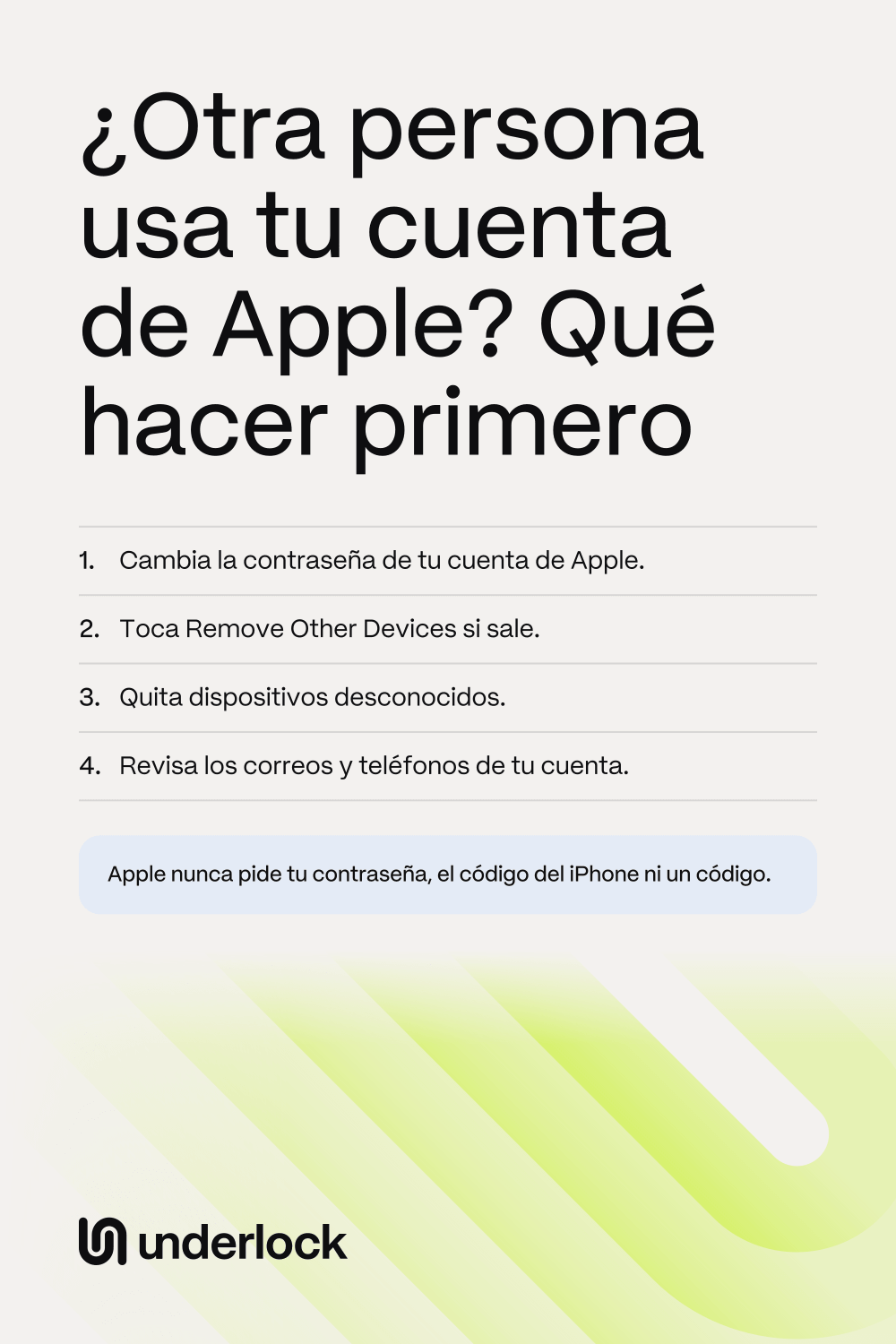
Primero, cambia la contraseña de tu cuenta de Apple
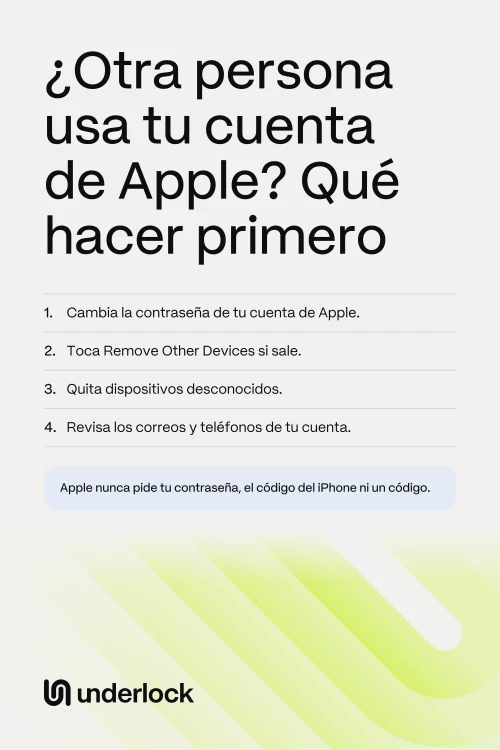
El primer paso de Apple es una contraseña nueva para tu cuenta de Apple. Elige una contraseña segura que no uses para nada más. Si la persona puede ser alguien con quien vives, lee Cuando alguien revisa o controla tu teléfono antes de cambiar nada. En tu iPhone:
- Abre la app Ajustes.
- Toca tu nombre.
- Toca Inicio de sesión y seguridad.
- Toca Cambiar contraseña.
- Sigue los pasos de la pantalla para elegir una contraseña nueva.
- Si tu iPhone te pregunta por tus otros dispositivos, toca Remove Other Devices (Eliminar otros dispositivos).
Remove Other Devices cierra la sesión de tu cuenta en tus otros dispositivos. Apple dice que después cada dispositivo tiene que volver a iniciar sesión, con tu contraseña nueva. ¿Tienes activada la protección en caso de robo del dispositivo? Entonces, lejos de lugares como tu casa o el trabajo, puede que tu iPhone te pida esperar una hora antes de cambiar la contraseña. ¿Otra persona ya ha cambiado tu contraseña y no puedes iniciar sesión? Mira qué hacer si te quedas sin acceso. Los pasos de Apple para cambiar tu contraseña (en inglés)
Quitar los dispositivos que no conoces
Tu cuenta de Apple guarda una lista de todos los dispositivos con la sesión iniciada en ella. Si en esa lista hay un dispositivo que no conoces, puede ser de otra persona. Apple dice que alguien que usa un dispositivo de la lista podría cambiar tu contraseña, recibir tus códigos de verificación o cambiar tus datos. Un código de verificación es el código de 6 dígitos que Apple te muestra o te envía por mensaje de texto cuando inicias sesión en un dispositivo nuevo. Para revisar la lista en tu iPhone:
- Abre la app Ajustes.
- Toca tu nombre.
- Desplázate hacia abajo hasta la lista de dispositivos.
- Toca un dispositivo que no conozcas.
- Toca Eliminar de la cuenta.
- Confirma que quieres eliminar el dispositivo.
Apple dice que un dispositivo eliminado pierde iCloud, Buscar (o Encontrar) y otros servicios de Apple, y deja de recibir tus códigos de verificación. El dispositivo solo vuelve a la lista si alguien inicia sesión otra vez en él. Así que cambia primero tu contraseña, como se explica arriba. Si no, alguien con tu contraseña anterior podría volver a iniciar sesión en ese dispositivo. ¿No tienes un dispositivo Apple a mano? Inicia sesión en account.apple.com y elige Dispositivos. Los pasos de Apple para tu lista de dispositivos (en inglés)
Revisar tus direcciones de correo y números de teléfono
Apple usa las direcciones de correo y los números de teléfono de tu cuenta para contactarte y para enviarte tus códigos. Asegúrate de que todos son tuyos:
- En tu iPhone. En la app Ajustes, toca tu nombre y luego Inicio de sesión y seguridad. Revisa ahí cada dirección de correo y cada número de teléfono. Después, toca Autenticación de doble factor (o Autenticación de dos factores) para revisar tus números de teléfono de confianza. Apple envía tus códigos por mensaje de texto a esos números.
- Con tus proveedores de correo y de telefonía. Apple dice que compruebes que controlas todas las direcciones de correo y todos los números de teléfono de tu cuenta. Por ejemplo, pregunta a tu operador de telefonía si tus mensajes de texto se están reenviando a otro número.
- La autenticación de doble factor. Con la autenticación de doble factor activada, un dispositivo nuevo necesita tu contraseña y un código de verificación para iniciar sesión. Apple dice que la mayoría de las cuentas ya la usan. Si tu cuenta no usa la autenticación de doble factor, actívala en Inicio de sesión y seguridad.
En la web, inicia sesión en account.apple.com y cambia cualquier dato que no sea tuyo. Lo que Apple dice que hagas si otra persona puede estar usando tu cuenta (en inglés)
Ver lo que compartes, con la comprobación de seguridad
¿Has compartido alguna vez tu contraseña o un dispositivo con alguien? La comprobación de seguridad de Apple muestra lo que compartes con cada persona y qué dispositivos hay en tu cuenta. Necesitas iOS 16 o posterior y la autenticación de doble factor. En tu iPhone:
- Abre la app Ajustes.
- Toca Privacidad y seguridad.
- Desplázate hacia abajo y toca Comprobación de seguridad (o Revisión de seguridad).
- Toca Gestionar accesos y datos compartidos (o Administrar acceso y datos compartidos).
- Sigue los pasos de la pantalla.
En la comprobación de seguridad, también puedes quitar dispositivos, revisar tus números de teléfono y cambiar la contraseña de tu cuenta de Apple. Apple te pide que pienses en tu seguridad y tu privacidad antes de cambiar nada. La guía de Apple sobre la comprobación de seguridad (en inglés)
Qué puede ver alguien con la sesión iniciada
Alguien con la sesión iniciada en tu cuenta de Apple puede ver lo que guardas en iCloud. Con Fotos en iCloud activado, esa persona puede ver:
- Tus fotos y vídeos. Un dispositivo con la sesión iniciada en tu cuenta puede mostrar tus fotos en iCloud. Y también iCloud.com, desde cualquier navegador.
- Tu álbum oculto, donde la app Fotos guarda las fotos que ocultas. En iCloud.com, basta con iniciar sesión en tu cuenta de Apple para abrir el álbum oculto. En iPad o Mac, cualquiera que pueda desbloquear el dispositivo puede abrir el álbum.
Para que iCloud.com deje de mostrar tus fotos, puedes desactivar el acceso web a tus datos de iCloud. Tus fotos siguen apareciendo en tus propios dispositivos. Mira cómo mantener tus fotos fuera de iCloud.com.
Las señales que indica Apple
Apple da estas señales de que otra persona puede estar usando tu cuenta de Apple:
- Un aviso que no esperabas. Apple te envía una notificación o un correo sobre algo que no reconoces. Por ejemplo, un inicio de sesión con tu cuenta en un dispositivo que no conoces, o un cambio de tu contraseña.
- Un código sin haberlo pedido. Te llega un código de verificación a tu dispositivo o por mensaje de texto cuando no estás iniciando sesión.
- Cambios que no reconoces. Por ejemplo, mensajes enviados, cosas eliminadas o un dispositivo añadido sin que tú lo hicieras.
- Tu contraseña deja de funcionar. O alguien más bloquea tu dispositivo, o lo pone en modo Perdido, el bloqueo de Apple para un dispositivo perdido.
Cuando alguien inicia sesión con tu cuenta en un dispositivo nuevo, aparece un aviso de inicio de sesión en tu iPhone. El aviso puede mostrar un mapa y un botón Permitir. Apple dice que el mapa muestra más o menos dónde se está iniciando sesión, según la red. Si no eres tú quien inicia sesión, no toques Permitir. Permitir muestra el código que necesita el dispositivo nuevo. En su lugar, cambia tu contraseña.
Apple nunca te pide tu contraseña ni un código
Algunos mensajes y llamadas fingen venir de Apple. Apple dice que nunca te pedirá que:
- Des la contraseña de tu cuenta de Apple, el código de tu iPhone o un código de verificación.
- Inicies sesión en un sitio web al que alguien te envía.
- Apruebes un aviso de inicio de sesión en tu dispositivo.
- Desactives un ajuste de seguridad, como la autenticación de doble factor o la protección en caso de robo del dispositivo.
Si alguien llama diciendo que es de Apple y te pide una de estas cosas, Apple dice que cuelgues. Para hablar con Apple, ponte en contacto tú con el soporte de Apple. ¿Has escrito tu contraseña en una página que no te inspiraba confianza? Apple dice que cambies tu contraseña de inmediato. Para avisar a Apple de un mensaje o una llamada que parecía venir de Apple, mira cómo avisar a Apple (en inglés).
Tu bóveda, si otra persona usa tu cuenta de Apple
Hacemos Underlock, una bóveda privada para fotos, vídeos, archivos y notas. Abres tu bóveda dibujando un patrón en una cuadrícula de puntos. Todo lo que añades a tu bóveda se cifra en tu iPhone antes de que Underlock lo guarde.
Underlock llegará pronto al App Store. Así es como funcionará.
- Tu cuenta de Apple no abre tu bóveda. Tu bóveda se abre con tu propio patrón o con tu frase de recuperación: 12 palabras que escribes en papel.
- iCloud.com no muestra tu bóveda. Fotos en iCloud guarda lo que hay en la app Fotos. Las fotos de tu bóveda no están en la app Fotos, así que no están en Fotos en iCloud, y tu iPad, tu Mac e iCloud.com no las muestran.
- Los archivos de tu bóveda están en la copia de seguridad de tu iPhone. Los archivos siguen cifrados, así que la copia de tu iPhone no guarda nada legible de tu bóveda.
Preguntas frecuentes
Sí, si tocas Remove Other Devices (Eliminar otros dispositivos) cuando tu iPhone te lo pregunta. Apple dice que después tus otros dispositivos tienen que volver a iniciar sesión, con tu contraseña nueva. Luego quita de tu lista de dispositivos cualquier dispositivo que no conozcas.
No le des el código a nadie. Apple cuenta un código que llega sin pedirlo entre las señales de que otra persona puede estar usando tu cuenta. Cambia la contraseña de tu cuenta de Apple y luego revisa tu lista de dispositivos.
No. Apple dice que nunca te pide tu contraseña, el código de tu iPhone ni un código de verificación. Apple dice que cuelgues una llamada así. Si le diste un código o tu contraseña a esa persona, cambia la contraseña de tu cuenta de Apple de inmediato.
Puede ser real o puede ser falso. No toques los enlaces del correo. Apple dice que un enlace de un mensaje falso puede parecer correcto, pero llevarte a otro sitio web. En su lugar, abre la app Ajustes y revisa por tu cuenta tu lista de dispositivos.
Sí, si Fotos en iCloud está activado. En iCloud.com, basta con iniciar sesión en tu cuenta de Apple para abrir el álbum oculto. Mira dónde aparecen las fotos ocultas.
No. Tu cuenta de Apple no abre tu bóveda. Tu bóveda se abre con tu propio patrón o con tus 12 palabras.
Los consejos de Apple: usa una contraseña segura que no uses en ningún otro lugar. Mantén activada la autenticación de doble factor. No dejes que otras personas usen tu cuenta de Apple, ni siquiera tu familia. No compartas tu contraseña ni tus códigos. También puedes activar la protección en caso de robo del dispositivo.