Wijzig eerst het wachtwoord van je Apple Account
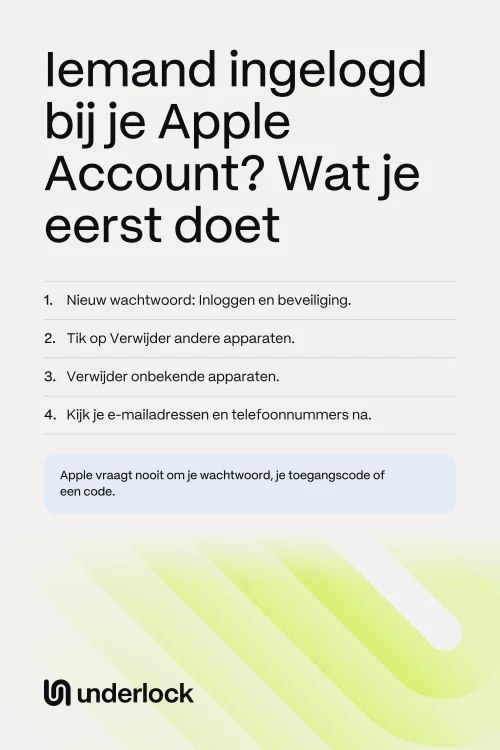
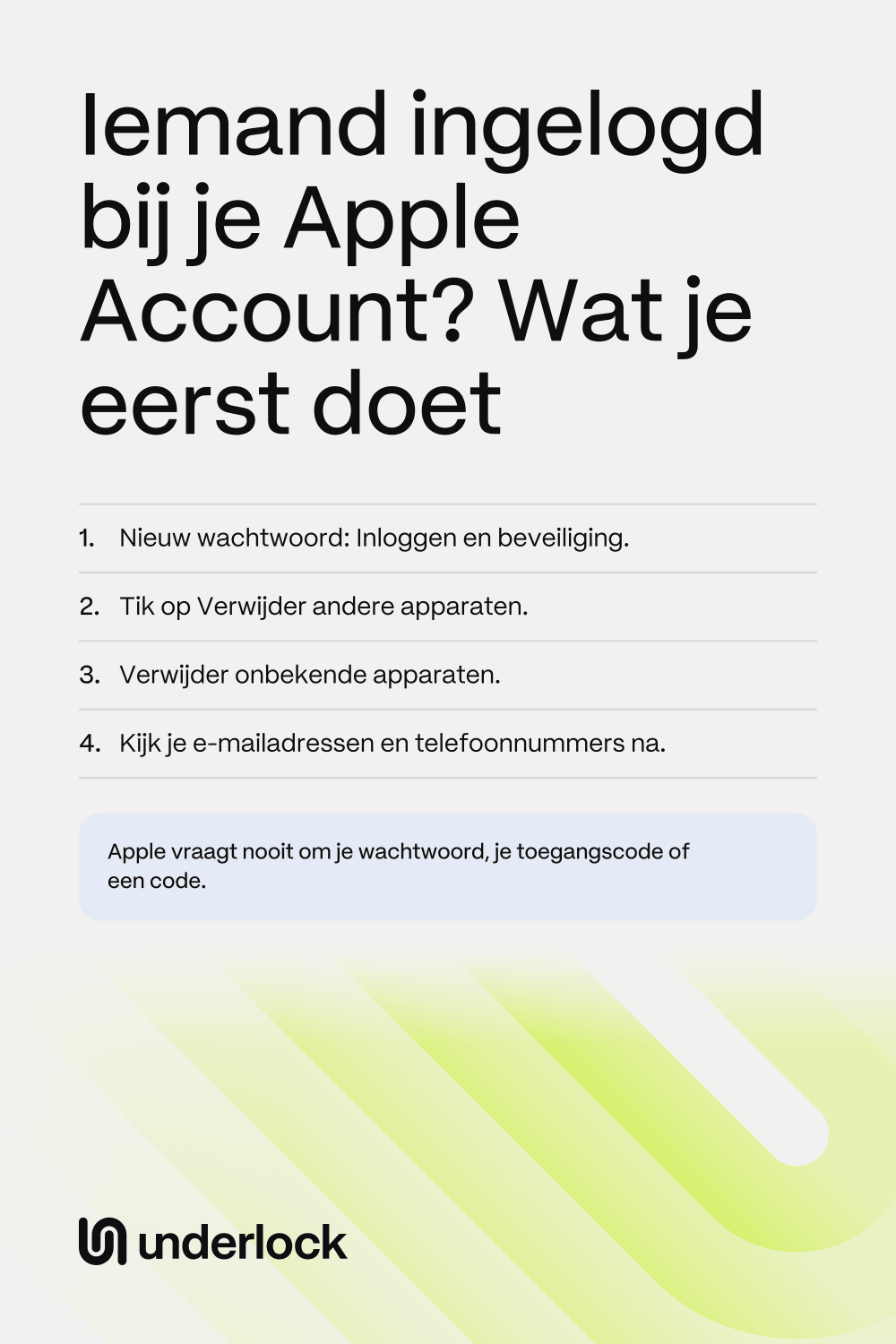
De eerste stap van Apple is een nieuw wachtwoord voor je Apple Account. Kies een sterk wachtwoord dat je nergens anders voor gebruikt. Kan het iemand zijn met wie je samenwoont, lees dan eerst Als iemand je telefoon controleert of beheert, voordat je iets verandert. Op je iPhone:
- Open de app Instellingen.
- Tik op je naam.
- Tik op Inloggen en beveiliging.
- Tik op Wijzig wachtwoord.
- Volg de stappen op het scherm om een nieuw wachtwoord te kiezen.
- Vraagt je iPhone naar je andere apparaten, tik dan op Verwijder andere apparaten.
Verwijder andere apparaten logt je andere apparaten uit bij je account. Volgens Apple moet elk apparaat daarna opnieuw inloggen, met je nieuwe wachtwoord. Heb je ‘Bescherming voor gestolen apparaat’ aangezet? Dan vraagt je iPhone je misschien een uur te wachten voordat je je wachtwoord kunt wijzigen, als je niet thuis of op je werk bent. Heeft iemand je wachtwoord al gewijzigd, zodat je niet kunt inloggen? Lees wat je doet als je geen toegang meer hebt. De stappen van Apple om je wachtwoord te wijzigen
Verwijder apparaten die je niet kent
Je Apple Account houdt een lijst bij van elk apparaat dat erbij is ingelogd. Een apparaat op die lijst dat je niet kent, is misschien van iemand anders. Volgens Apple kan iemand met een apparaat op de lijst je wachtwoord wijzigen, je verificatiecodes krijgen of je gegevens wijzigen. Een verificatiecode is de code van 6 cijfers die Apple je laat zien of per sms stuurt als je op een nieuw apparaat inlogt. Om de lijst op je iPhone na te kijken:
- Open de app Instellingen.
- Tik op je naam.
- Scrol omlaag naar de lijst met apparaten.
- Tik op een apparaat dat je niet kent.
- Tik op Verwijder uit account.
- Bevestig dat je het apparaat wilt verwijderen.
Volgens Apple heeft een verwijderd apparaat geen toegang meer tot iCloud, Zoek mijn en andere diensten van Apple, en krijgt het je verificatiecodes niet meer. Het apparaat staat pas weer op de lijst als iemand er opnieuw op inlogt. Wijzig daarom eerst je wachtwoord, zoals hierboven. Anders kan iemand met je oude wachtwoord opnieuw inloggen op dat apparaat. Heb je geen Apple apparaat bij je? Log dan in op account.apple.com en kies Apparaten. De stappen van Apple voor je lijst met apparaten
Controleer de e-mail en telefoonnummers van je account
Apple gebruikt de e-mailadressen en telefoonnummers van je account om je te bereiken, en om je codes te sturen. Zorg dat elk adres en elk nummer van jou is:
- Op je iPhone. Tik in de app Instellingen op je naam en dan op Inloggen en beveiliging. Controleer daar elk e-mailadres en telefoonnummer. Tik daarna op Twee-factor-authenticatie om je vertrouwde telefoonnummers te controleren. Naar die nummers stuurt Apple je codes per sms.
- Bij je e-mailprovider en je mobiele aanbieder. Volgens Apple moet je nagaan of je alle e-mailadressen en telefoonnummers op je account zelf beheert. Vraag je mobiele aanbieder bijvoorbeeld of je sms’jes naar een ander nummer worden doorgestuurd.
- Twee-factor-authenticatie. Staat twee-factor-authenticatie aan, dan heeft een nieuw apparaat je wachtwoord en een verificatiecode nodig om in te loggen. Volgens Apple gebruiken de meeste accounts die al. Gebruikt je account geen twee-factor-authenticatie, zet die dan aan in Inloggen en beveiliging.
Op het web log je in op account.apple.com en wijzig je elk gegeven dat niet van jou is. Wat Apple adviseert als iemand anders je account misschien gebruikt
Veiligheidscontrole: zie wat je deelt
Heb je ooit je wachtwoord of een apparaat met iemand gedeeld? Veiligheidscontrole van Apple laat zien wat je met elke persoon deelt, en welke apparaten op je account staan. Je hebt iOS 16 of nieuwer nodig, en twee-factor-authenticatie. Op je iPhone:
- Open de app Instellingen.
- Tik op Privacy en beveiliging.
- Scrol omlaag en tik op Veiligheidscontrole.
- Tik op Beheer delen en toegang.
- Volg de stappen op het scherm.
In Veiligheidscontrole kun je ook apparaten verwijderen, je telefoonnummers controleren en het wachtwoord van je Apple Account wijzigen. Apple vraagt je om eerst aan je veiligheid en privacy te denken, voordat je iets verandert. De handleiding van Apple over Veiligheidscontrole
Wat iemand die is ingelogd kan zien
Iemand die bij je Apple Account is ingelogd, kan zien wat je in iCloud bewaart. Staat iCloud-foto’s aan, dan kan die persoon dit zien:
- Je foto’s en video’s. Een apparaat dat bij je account is ingelogd, kan je iCloud-foto’s tonen. Dat kan iCloud.com ook, in elke webbrowser.
- Je album Verborgen, waar de Foto’s-app de foto’s bewaart die je verbergt. Op iCloud.com is inloggen bij je Apple Account genoeg om het album Verborgen te openen. Op een iPad of Mac kan iedereen die die iPad of Mac kan ontgrendelen, het album openen.
Wil je dat iCloud.com je foto’s niet meer toont, dan kun je de webtoegang tot je iCloud-gegevens uitzetten. Je foto’s blijven dan zichtbaar op je eigen apparaten. Lees hoe je je foto’s van iCloud.com weghoudt.
Signalen waarop je volgens Apple moet letten
Apple noemt deze signalen dat iemand anders je Apple Account misschien gebruikt:
- Een melding die je niet verwachtte. Apple stuurt een melding of een e-mail over iets wat je niet hebt gedaan. Bijvoorbeeld dat er met je account is ingelogd op een apparaat dat je niet kent, of dat je wachtwoord is gewijzigd.
- Een code waar je niet om hebt gevraagd. Er komt een verificatiecode binnen op je apparaat of per sms, terwijl je niet aan het inloggen was.
- Wijzigingen die je niet hebt gedaan. Bijvoorbeeld berichten die je niet hebt gestuurd, dingen die je niet hebt verwijderd, of een apparaat dat je niet hebt toegevoegd.
- Je wachtwoord werkt niet meer. Of iemand anders heeft je apparaat vergrendeld, of in de verloren-modus gezet. De verloren-modus is het slot van Apple voor een apparaat dat je kwijt bent.
Logt iemand op een nieuw apparaat in bij je account, dan verschijnt er een inlogmelding op je iPhone. De melding kan een kaart en een knop Sta toe tonen. Volgens Apple laat de kaart ongeveer zien waar het inloggen plaatsvindt, op basis van het netwerk. Ben jij het niet die inlogt, tik dan niet op Sta toe. Sta toe toont de code die het nieuwe apparaat nodig heeft. Wijzig je wachtwoord in plaats daarvan.
Apple vraagt nooit om je wachtwoord of een code
Sommige berichten en telefoontjes doen alsof ze van Apple komen. Volgens Apple zal Apple je nooit vragen om:
- Je wachtwoord voor je Apple Account, de toegangscode van je iPhone of een verificatiecode te geven.
- In te loggen op een website waar iemand je naartoe stuurt.
- Een inlogmelding op je apparaat goed te keuren.
- Een beveiligingsinstelling uit te zetten, zoals twee-factor-authenticatie of ‘Bescherming voor gestolen apparaat’.
Zegt een beller dat die van Apple is en vraagt die om een van deze dingen, dan moet je volgens Apple ophangen. Wil je Apple spreken, neem dan zelf contact op met Apple Support. Heb je je wachtwoord ingevoerd op een pagina die je niet vertrouwde? Volgens Apple moet je dan meteen je wachtwoord wijzigen. Om een bericht of telefoontje te melden dat van Apple leek te komen, lees je de stappen van Apple om het te melden.
Je kluis, als iemand bij je Apple Account is ingelogd
Wij maken Underlock, een privékluis voor foto’s, video’s, bestanden en notities. Je opent je kluis door een patroon te tekenen op een raster van stippen. Alles wat je aan je kluis toevoegt, wordt op je iPhone versleuteld voordat Underlock het bewaart.
Underlock komt binnenkort in de App Store. Zo gaat het werken.
- Je Apple Account opent je kluis niet. Je kluis gaat open met je eigen patroon, of met je herstelzin: 12 woorden die je op papier schrijft.
- iCloud.com toont je kluis niet. iCloud-foto’s bewaart wat er in de Foto’s-app staat. Foto’s in je kluis staan niet in de Foto’s-app, dus ook niet in iCloud-foto’s, en je iPad, Mac en iCloud.com tonen ze niet.
- De bestanden van je kluis staan in de back-up van je iPhone. De bestanden blijven versleuteld, dus in de back-up van je iPhone staat niets leesbaars uit je kluis.
Vragen die mensen stellen
Ja, als je op Verwijder andere apparaten tikt wanneer je iPhone erom vraagt. Volgens Apple moeten je andere apparaten dan opnieuw inloggen, met je nieuwe wachtwoord. Verwijder daarna elk apparaat dat je niet kent uit je lijst met apparaten.
Geef de code aan niemand. Apple noemt een code waar je niet om hebt gevraagd een signaal dat iemand anders je account misschien gebruikt. Wijzig het wachtwoord van je Apple Account en controleer daarna je lijst met apparaten.
Nee. Volgens Apple vraagt Apple nooit om je wachtwoord, de toegangscode van je iPhone of een verificatiecode. Bij zo’n telefoontje moet je volgens Apple ophangen. Heb je de beller een code of je wachtwoord gegeven, wijzig dan meteen het wachtwoord van je Apple Account.
Die kan echt zijn, of nep. Tik niet op de links in de e-mail. Volgens Apple kan een link in een nepbericht er goed uitzien, maar naar een andere website leiden. Open in plaats daarvan de app Instellingen en controleer zelf je lijst met apparaten.
Ja, als iCloud-foto’s aanstaat. Op iCloud.com is inloggen bij je Apple Account genoeg om het album Verborgen te openen. Lees waar verborgen foto’s verschijnen.
Nee. Je Apple Account opent je kluis niet. Je kluis gaat open met je eigen patroon, of met je 12 woorden.
Het advies van Apple: gebruik een sterk wachtwoord dat je nergens anders gebruikt. Laat twee-factor-authenticatie aanstaan. Laat anderen je Apple Account niet gebruiken, ook gezinsleden niet. Houd je wachtwoord en je codes voor jezelf. Je kunt ook ‘Bescherming voor gestolen apparaat’ aanzetten.