いまサインインできない?まずはここから
Appleによると、アクセスを取り戻すいちばん簡単な方法は、信頼できるデバイスを使うことです。信頼できるデバイスとは、すでにApple AccountにサインインしているiPhone、iPad、MacなどのAppleデバイスのことです。次の順に試します:
- どれかのデバイスでサインインしたままですか?そのデバイスでパスワードを変更します。iPhoneでは、設定アプリを開いて自分の名前をタップします。「サインインとセキュリティ」をタップしてから、「パスワードの変更」をタップします。
- どのデバイスでもサインインしていない場合は?サインイン画面で「パスワードをお忘れですか?」をタップし、画面の案内に従います。信頼できる電話番号に送られるコードを求められることがあります。信頼できる電話番号とは、Appleがサインイン用のコードを送る電話番号のことです。復旧用連絡先からのコードや、復旧キーを求められることもあります。
- それでもパスワードをリセットできない場合は?Appleにアカウントの復旧を申請します。Safariでiforgot.apple.comにアクセスし、画面の案内に従います。借りたiPhoneでは、代わりにAppleのサポートアプリを使えます。「サポートツール」までスクロールし、「パスワードのリセット」をタップしてから、「他のユーザをサポート」をタップします。
信頼できるデバイスや電話番号がもうすぐ手元に戻る場合は、待つことをAppleは勧めています。そのほうが早くアクセスを取り戻せるからです。パスワードを忘れたときのAppleの手順
復旧用連絡先:コードを教えてくれる人
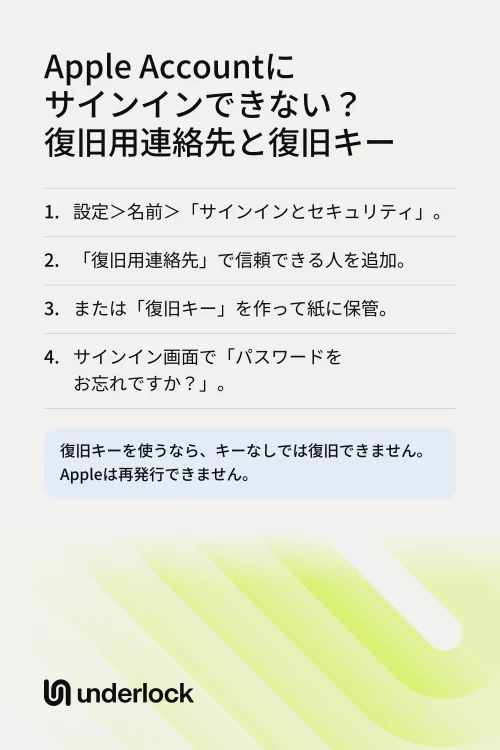
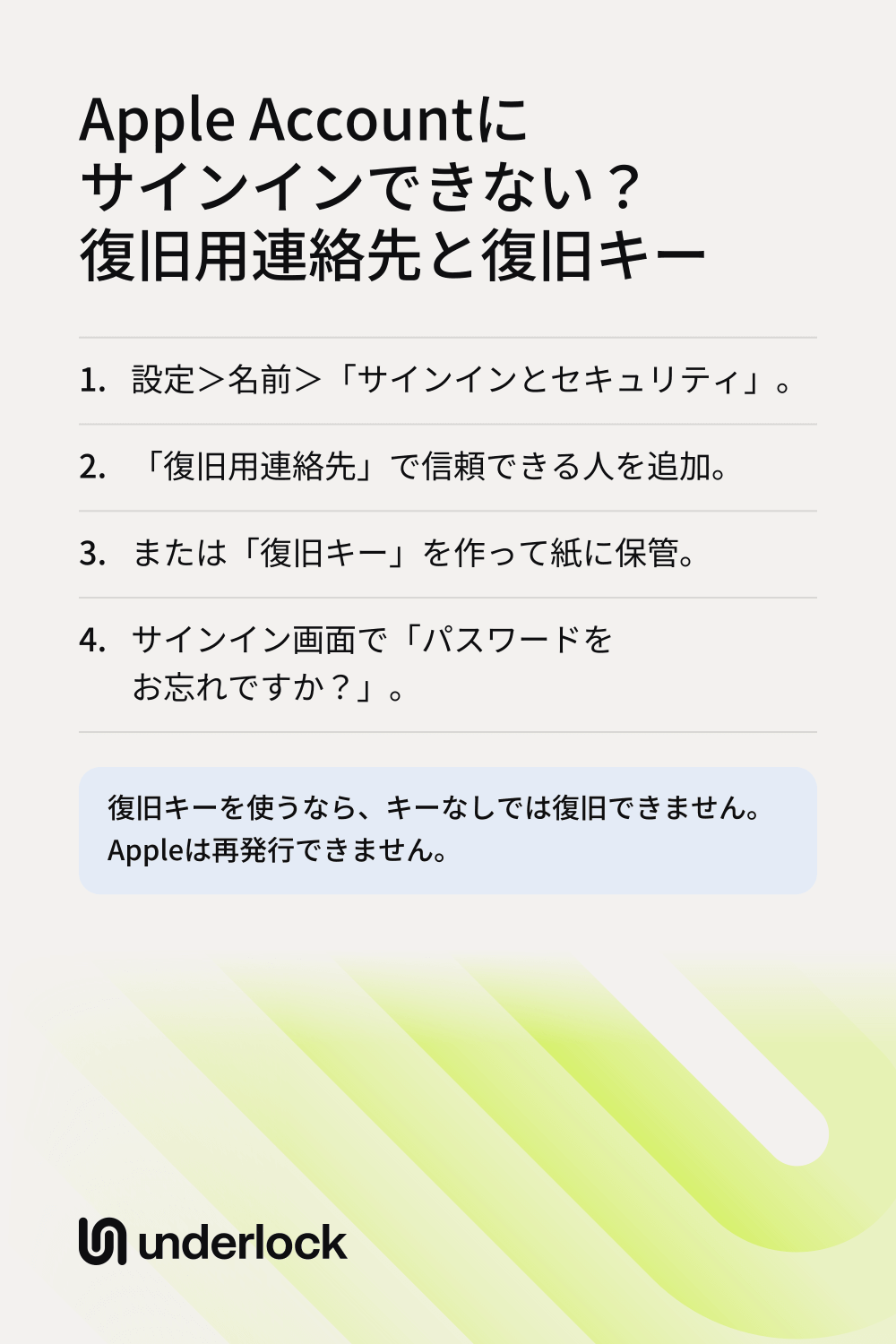
復旧用連絡先とは、家族や親しい友人など、信頼できる人のことです。サインインできなくなったら、電話か直接会って、その人に手助けを頼みます。その人は、自分のデバイスで6桁のコードを取得してくれます。そのコードを自分のデバイスに入力してから、パスワードをリセットします。Appleによると、復旧用連絡先がアカウントにアクセスすることはできません。プライバシー保護のため、誰が復旧用連絡先なのかを、Appleは把握していません。そのため、誰を選んだかを覚えておきます。復旧用連絡先を追加するには:
- 設定アプリを開きます。
- 自分の名前をタップします。
- 「サインインとセキュリティ」をタップします。
- 「復旧用連絡先」をタップします。
- 「復旧用連絡先を追加」をタップし、画面の案内に従います。
- 提案された人を選ぶか、「ほかの連絡先を選択」をタップします。
ファミリー共有グループのメンバーは、すぐに追加されます。それ以外の人には、メッセージアプリで参加依頼が届き、その人が承諾する必要があります。復旧用連絡先は5人まで追加できます。復旧用連絡先には、iOS 15以降を搭載したiPhoneなど、新しいソフトウェアを搭載したAppleデバイスが必要です。自分のデバイスにも新しいソフトウェアが必要です。2人ともiMessageをオンにしている必要があり、2人とも13歳を超えている必要があります。国や地域によっては、年齢の条件がさらに高くなります。連絡先がコードを取得する手順は、よくある質問にあります。復旧用連絡先についてのAppleの手順
復旧キー:自分で保管する28文字のコード
復旧キーとは、iPhoneが作成する28文字のコードです。このキーと、信頼できる電話番号、Appleデバイスがあれば、アカウントへのアクセスを取り戻せます。復旧キーを設定すると、アクセスを取り戻す方法が変わります:
- Appleのアカウントの復旧が使えなくなります。アカウントの復旧は、時間のかかるAppleの方法で、このあと説明します。Appleによると、復旧キーを使うと自分で管理できる範囲が広がり、ほかの人にアカウントを乗っ取られにくくなります。パスワードをリセットするには、復旧キーと信頼できる電話番号が必要になります。
- Appleはキーを再発行できません。Appleによると、アカウントにアクセスできなくなり、キーも手元にない場合は、アカウントに二度とアクセスできなくなります。
- ほかの場面でもキーを求められることがあります。たとえば、信頼できる電話番号を新しく追加するときにも、キーの入力を求められます。
- キーは紙で保管するよう、Appleは勧めています。キーをプリントするか書き留め、コピーを複数の場所に分けて保管することも検討します。信頼できる家族にコピーを渡しておくこともできます。Appleは、パスワードアプリ、メモ、iCloud写真、iCloud Driveにはキーを保管しないよう案内しています。サインインできなくなると、それらを開いてキーを探すこともできないからです。
復旧キーを作成するには、設定アプリを開いて自分の名前をタップします。「サインインとセキュリティ」をタップしてから、「復旧キー」をタップします。「続ける」をタップし、画面の案内に従います。最後に、確認のためにキーの入力を求められます。Appleのアカウントの復旧をまた使えるようにするには、同じ場所で「復旧キーを削除」をタップします。復旧キーについてのAppleの手順
どちらもない場合:Appleのアカウントの復旧
パスワードをリセットできない場合でも、Appleのアカウントの復旧で、アクセスを取り戻せます。Appleによると、アカウントの復旧には数日以上かかることがあります。この待ち時間はアカウントを守るために設けられていて、Appleサポートでも短くすることはできません。流れは次のとおりです:
- 72時間以内にメール。アクセスを取り戻せる見込みの日時が、メールに書かれています。
- 申請は1回で十分です。Appleによると、もう一度申請しても早くはならず、待ち時間が長くなることもあります。
- 待っているあいだのデバイス。iOS 17以降のiPhoneでアカウントの復旧を始めた場合は、そのiPhoneを使い続けられます。ウェブサイトで始めた場合は、すべてのAppleデバイスの電源を切ります。Appleによると、アカウントにサインインしているほかのデバイスを使うと、申請がキャンセルされます。
- 状況はいつでも確認できます。iforgot.apple.comで確認します。申請を始めたときと同じメールアドレスと電話番号を使います。
- 待ち時間が終わると、Appleからメールが届き、テキストメッセージか自動音声通話でも連絡があります。そのあとは、Appleから届く手順に従います。
アカウントの復旧を申請していないのにメールが届いた場合は、メールにあるキャンセルのリンクをすぐに使うよう、Appleは案内しています。そのあと、パスワードの変更も検討します。アカウントの復旧中の流れについてのAppleの説明
高度なデータ保護を使っている場合
高度なデータ保護は、自分でオンにしない限りオフのままの、iCloudの設定です。この設定がオンなら、写真など、iCloudのほとんどのデータの鍵を持つのは自分のデバイスだけです。そのため、Appleはそのデータの復旧を手伝うための鍵を持っていません。そのデータを取り戻すには、いずれかのデバイスのパスコード、復旧用連絡先、または復旧キーが必要です。Appleのアカウントの復旧だけでは、そのデータは戻りません。そのため、この設定をオンにする前に、復旧用連絡先か復旧キーを設定するよう、iPhoneに求められます。
新しいデバイスでは、暗号化されたiCloudのデータが最初は表示されないことがあります。Appleによると、その場合は、復旧用連絡先か復旧キーをデバイスに求められます。高度なデータ保護で変わるほかのことをご覧ください。
復旧用連絡先と復旧キーを比べる
| どんなものか | 取り戻すのに必要なもの | 注意点 | |
|---|---|---|---|
| 復旧用連絡先 | 信頼できる人 | その人からの6桁のコード | 電話か直接会って、その人と連絡を取る必要がある |
| 復旧キー | 28文字のコード | キー、信頼できる電話番号、Appleデバイス | なくしたキーをAppleは再発行できず、Appleのアカウントの復旧も使えない |
| どちらもない | Appleのアカウントの復旧 | 信頼できる電話番号やメールアドレスなどの情報 | 数日以上待つことがある |
Apple Accountと保管庫
私たちは、写真、ビデオ、ファイル、メモのためのプライベートな保管庫、Underlockを作っています。保管庫は、点のグリッドにパターンを描いて開きます。保管庫に追加したものはすべて、Underlockが保存する前にiPhone上で暗号化されます。
Underlockは近日App Storeで公開予定です。公開後の仕組みは次のとおりです。
- Apple Accountでは保管庫は開きません。保管庫は、自分で決めたパターンで開きます。そのため、Apple Accountにサインインできなくなっても、iPhoneの保管庫はパターンで開きます。パターンを忘れた場合は、復旧フレーズ(紙に書き留める12個の英単語)で保管庫が開きます。
- Appleの復旧キーとUnderlockの復旧フレーズは、別のものです。Appleの28文字のキーは、Apple Accountにまたアクセスするためのものです。Underlockの12個の英単語は、保管庫をまた開くためのものです。キーで保管庫は開かず、12個の英単語でApple Accountにサインインすることもできません。
- 保管庫は、暗号化されたまま、iPhone自体のバックアップに入ります。そのバックアップがiCloudにある場合、新しいiPhoneでバックアップを復元するには、Apple Accountが必要です。
復旧フレーズの保管場所をご覧ください。
よくある質問
Appleは、どちらにするかを本人に任せています。復旧用連絡先なら、その人が手伝えないときでも、Appleのアカウントの復旧が使えます。復旧キーなら、キーが必要で、Appleはキーを再発行できません。Appleによると、復旧キーを使うと自分で管理できる範囲が広がり、ほかの人にアカウントを乗っ取られるのを防ぐのに役立ちます。
いいえ。Appleによると、復旧用連絡先がアカウントにアクセスすることはできません。復旧用連絡先にできるのは、コードを教えることだけです。
まだどれかのデバイスでサインインできるなら、新しいキーを作ります。設定アプリを開いて自分の名前をタップします。「サインインとセキュリティ」、「復旧キー」、「復旧キーを置き換える」の順にタップします。アカウントにアクセスできなくなっていて、キーもない場合は、Appleによると、アクセスを取り戻すことはできません。
いいえ。Appleによると、Appleサポートでも待ち時間を短くすることはできません。もう一度申請しても早くはならず、待ち時間が長くなることもあります。
設定アプリを開いて自分の名前をタップします。「サインインとセキュリティ」をタップしてから、「復旧用連絡先」をタップします。「以下の人のアカウント復旧用連絡先」でその人の名前をタップし、「復旧用コードを取得」をタップします。コードは、その人本人にだけ伝えます。ほかの人からその人のコードを求められても教えないよう、Appleは案内しています。
保管庫だけに保管するのは避けてください。iPhoneをなくすと、iPhone自体のバックアップでキーが戻らない限り、保管庫の中のキーも一緒に失われます。そのバックアップにも、Apple Accountが必要な場合があります。Appleが勧めるとおり、キーは紙で保管します。