Changez d’abord le mot de passe de votre compte Apple
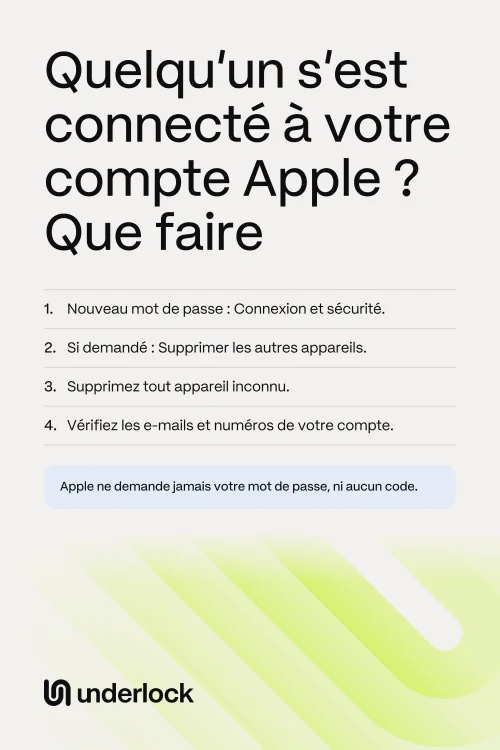
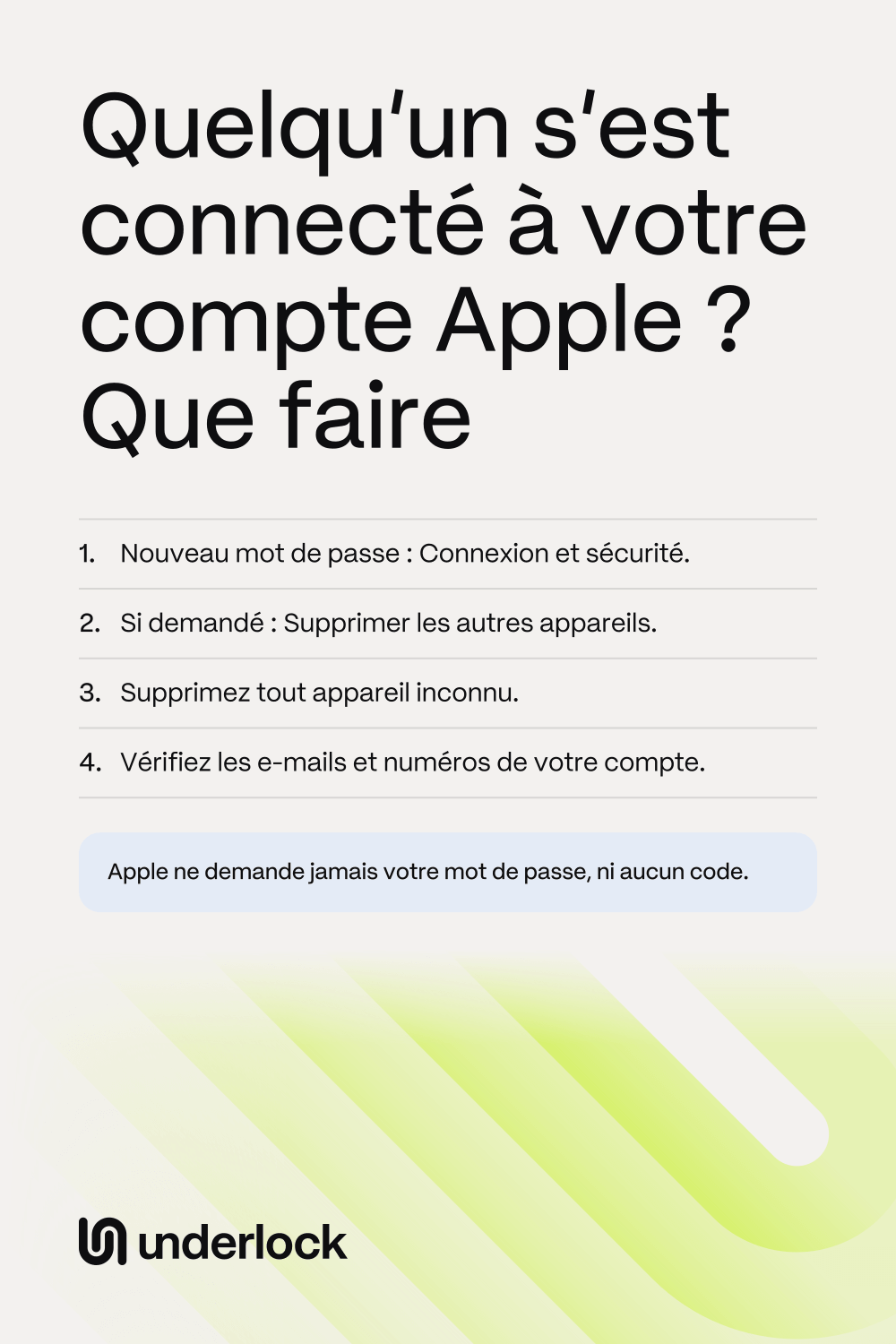
La première étape selon Apple : un nouveau mot de passe pour votre compte Apple. Choisissez un mot de passe fort, que vous n’utilisez pour rien d’autre. Si cette personne vit peut-être avec vous, lisez Quand quelqu’un surveille ou contrôle votre téléphone avant de changer quoi que ce soit. Sur votre iPhone :
- Ouvrez l’app Réglages.
- Touchez votre nom.
- Touchez Connexion et sécurité.
- Touchez Modifier le mot de passe.
- Suivez les étapes à l’écran pour choisir un nouveau mot de passe.
- Si votre iPhone vous interroge sur vos autres appareils, touchez Supprimer les autres appareils.
Supprimer les autres appareils déconnecte vos autres appareils de votre compte. Selon Apple, chaque appareil doit ensuite se reconnecter, avec votre nouveau mot de passe. Vous avez activé la protection en cas de vol de l’appareil ? Loin de chez vous ou de votre travail, votre iPhone peut alors vous demander d’attendre une heure avant de changer votre mot de passe. Quelqu’un a déjà changé votre mot de passe, et vous ne pouvez plus vous connecter ? Voici que faire quand vous n’avez plus accès à votre compte. Les étapes d’Apple pour changer votre mot de passe
Retirez les appareils inconnus
Votre compte Apple garde la liste de chaque appareil connecté à ce compte. Un appareil inconnu dans cette liste est peut-être celui de quelqu’un d’autre. Selon Apple, une personne qui utilise un appareil de la liste pourrait changer votre mot de passe, recevoir vos codes de validation ou modifier vos informations. Un code de validation est le code à 6 chiffres qu’Apple affiche ou vous envoie par SMS quand vous vous connectez sur un nouvel appareil. Pour vérifier la liste sur votre iPhone :
- Ouvrez l’app Réglages.
- Touchez votre nom.
- Faites défiler vers le bas jusqu’à la liste des appareils.
- Touchez un appareil que vous ne connaissez pas.
- Touchez Supprimer du compte.
- Confirmez que vous voulez supprimer l’appareil.
Selon Apple, un appareil supprimé n’a plus accès à iCloud, à Localiser ni aux autres services Apple, et ne reçoit plus vos codes de validation. L’appareil ne revient dans la liste que si quelqu’un s’y connecte de nouveau. Changez donc d’abord votre mot de passe, comme indiqué plus haut. Sinon, quelqu’un qui a votre ancien mot de passe pourrait se reconnecter sur cet appareil. Vous n’avez pas d’appareil Apple sous la main ? Connectez-vous sur account.apple.com, puis choisissez Appareils. Les étapes d’Apple pour la liste de vos appareils
Vérifiez vos adresses e-mail et numéros de téléphone
Apple utilise les adresses e-mail et les numéros de téléphone de votre compte pour vous joindre, et pour envoyer vos codes. Vérifiez que chacun vous appartient :
- Sur votre iPhone. Dans l’app Réglages, touchez votre nom, puis Connexion et sécurité. Vérifiez chaque adresse e-mail et chaque numéro de téléphone affichés. Touchez ensuite Identification à deux facteurs pour vérifier vos numéros de téléphone de confiance. Apple envoie vos codes par SMS à ces numéros.
- Auprès de vos fournisseurs de messagerie et de téléphonie. Apple conseille de vérifier que vous contrôlez chaque adresse e-mail et chaque numéro de téléphone de votre compte. Par exemple, demandez à votre opérateur mobile si vos SMS sont transférés vers un autre numéro.
- L’identification à deux facteurs. Avec l’identification à deux facteurs activée, un nouvel appareil a besoin de votre mot de passe et d’un code de validation pour se connecter. Selon Apple, la plupart des comptes l’utilisent déjà. Si votre compte n’utilise pas l’identification à deux facteurs, activez-la dans Connexion et sécurité.
Sur le Web, connectez-vous sur account.apple.com et modifiez toute information qui n’est pas la vôtre. Ce qu’Apple conseille si quelqu’un d’autre utilise peut-être votre compte
Voyez ce que vous partagez, avec Contrôle de sécurité
Vous avez un jour partagé votre mot de passe ou un appareil avec quelqu’un ? La fonction Contrôle de sécurité d’Apple montre ce que vous partagez avec chaque personne, et quels appareils sont connectés à votre compte. Il vous faut iOS 16 ou version ultérieure, et l’identification à deux facteurs. Sur votre iPhone :
- Ouvrez l’app Réglages.
- Touchez Confidentialité et sécurité.
- Faites défiler vers le bas, puis touchez Contrôle de sécurité.
- Touchez Gérer les partages et les accès.
- Suivez les étapes à l’écran.
Dans Contrôle de sécurité, vous pouvez aussi retirer des appareils, vérifier vos numéros de téléphone et changer le mot de passe de votre compte Apple. Apple vous invite à penser à votre sécurité et à votre confidentialité avant de changer quoi que ce soit. Le guide d’Apple sur Contrôle de sécurité
Ce que voit une personne connectée à votre compte
Une personne connectée à votre compte Apple peut voir ce que vous gardez dans iCloud. Avec Photos iCloud activé, cette personne peut voir :
- Vos photos et vidéos. Un appareil connecté à votre compte peut afficher vos photos iCloud. iCloud.com aussi, dans n’importe quel navigateur web.
- Votre album masqué, où l’app Photos garde les photos que vous masquez. Sur iCloud.com, il suffit de se connecter à votre compte Apple pour ouvrir l’album masqué. Sur un iPad ou un Mac, quiconque peut déverrouiller cet iPad ou ce Mac peut ouvrir l’album.
Pour qu’iCloud.com n’affiche plus vos photos, vous pouvez désactiver l’accès web à vos données iCloud. Vos photos s’affichent toujours sur vos propres appareils. Voici comment garder vos photos hors d’iCloud.com.
Les signes à surveiller, selon Apple
Apple liste ces signes indiquant que quelqu’un d’autre utilise peut-être votre compte Apple :
- Une alerte inattendue. Apple envoie une notification ou un e-mail à propos d’une action que vous n’avez pas faite. Par exemple, votre compte a été connecté sur un appareil que vous ne connaissez pas, ou votre mot de passe a changé.
- Un code que vous n’avez pas demandé. Un code de validation arrive sur votre appareil ou par SMS, alors que vous n’étiez pas en train de vous connecter.
- Des changements que vous n’avez pas faits. Par exemple, des messages que vous n’avez pas envoyés, des éléments que vous n’avez pas supprimés, ou un appareil que vous n’avez pas ajouté.
- Votre mot de passe ne fonctionne plus. Ou quelqu’un d’autre a verrouillé votre appareil, ou l’a placé en mode Perdu, le verrouillage d’Apple pour un appareil égaré.
Une alerte de connexion apparaît sur votre iPhone quand quelqu’un se connecte à votre compte sur un nouvel appareil. L’alerte peut afficher une carte et un bouton Autoriser. Selon Apple, la carte montre à peu près où a lieu la connexion, d’après le réseau. Si ce n’est pas vous qui vous connectez, ne touchez pas Autoriser. Autoriser affiche le code dont le nouvel appareil a besoin. Changez plutôt votre mot de passe.
Apple ne demande jamais votre mot de passe ni un code
Certains messages et appels se font passer pour Apple. Apple indique qu’il ne vous demandera jamais de :
- Donner le mot de passe de votre compte Apple, le code de votre iPhone ou un code de validation.
- Vous connecter sur un site web vers lequel quelqu’un vous envoie.
- Approuver une alerte de connexion sur votre appareil.
- Désactiver un réglage de sécurité, comme l’identification à deux facteurs ou la protection en cas de vol de l’appareil.
Si quelqu’un vous appelle de la part d’Apple et vous demande l’une de ces choses, Apple conseille de raccrocher. Pour parler à Apple, contactez vous-même l’Assistance Apple. Vous avez saisi votre mot de passe sur une page dont vous doutez ? Apple conseille de changer votre mot de passe tout de suite. Pour signaler un message ou un appel qui semblait venir d’Apple, voici les étapes d’Apple pour le signaler.
Votre coffre, si quelqu’un s’est connecté à votre compte Apple
Nous développons Underlock, un coffre privé pour les photos, vidéos, fichiers et notes. Vous ouvrez votre coffre en dessinant un schéma sur une grille de points. Tout ce que vous ajoutez à votre coffre est chiffré sur votre iPhone avant qu’Underlock l’enregistre.
Underlock arrive bientôt sur l’App Store. Voici comment cela fonctionnera.
- Votre compte Apple n’ouvre pas votre coffre. Votre coffre s’ouvre avec votre propre schéma, ou avec votre phrase de récupération : 12 mots que vous notez sur papier.
- iCloud.com n’affiche pas votre coffre. Photos iCloud enregistre ce qui se trouve dans l’app Photos. Les photos de votre coffre ne sont pas dans l’app Photos : elles ne sont donc pas dans Photos iCloud, et votre iPad, votre Mac et iCloud.com ne les affichent pas.
- Les fichiers de votre coffre sont dans la sauvegarde de votre iPhone. Ces fichiers restent chiffrés : la sauvegarde de votre iPhone ne contient donc rien de lisible venant de votre coffre.
Les questions qu’on se pose
Oui, si vous touchez Supprimer les autres appareils quand votre iPhone vous le propose. Selon Apple, vos autres appareils doivent alors se reconnecter, avec votre nouveau mot de passe. Retirez ensuite tout appareil inconnu de votre liste d’appareils.
Ne donnez ce code à personne. Apple cite un code que vous n’avez pas demandé parmi les signes que quelqu’un d’autre utilise peut-être votre compte. Changez le mot de passe de votre compte Apple, puis vérifiez votre liste d’appareils.
Non. Apple indique ne jamais demander votre mot de passe, le code de votre iPhone ni un code de validation. Apple conseille de raccrocher face à ce genre d’appel. Si vous avez donné un code ou votre mot de passe à la personne au téléphone, changez le mot de passe de votre compte Apple tout de suite.
L’e-mail peut être authentique, ou faux. Ne touchez pas les liens de l’e-mail. Selon Apple, un lien dans un faux message peut sembler correct, mais mener vers un autre site web. Ouvrez plutôt l’app Réglages et vérifiez vous-même votre liste d’appareils.
Oui, si Photos iCloud est activé. Sur iCloud.com, il suffit de se connecter à votre compte Apple pour ouvrir l’album masqué. Voici où apparaissent vos photos masquées.
Non. Votre compte Apple n’ouvre pas votre coffre. Votre coffre s’ouvre avec votre propre schéma, ou avec vos 12 mots.
Les conseils d’Apple : utilisez un mot de passe fort, que vous n’utilisez nulle part ailleurs. Gardez l’identification à deux facteurs activée. Ne laissez personne d’autre utiliser votre compte Apple, même un membre de votre famille. Gardez pour vous votre mot de passe et vos codes. Vous pouvez aussi activer la protection en cas de vol de l’appareil.