「盗難デバイスの保護」のしくみ
「盗難デバイスの保護」は、iPhoneの設定アプリにある設定です。Appleによると、この設定は、誰かにiPhoneを盗まれ、パスコードも知られている場合に役立ちます。この設定が働くのは、普段いる場所から離れているときです。Appleによると、普段いる場所とは、自宅や職場のほか、iPhoneをよく使う場所のことです。普段いる場所から離れているときは、一部の操作に、パスコードだけでは足りなくなります:
- Face IDまたはTouch IDが必要で、パスコードは使えません。Appleの一覧には、保存済みのパスワードを使う、iPhoneを消去する、ロックしたアプリを開く、といった操作があります。紛失モード(なくしたiPhoneをロックするAppleの機能)をオフにすることも、この一覧に入っています。
- 1時間の待ち時間。パスコードやApple Accountのパスワードの変更などには、1時間かかります。iPhoneはFace IDまたはTouch IDを求め、1時間後にもう一度求めます。
自宅や職場では、パスコードはいつもどおり使えます。1時間の待ち時間のあいだに普段いる場所に着くと、iPhoneが待ち時間を早めに終えることがあります。「盗難デバイスの保護」についてのAppleのページ
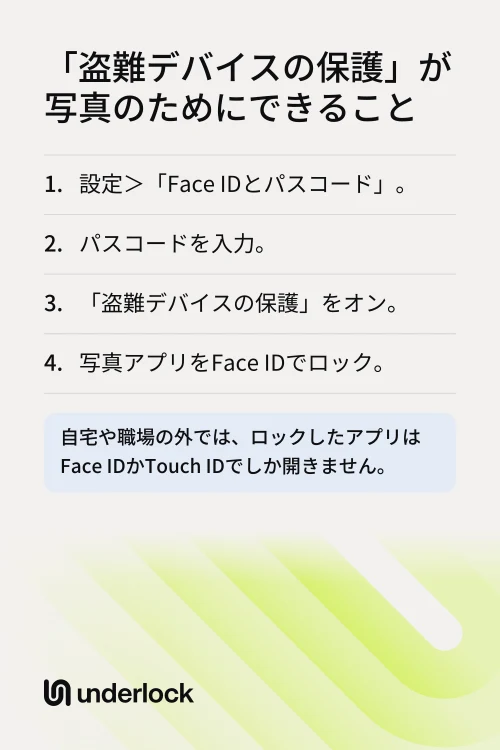
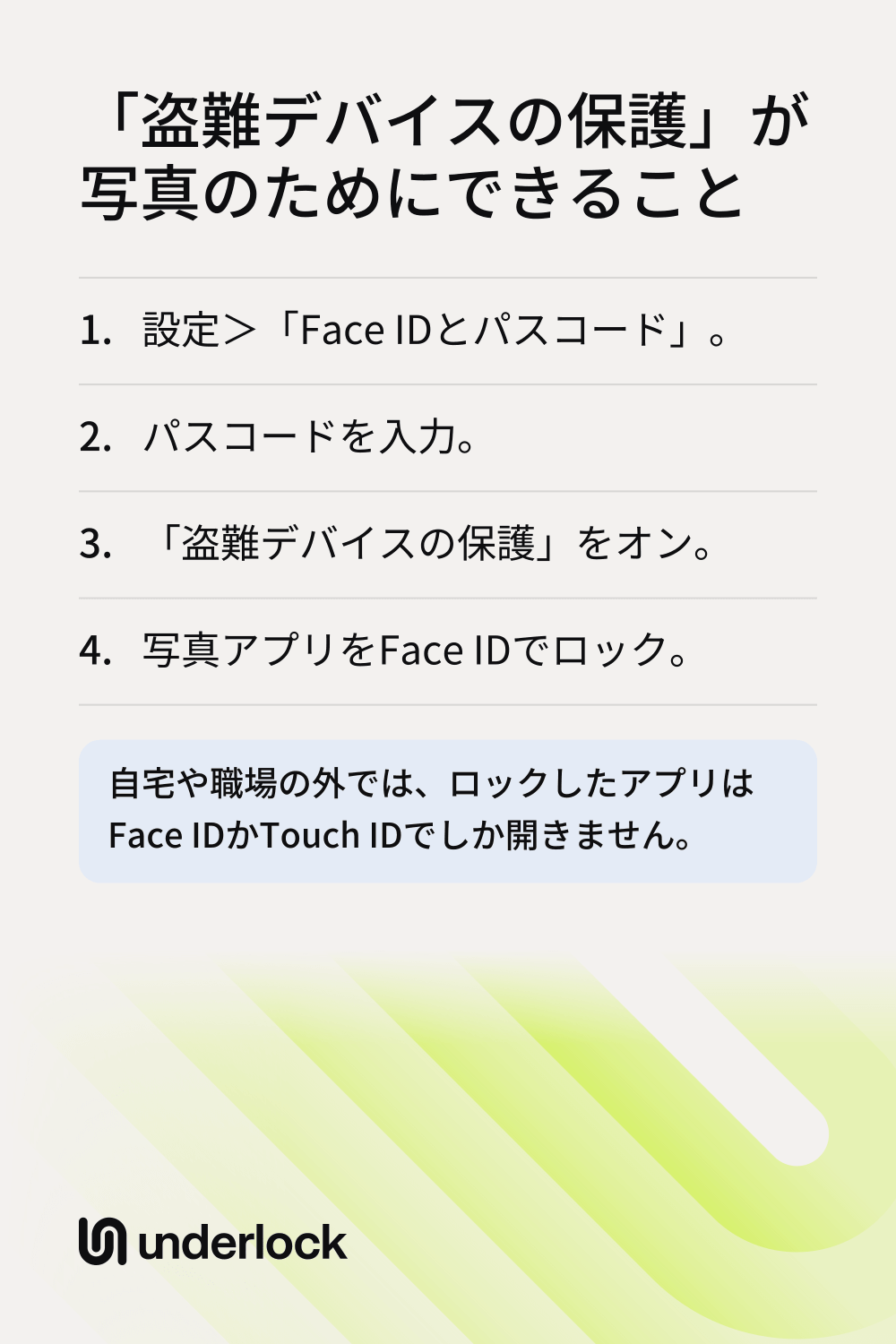
「盗難デバイスの保護」をオンにする
iOS 17.3以降と、設定済みのFace IDまたはTouch IDが必要です。iOSのバージョンを確認するには、設定アプリを開き、「一般」>「ソフトウェアアップデート」の順にタップします。この画面を見るだけでは、何もインストールされません。Appleによると、「探す」と「利用頻度の高い場所と経路」もオンになっている必要があります。「利用頻度の高い場所と経路」は、「プライバシーとセキュリティ」の「位置情報サービス」の中の、「システムサービス」にあります。
- 設定アプリを開きます。
- 「Face IDとパスコード」をタップします。Touch IDを搭載したiPhoneでは、「Touch IDとパスコード」をタップします。
- パスコードを入力します。
- 「盗難デバイスの保護」をタップします。
- 「盗難デバイスの保護」をオンにします。Appleによると、この設定はすでにオンになっている場合があります。スイッチがすでにオンなら、これで完了です。
Appleの初期設定は「普段いる場所から離れているとき」です。この設定では、追加の確認が行われるのは、自宅や職場など、普段いる場所から離れているときだけです。「盗難デバイスの保護」が表示されない場合は、先にFace IDまたはTouch IDを設定します。Appleの手順
この設定で写真について変わること
Appleの一覧には、ロックしたアプリを開くことが入っています。そのため、写真について何が変わるかは、写真アプリをロックしているかどうかで決まります:
- ロックしていない写真アプリ。何も変わりません。パスコードでiPhoneのロックを解除した人は、自宅でも外出先でも写真アプリを開けます。
- ロックした写真アプリ。普段いる場所から離れているときは、写真アプリはFace IDまたはTouch IDでしか開きません。Appleによると、パスコードを使う選択肢はありません。自宅や職場では、「常に」を選ばない限り、これまでどおりパスコードで写真アプリが開きます。
- 「非表示」アルバム。Appleの写真アプリのガイドによると、「非表示」アルバムはFace ID、Touch ID、またはパスコードで開きます。「非表示」アルバムも変わるかどうかは、「盗難デバイスの保護」についてのAppleのページには書かれていません。
「非表示」アルバムを開く前にFace IDまたはTouch IDを求めたい場合は、写真アプリ全体をロックします。「非表示」アルバムは写真アプリの中にあるため、アルバムを開くには、先に写真アプリのロックを解除する必要があります。
写真アプリをロックする
iOS 18以降では、写真アプリをロックできます。「盗難デバイスの保護」がオンなら、普段いる場所から離れているときは、写真アプリを開くのにFace IDまたはTouch IDが必要になります。
- ホーム画面に移動します。
- メニューが開くまで、写真アプリを長押しします。
- 「Face IDを必要にする」をタップします。Touch IDを搭載したiPhoneでは、「Touch IDを必要にする」をタップします。
- 開いた確認画面で、もう一度「Face IDを必要にする」(または「Touch IDを必要にする」)をタップします。
- Face IDまたはTouch IDで認証します。
ほかのアプリをロックしたり非表示にしたりするには、アプリをロック・非表示にする方法をご覧ください。
一緒に暮らす人がパスコードを知っている場合
自宅や職場では、「盗難デバイスの保護」は何も追加で求めません。パスコードはいつもどおり使え、ロックした写真アプリもパスコードで開きます。どこにいても追加の確認が行われるようにするには:
- 設定アプリを開きます。
- 「Face IDとパスコード」をタップします。Touch IDを搭載したiPhoneでは、「Touch IDとパスコード」をタップします。
- パスコードを入力します。
- 「盗難デバイスの保護」をタップします。
- 「セキュリティ継続が必要」で「常に」をタップします。
「常に」を選ぶと、Appleの一覧にある操作には、ロックしたアプリを開くことも含めて、どこでもFace IDまたはTouch IDが必要になります。1時間の待ち時間も、どこでも適用されます。自宅で自分のパスコードを変えるときも同じです。「常に」を選び、写真アプリもロックしていれば、どこにいてもパスコードでは写真アプリを開けません。そのため、写真アプリの中にある「非表示」アルバムにも、Face IDまたはTouch IDが必要になります。
「盗難デバイスの保護」でできないこと
「盗難デバイスの保護」は役に立ちますが、限界もあります:
- 自分もパスコードは使えません。普段いる場所から離れているときにFace IDやTouch IDがうまく働かないと、ロックしたアプリをパスコードで開くことはできません。Appleの初期設定のままなら、自宅や職場に戻れば、パスコードがまた使えます。
- 今のうちにオンにします。Appleによると、「盗難デバイスの保護」は、iPhoneをなくしたり盗まれたりする前にオンにしておく必要があります。
- まずは紛失モード。iPhoneを盗まれたら、すぐにiPhoneを紛失としてマークします。Appleによると、「盗難デバイスの保護」は、そのための時間を稼ぐだけです。iPhoneをなくしたとき、盗まれたときをご覧ください。
- ほかのデバイス。iCloud写真を使っていると、写真はiPadやMacにもあります。iPhoneのこの設定で、iPadやMacの写真アプリがロックされることはありません。
自宅でも外出先でも、自分で決めたパターン
私たちは、写真、ビデオ、ファイル、メモを入れておける、iPhone用のプライベートな保管庫、Underlockを作っています。保管庫は、点のグリッドにパターンを描いて開きます。iPhoneのパスコードやFace IDでは開きません。

Underlockは近日App Storeで公開予定です。公開後の仕組みは次のとおりです。
- どこでも同じロック。iPhoneがどこにあっても、Underlockは自分で決めたパターンを求めます。「盗難デバイスの保護」で、保管庫の開き方が変わることはありません。
- パターンがなければ何も見えません。パスコードを知っている人はUnderlockを開けますが、表示されるのはパターン画面だけです。
- 離れるとロック。初期設定では、Underlockから離れるとすぐに、保管庫がロックされます。
- AppleのロックはUnderlockにも使えます。ほかのアプリと同じように、Underlockもロックできます。「盗難デバイスの保護」がオンなら、普段いる場所から離れているときは、Underlockが開く前に、iPhoneがFace IDまたはTouch IDを求めます。そのあと、パターンで保管庫が開きます。
よくある質問
誰かがiPhoneを手にしていて、パスコードも知っている場合に備えて、確認を追加する機能です。普段いる場所から離れているときは、一部の操作にFace IDまたはTouch IDが必要になり、パスコードは使えません。Apple Accountのパスワードの変更などには、1時間の待ち時間もかかります。
追加の確認は、自分にも適用されます。普段いる場所から離れているときにFace IDやTouch IDがうまく働かないと、ロックしたアプリをパスコードで開けません。自宅の外で自分のパスコードを変えるときも、1時間待つことになります。また、この設定がオンのあいだは、「探す」をオフにできません。
はい。アプリを非表示にすると、そのアプリはロックもされます。そのため、普段いる場所から離れているときは、非表示にしたアプリはFace IDまたはTouch IDでしか開きません。非表示にしたアプリは、アプリライブラリの下部にある「非表示」フォルダに入ります。このフォルダは、写真アプリの「非表示」アルバムとは別のものです。普段いる場所から離れているときに「非表示」フォルダにもFace IDまたはTouch IDが必要かどうかは、Appleのページには書かれていません。
Appleは説明していません。Appleの写真アプリのガイドによると、「非表示」アルバムはFace ID、Touch ID、またはパスコードで開きます。自宅の外で先にFace IDまたはTouch IDを求めるようにするには、写真アプリ全体をロックします。
いいえ。保管庫は、自宅でもほかのどこでも、自分で決めたパターンで開きます。iPhoneのパスコードやFace IDでは、保管庫は開きません。