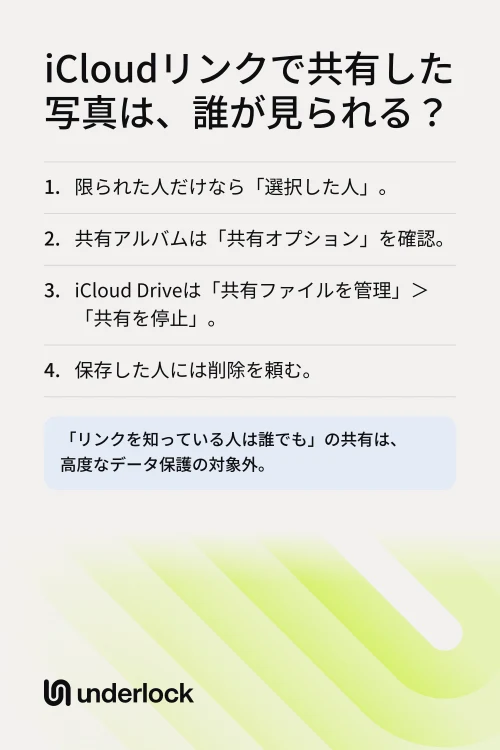
iCloudリンクを開ける人
iCloudリンクで開けるのは、iCloudに保存されている写真やファイルです。Appleによると、こうした項目を共有する方法は2つあります。コピーを送信する方法と、リンクを共有する方法です。リンクを共有する場合は、誰が開けるかを選びます:
- 「選択した人」の場合。リンクを開けるのは、自分が参加を依頼した人か、承認した人だけです。
- 「リンクを知っている人は誰でも」の場合。リンクを持っている人なら誰でも開けます。Appleによると、これにはAppleも含まれます。リンクを持っている人は、そのリンクをほかの人に渡すこともできます。
Appleによると、写真を共有すると、日付、時刻、場所、キャプションなど、写真の情報も一緒に共有されます。位置情報を付けずに写真を共有する方法をご覧ください。
リンクで写真を共有する3つの方法
iPhoneでは、リンクで開けるのは、何枚かの写真、共有アルバム、またはファイルです:
- 写真へのリンク。iOS 17~iOS 26では、iCloud写真がオンの状態で、共有ボタンをタップしてから、「オプション」をタップします。続けて、「iCloudリンク」をオンにします。Appleによると、このリンクからは、誰でも写真を表示したりダウンロードしたりできます。iPhoneがiOS 27の場合、Appleのガイドには、このスイッチも、この種類のリンクを作るほかの方法も、もう載っていません。
- 共有アルバム。iOS 27では、共有アルバムごとにリンクがあります。「共有オプション」で、「選択した人」か「リンクを知っている人は誰でも」を選びます。「リンクを知っている人は誰でも」にすると、リンクを持っている人なら誰でも、承認なしでアルバムに参加できます。Apple Accountがなくても、どのデバイスからでも参加できます。iOS 27で共有アルバムに起きた変化をご覧ください。
- iCloud Driveのファイル。ファイルアプリでは、「リンクを共有」でファイルを共有できます。続けて、「選択した人」か「リンクを知っている人は誰でも」を選びます。
iOSのバージョンがわからない場合は、設定アプリを開きます。「一般」をタップしてから、「情報」をタップします。どの種類のリンクを作ったかわからない場合は、写真アプリを確認します。共有アルバムは、写真アプリに一覧で表示されます。「コレクション」をタップしてから、「共有アルバム」をタップします。
高度なデータ保護の対象にならないもの
iCloudの写真は暗号化されています。暗号化とは、読めない状態にすることです。高度なデータ保護は、自分でオンにできる設定です。この設定がオンなら、iCloudの写真を元に戻す鍵を持つのは、自分のデバイスだけです。この設定は、自分でオンにしない限りオフのままです。確認するには、設定アプリを開きます。自分の名前をタップし、「iCloud」、「高度なデータ保護」の順にタップします。この設定がオンでも、Appleによると、共有するものすべてが対象になるわけではありません:
- 「リンクを知っている人は誰でも」。この方法で共有した項目は、設定をオンにしていても、高度なデータ保護の対象から外れます。リンクを開いた人にAppleのサーバがその項目を表示できるように、その項目の鍵はAppleが持ちます。
- 共有アルバム。Appleによると、共有アルバムは高度なデータ保護の対象になりません。共有アルバムの鍵は、すべてAppleが持っています。
- 共有ライブラリと共有フォルダ。共有ライブラリとは、ほかの5人までと共有する、2つ目の写真ライブラリです。Appleによると、ライブラリの参加者全員がこの設定をオンにしていれば、共有ライブラリは引き続き対象になります。iCloud Driveの共有フォルダも、同じように対象のままです。
この設定がオフなら、共有しているかどうかにかかわらず、iCloudの写真すべての鍵をAppleが持っています。iCloudの写真の鍵を持っているのは誰かをご覧ください。
iOS 27.3以降のチェックについて、Appleが説明していること
Appleは、iOS 27.3以降、「『リンクを知っている人は誰でも』を使って共有された項目は、有害なコンテンツがないか、Appleによってチェックされます」としています。iPad、Mac、Apple Vision Proでも、バージョン27.3以降は同じだとしています。Apple自身の説明の全文は、「リンクを知っている人は誰でも」についてのAppleのページをご覧ください。
リンクの有効期間
リンクの種類によって異なります:
- 写真へのリンク。iOS 17~iOS 26では、Appleによると、リンクの有効期間は30日間です。AppleのiOS 27のガイドには、記載がありません。
- 共有アルバム。アルバムとそのリンクは、アルバムを削除するまで残ります。アルバムを削除すると、参加者全員のデバイスからアルバムが削除されます。「アルバムを有効期限付きにする」をオンにすると、アルバムの有効期限は30日後に切れます。
- iCloud Driveのファイル。リンクは、ファイルの共有を停止するまで使えます。Appleによると、ファイルをほかのフォルダに移動した場合も、リンクは機能しなくなります。
共有アルバムや写真へのリンクを無効にする
一部のリンクは、期限の前に無効にできます:
- 自分で作った共有アルバム。アルバムから参加者を削除しても、アルバムのリンクは無効になりません。アルバムが「リンクを知っている人は誰でも」に設定されていれば、リンクを持っている人は誰でも参加できます。そこで、アルバムの「共有オプション」で「選択した人」を選びます。そうすれば、リンクを持っているほかの人は、まずアクセスをリクエストする必要があります。参加者を削除する方法やアルバムを削除する方法は、写真の共有をやめる方法をご覧ください。
- iOS 26以前に作ったアルバム。アルバムの「公開Webサイト」がオンになっていることがあります。「公開Webサイト」がオンなら、アルバムのウェブアドレスを知っている人は誰でもアルバムを見られます。確認するには、その他ボタンをタップしてから、「共有アルバムの詳細」をタップします。そこで「公開Webサイト」をオフにできます。
- 「iCloudリンク」で作った写真へのリンク。iOS 17以降についてのAppleのページには、この種類のリンクを期限の前に無効にする方法は載っていません。Appleによると、リンクの有効期間は30日間です。
リンクを無効にしても、すでに保存されたものは取り戻せません。誰かが保存した写真は、その人のライブラリに残ります。写真を削除してもらうには、その人に頼む必要があります。
iCloud Driveのファイルの共有を停止する
ファイルアプリから共有したファイルは、いつでも共有を停止できます:
- ファイルアプリを開きます。
- そのファイルが入っているフォルダを開きます。
- ファイルを長押しします。
- 「共有ファイルを管理」をタップします。フォルダの場合は、「共有フォルダを管理」をタップします。
- 「共有を停止」をタップします。
Appleによると、これでリンクは無効になり、ほかの人のiCloud Driveからファイルが削除されます。一部の人とは共有を続けたい場合は、「共有を停止」の代わりに「共有オプション」をタップし、「選択した人」を選びます。Appleによると、これまでのリンクは無効になり、改めて参加を依頼した人だけがファイルを開けるようになります。
Underlockから共有すると、コピーが送られます
私たちは、写真、ビデオ、ファイル、メモのためのプライベートな保管庫、Underlockを作っています。保管庫は、点のグリッドにパターンを描いて開きます。保管庫に追加したものはすべて、Underlockが保存する前にiPhone上で暗号化されます。
UnderlockはまもなくApp Storeで公開されます。使い方は次のとおりです。
- リンクではなく、コピー。「共有」をタップすると、Underlockが確認を求めます。そのあと、Underlockは写真へのリンクではなく、写真のコピーを共有します。そのコピーは暗号化されていません。写真そのものは保管庫に残ります。
- 共有するものに位置情報を付けない。確認の画面には「位置情報を削除」スイッチがあり、オンになっています。そのため、スイッチをオフにしない限り、写真は位置情報なしで送られます。
- 送る方法は、そのあとで選びます。確認したあと、メッセージやメールなど、コピーを送る方法を選びます。コピーを受け取った人は、そのコピーを持ち続けます。

よくある質問
誰と共有したかによります。「リンクを知っている人は誰でも」なら、Appleを含め、リンクを持っている人なら誰でも開けます。「選択した人」なら、開けるのは、参加を依頼した人か承認した人だけです。Appleによると、iOS 17~iOS 26で作った写真へのリンクは、誰でも表示できます。
一部にはあります。Appleによると、iOS 17~iOS 26で作った写真へのリンクの有効期間は30日間です。有効期限付きの共有アルバムは、30日後に期限が切れます。それ以外の共有アルバムと、iCloud Driveのファイルへのリンクは、共有を停止するまで使えます。
写真へのリンクでは、選んだ写真をほかの人が表示したりダウンロードしたりできます。共有アルバムは、ほかの人と共有するアルバムです。参加者はアルバムの写真を見ることができ、許可すれば写真やコメントを追加することもできます。iOS 27では、共有アルバムのリンクからアルバムに参加できます。
いいえ。Appleによると、共有アルバムは高度なデータ保護の対象になりません。ウェブでもアルバムを表示できるように、共有アルバムの鍵はすべてAppleが持っています。