Qui peut ouvrir un lien iCloud
Un lien iCloud ouvre une photo ou un fichier stocké dans votre iCloud. Selon Apple, vous pouvez partager un tel élément de 2 façons : envoyer une copie, ou partager un lien. Si vous partagez un lien, vous choisissez qui peut l’ouvrir :
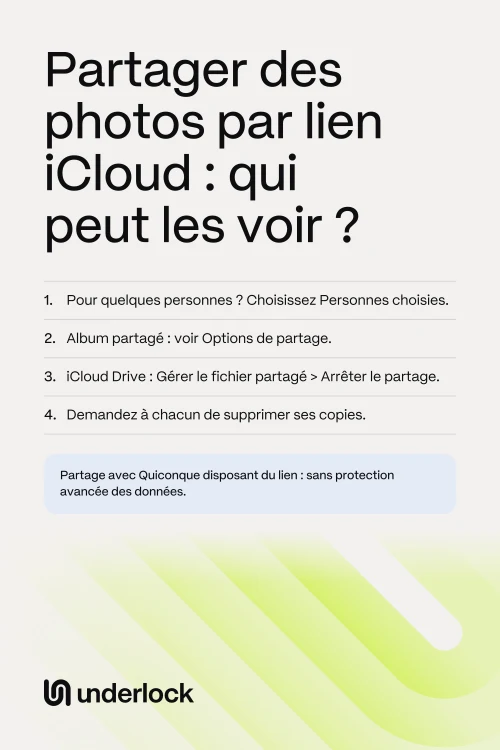
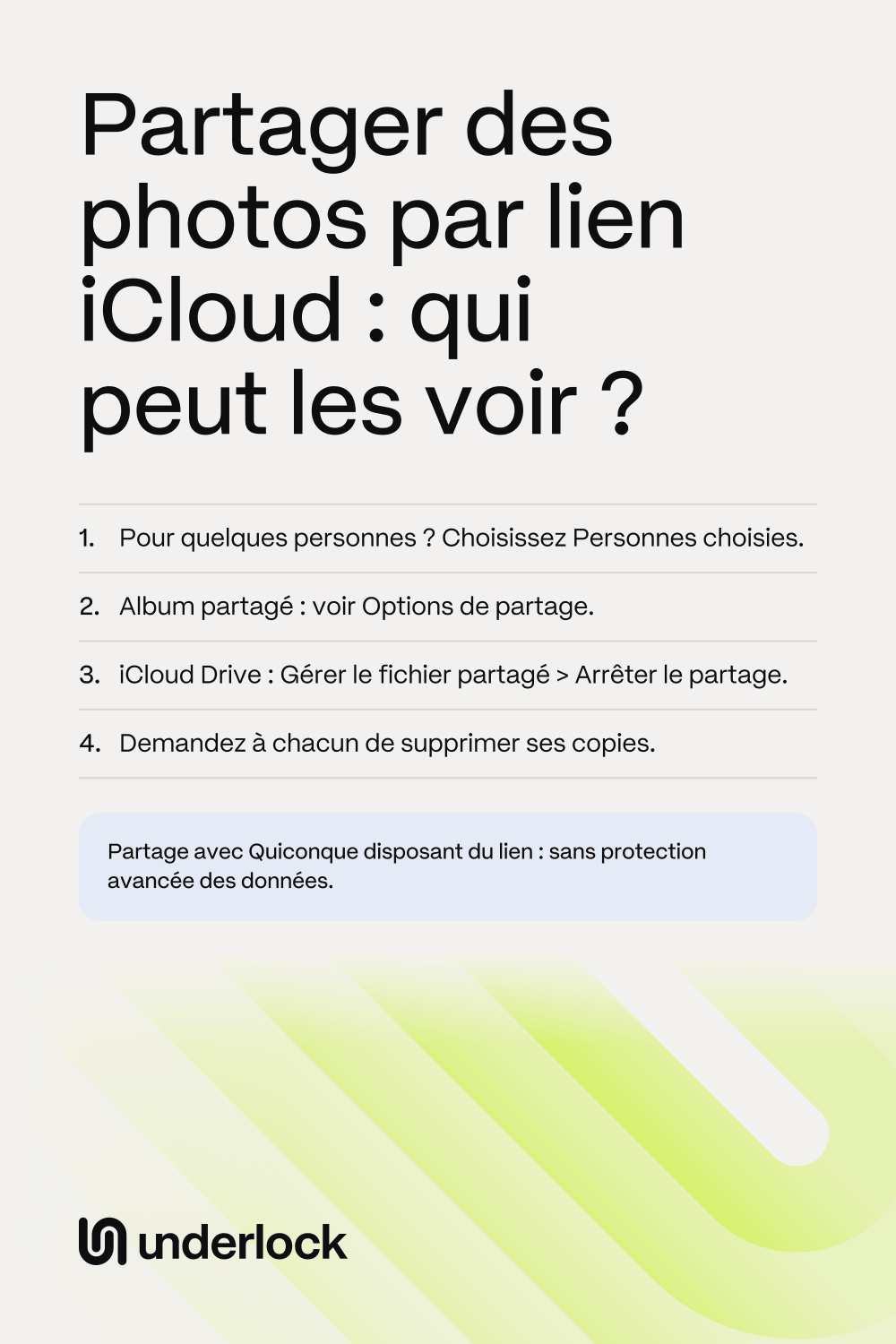
- Personnes choisies. Seules les personnes que vous invitez ou approuvez peuvent ouvrir le lien.
- Quiconque disposant du lien. Toute personne qui a le lien peut l’ouvrir, et Apple précise que cela inclut Apple. Toute personne qui a le lien peut aussi transmettre ce lien à d’autres personnes.
Selon Apple, une photo partagée partage aussi ses détails, comme la date, l’heure, le lieu et les légendes. Voici comment partager une photo sans sa localisation.
3 façons de partager des photos par lien
Sur iPhone, un lien peut ouvrir quelques photos, un album partagé ou un fichier :
- Un lien vers des photos. Sous iOS 17 à iOS 26, avec Photos iCloud activé, touchez le bouton Partager, puis Options. Activez ensuite Lien iCloud. Selon Apple, n’importe qui peut consulter ou télécharger les photos depuis ce lien. Si votre iPhone est sous iOS 27, le guide d’Apple ne montre plus cette option, ni aucun autre moyen de créer ce type de lien.
- Un album partagé. Sous iOS 27, un album partagé a son propre lien. Dans Options de partage, vous choisissez Personnes choisies ou Quiconque disposant du lien. Avec Quiconque disposant du lien, toute personne qui a le lien peut rejoindre l’album sans vous demander. On peut rejoindre l’album sur n’importe quel appareil, même sans compte Apple. Voici ce qu’iOS 27 a changé dans les albums partagés.
- Un fichier dans iCloud Drive. Dans l’app Fichiers, vous pouvez partager un fichier avec Partager un lien. Vous choisissez ensuite Personnes choisies ou Quiconque disposant du lien.
Vous ne savez pas quelle version d’iOS vous avez ? Ouvrez l’app Réglages. Touchez Général, puis Informations. Vous ne savez pas quel type de lien vous avez créé ? Un album partagé apparaît dans l’app Photos. Touchez Collections, puis Albums partagés.
Ce que la protection avancée des données ne couvre pas
Vos photos iCloud sont chiffrées, c’est-à-dire brouillées. La protection avancée des données est un réglage que vous pouvez activer. Avec ce réglage activé, seuls vos appareils détiennent les clés qui remettent vos photos iCloud en clair. Ce réglage reste désactivé tant que vous ne l’activez pas. Pour vérifier, ouvrez l’app Réglages. Touchez votre nom, puis iCloud, puis Protection avancée des données. Si le réglage est activé, Apple précise qu’il ne couvre pas tout ce que vous partagez :
- Quiconque disposant du lien. Un élément partagé de cette façon n’est plus couvert par la protection avancée des données, même si vous avez activé le réglage. Apple détient les clés de l’élément, pour que les serveurs d’Apple puissent montrer l’élément à toute personne qui ouvre le lien.
- Les albums partagés. Selon Apple, les albums partagés ne sont jamais couverts par la protection avancée des données. Apple détient les clés de chaque album partagé.
- Une photothèque partagée ou un dossier partagé. Une photothèque partagée est une seconde photothèque, que vous partagez avec 5 autres personnes au maximum. Selon Apple, une photothèque partagée reste couverte si tous ses membres ont activé le réglage. Un dossier partagé dans iCloud Drive reste couvert de la même façon.
Avec le réglage désactivé, Apple détient les clés de toutes vos photos iCloud, partagées ou non. Voici qui détient les clés de vos photos iCloud.
Ce qu’Apple dit des vérifications à partir d’iOS 27.3
Apple indique qu’à partir d’iOS 27.3, « les éléments partagés avec Quiconque disposant du lien seront vérifiés par Apple afin de détecter tout contenu préjudiciable ». Apple dit la même chose pour l’iPad, le Mac et l’Apple Vision Pro, à partir de la version 27.3. Pour lire le texte d’Apple en entier, consultez la page d’Apple sur Quiconque disposant du lien.
Combien de temps dure un lien
Tout dépend du type de lien :
- Un lien vers des photos. Sous iOS 17 à iOS 26, selon Apple, le lien reste disponible 30 jours. Le guide d’Apple pour iOS 27 ne le précise pas.
- Un album partagé. L’album et son lien restent en place jusqu’à ce que vous supprimiez l’album. La suppression retire l’album des appareils de tous ses membres. Si vous activez Rendre l’album temporaire, l’album expire au bout de 30 jours.
- Un fichier dans iCloud Drive. Le lien fonctionne jusqu’à ce que vous arrêtiez de partager le fichier. Selon Apple, le lien cesse aussi de fonctionner si vous déplacez le fichier dans un autre dossier.
Mettre fin au lien d’un album partagé, ou de photos
Vous pouvez mettre fin plus tôt à certains liens :
- Un album partagé que vous avez créé. Retirer une personne de l’album ne désactive pas le lien de l’album. Si l’album est réglé sur Quiconque disposant du lien, toute personne qui a le lien peut toujours rejoindre l’album. Dans les Options de partage de l’album, choisissez donc Personnes choisies. Toute autre personne qui a le lien doit alors d’abord vous demander l’accès. Pour retirer des personnes ou supprimer l’album, voici comment arrêter de partager des photos.
- Un album créé sous iOS 26 ou version antérieure. L’album peut avoir Site web public activé. Avec Site web public activé, toute personne qui a l’adresse web de l’album peut voir l’album. Pour vérifier, touchez le bouton Plus, puis Détails de l’album partagé. Vous pouvez y désactiver Site web public.
- Un lien vers des photos, créé avec Lien iCloud. Les pages d’Apple pour iOS 17 et version ultérieure n’expliquent pas comment mettre fin plus tôt à ce type de lien. Selon Apple, le lien reste disponible 30 jours.
Mettre fin à un lien ne reprend pas ce que des personnes ont déjà enregistré. Une photo que quelqu’un a enregistrée reste dans la propre photothèque de cette personne. Pour faire supprimer la photo, vous devez le demander à la personne.
Arrêter de partager un fichier dans iCloud Drive
Si vous avez partagé un fichier depuis l’app Fichiers, vous pouvez arrêter de le partager à tout moment :
- Ouvrez l’app Fichiers.
- Allez dans le dossier qui contient le fichier.
- Maintenez le doigt sur le fichier.
- Touchez Gérer le fichier partagé. Pour un dossier, touchez Gérer le dossier partagé.
- Touchez Arrêter le partage.
Selon Apple, le lien cesse alors de fonctionner, et le fichier disparaît de l’iCloud Drive des autres personnes. Vous voulez continuer à partager avec quelques personnes ? Touchez Options de partage au lieu de Arrêter le partage, puis choisissez Personnes choisies. Selon Apple, l’ancien lien cesse alors de fonctionner, et seules les personnes que vous invitez de nouveau peuvent ouvrir le fichier.
Partager depuis Underlock envoie une copie
Nous développons Underlock, un coffre privé pour les photos, vidéos, fichiers et notes. Vous ouvrez votre coffre en dessinant un schéma sur une grille de points. Tout ce que vous ajoutez à votre coffre est chiffré sur votre iPhone avant qu’Underlock l’enregistre.
Underlock arrive bientôt sur l’App Store. Voici comment cela fonctionnera.
- Une copie, pas un lien. Quand vous touchez Partager, Underlock vous demande de confirmer. Underlock partage alors une copie de la photo, pas un lien vers la photo. Cette copie n’est plus chiffrée. La photo elle-même reste dans votre coffre.
- Pas de localisation sur ce que vous partagez. L’étape de confirmation comporte une option Supprimer la position, activée. La photo part donc sans sa localisation, sauf si vous désactivez l’option.
- Vous choisissez ensuite le moyen d’envoi. Après votre confirmation, vous choisissez comment envoyer la copie, par exemple avec Messages ou Mail. La personne qui reçoit la copie la garde.

Les questions qu’on se pose
Tout dépend des personnes avec qui le lien est partagé. Avec Quiconque disposant du lien, toute personne qui a le lien peut l’ouvrir, Apple compris. Avec Personnes choisies, seules les personnes que vous invitez ou approuvez peuvent l’ouvrir. Selon Apple, un lien vers des photos créé sous iOS 17 à iOS 26 peut être consulté par tout le monde.
Certains, oui. Selon Apple, un lien vers des photos créé sous iOS 17 à iOS 26 reste disponible 30 jours. Un album partagé temporaire expire au bout de 30 jours. Les autres albums partagés, et les liens vers des fichiers dans iCloud Drive, durent jusqu’à ce que vous arrêtiez de les partager.
Un lien vers des photos permet de consulter ou de télécharger les photos que vous avez choisies. Un album partagé est un album que vous partagez avec des personnes. Ces personnes peuvent voir ses photos, et y ajouter des photos et des commentaires si vous le leur permettez. Sous iOS 27, on peut rejoindre un album partagé depuis son lien.
Non. Selon Apple, les albums partagés ne sont jamais couverts par la protection avancée des données. Apple détient les clés de chaque album partagé, pour que l’album puisse aussi être consulté sur le Web.