Wie een iCloud-link kan openen
Een iCloud-link opent een foto of een bestand dat in je iCloud staat. Volgens Apple kun je zoiets op 2 manieren delen: een kopie sturen, of een link delen. Deel je een link, dan kies je wie de link kan openen:
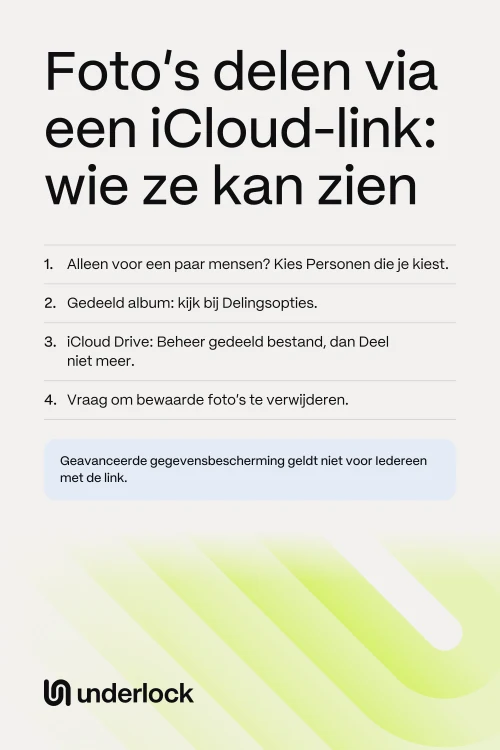
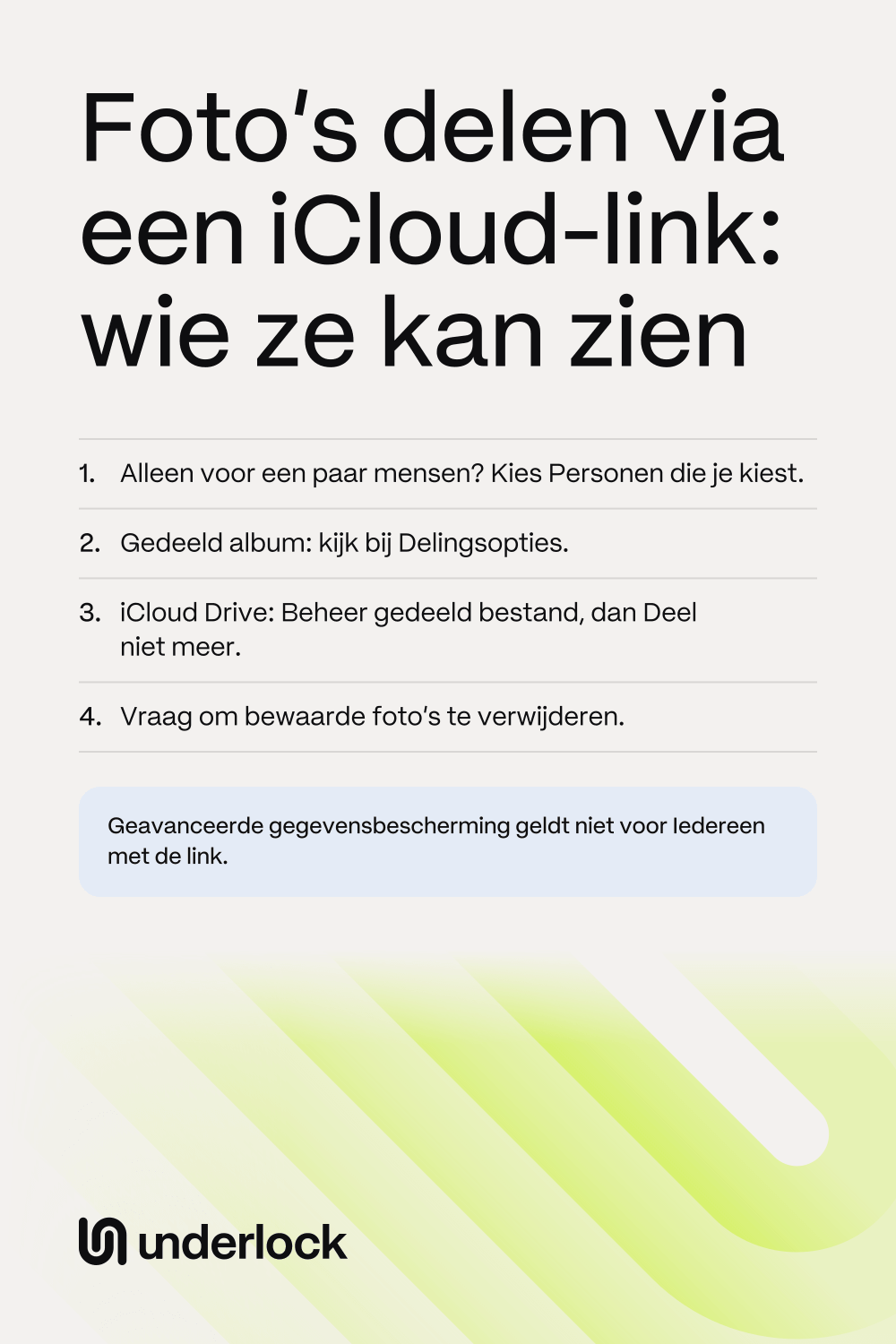
- Personen die je kiest. Alleen mensen die je uitnodigt of goedkeurt, kunnen de link openen.
- Iedereen met de link. Iedereen die de link heeft, kan hem openen, en volgens Apple hoort Apple daar ook bij. Iedereen met de link kan de link ook doorsturen naar anderen.
Volgens Apple gaan bij een gedeelde foto ook de gegevens van de foto mee, zoals de datum, de tijd, de locatie en eventuele bijschriften. Lees hoe je een foto zonder locatie deelt.
3 manieren om foto’s via een link te delen
Op je iPhone kan een link een paar foto’s, een gedeeld album of een bestand openen:
- Een link naar foto’s. Op iOS 17 tot en met iOS 26 tik je, met iCloud-foto’s aan, op de knop Deel en dan op Opties. Zet daarna iCloud-link aan. Volgens Apple kan iedereen de foto’s via die link bekijken of downloaden. Heeft je iPhone iOS 27, dan toont de handleiding van Apple deze schakelaar niet meer, en ook geen andere manier om zo’n link te maken.
- Een gedeeld album. Op iOS 27 heeft een gedeeld album een eigen link. In Delingsopties kies je Personen die je kiest of Iedereen met de link. Met Iedereen met de link kan iedereen die de link heeft meedoen aan het album, zonder het je te vragen. Mensen kunnen meedoen op elk apparaat, zelfs zonder Apple Account. Lees wat iOS 27 veranderde aan gedeelde albums.
- Een bestand in iCloud Drive. In de Bestanden-app kun je een bestand delen met Deel een link. Daarna kies je Personen die je kiest of Iedereen met de link.
Weet je niet welke versie van iOS je hebt? Open de app Instellingen. Tik op Algemeen en dan op Info. Weet je niet welke soort link je hebt gemaakt? Een gedeeld album staat in de Foto’s-app. Tik op Verzamelingen en dan op Gedeelde albums.
Wat Geavanceerde gegevensbescherming niet dekt
Je iCloud-foto’s zijn versleuteld, dat wil zeggen onleesbaar gemaakt. Geavanceerde gegevensbescherming is een instelling die je kunt aanzetten. Staat de instelling aan, dan hebben alleen je apparaten de sleutels die je iCloud-foto’s weer leesbaar maken. De instelling staat uit, tenzij je die hebt aangezet. Om dat na te gaan, open je de app Instellingen. Tik op je naam, dan op iCloud en dan op Geavanceerde gegevensbescherming. Staat de instelling aan, dan dekt die volgens Apple niet alles wat je deelt:
- Iedereen met de link. Een onderdeel dat je zo deelt, valt niet meer onder Geavanceerde gegevensbescherming, ook niet als je de instelling hebt aangezet. Apple heeft de sleutels van het onderdeel, zodat de servers van Apple het onderdeel kunnen tonen aan iedereen die de link opent.
- Gedeelde albums. Volgens Apple vallen gedeelde albums nooit onder Geavanceerde gegevensbescherming. Apple heeft de sleutels van elk gedeeld album.
- Een gedeelde bibliotheek of een gedeelde map. Een gedeelde bibliotheek is een tweede fotobibliotheek, die je deelt met maximaal 5 andere mensen. Volgens Apple blijft een gedeelde bibliotheek eronder vallen als iedereen in de bibliotheek de instelling aan heeft staan. Voor een gedeelde map in iCloud Drive geldt hetzelfde.
Staat de instelling uit, dan heeft Apple de sleutels van al je iCloud-foto’s, gedeeld of niet. Lees wie de sleutels van je foto’s in iCloud heeft.
Wat Apple zegt over controles vanaf iOS 27.3
Apple zegt dat vanaf iOS 27.3 “onderdelen die met Iedereen met de link worden gedeeld, door Apple worden gecontroleerd op schadelijke inhoud”. Apple zegt hetzelfde voor iPad, Mac en Apple Vision Pro, vanaf versie 27.3. De eigen woorden van Apple, in het Engels, lees je op de pagina van Apple over Iedereen met de link.
Hoelang een link werkt
Dat hangt af van de soort link:
- Een link naar foto’s. Op iOS 17 tot en met iOS 26 werkt de link volgens Apple 30 dagen. De handleiding van Apple voor iOS 27 zegt daar niets over.
- Een gedeeld album. Het album en de link ervan blijven bestaan tot je het album verwijdert. Verwijder je het album, dan verdwijnt het album van de apparaten van iedereen. Zet je Maak album tijdelijk aan, dan vervalt het album na 30 dagen.
- Een bestand in iCloud Drive. De link werkt tot je stopt met het delen van het bestand. Volgens Apple werkt de link ook niet meer als je het bestand naar een andere map verplaatst.
Beëindig een link naar een gedeeld album of naar foto’s
Sommige links kun je eerder beëindigen:
- Een gedeeld album dat je hebt gemaakt. Verwijder je een persoon uit het album, dan blijft de link van het album gewoon werken. Staat het album op Iedereen met de link, dan kan iedereen die de link heeft nog steeds meedoen. Kies daarom in Delingsopties van het album voor Personen die je kiest. Iedereen anders met de link moet je dan eerst om toegang vragen. Om mensen of het album te verwijderen, lees je hoe je stopt met het delen van foto’s.
- Een album dat op iOS 26 of ouder is gemaakt. Bij zo’n album staat Openbare website misschien aan. Staat Openbare website aan, dan kan iedereen met het webadres van het album het album zien. Om dat na te gaan, tik je op de knop Meer en dan op de naam van het album. Daar kun je Openbare website uitzetten.
- Een link naar foto’s, gemaakt met iCloud-link. De pagina’s van Apple voor iOS 17 en nieuwer zeggen niet hoe je zo’n link eerder beëindigt. Volgens Apple werkt de link 30 dagen.
Een link beëindigen haalt niet terug wat mensen al hebben bewaard. Een foto die iemand heeft bewaard, blijft in de eigen bibliotheek van die persoon. Wil je de foto laten verwijderen, dan moet je het die persoon vragen.
Stop met het delen van een bestand in iCloud Drive
Heb je een bestand gedeeld vanuit de Bestanden-app, dan kun je op elk moment stoppen met delen:
- Open de Bestanden-app.
- Ga naar de map waarin het bestand staat.
- Houd je vinger op het bestand.
- Tik op Beheer gedeeld bestand. Voor een map tik je op Beheer gedeelde map.
- Tik op Deel niet meer.
Volgens Apple werkt de link dan niet meer, en verdwijnt het bestand uit de iCloud Drive van anderen. Wil je met een paar mensen blijven delen? Tik dan op Delingsopties in plaats van Deel niet meer, en kies Personen die je kiest. Volgens Apple werkt de oude link dan niet meer, en kunnen alleen mensen die je opnieuw uitnodigt het bestand openen.
Delen vanuit Underlock verstuurt een kopie
Wij maken Underlock, een privékluis voor foto’s, video’s, bestanden en notities. Je opent je kluis door een patroon te tekenen op een raster van stippen. Alles wat je aan je kluis toevoegt, wordt op je iPhone versleuteld voordat Underlock het bewaart.
Underlock komt binnenkort in de App Store. Zo gaat het werken.
- Een kopie, geen link. Tik je op Deel, dan vraagt Underlock je om te bevestigen. Daarna deelt Underlock een kopie van de foto, geen link ernaar. Die kopie is niet meer versleuteld. De foto zelf blijft in je kluis.
- Geen locatie bij wat je deelt. Bij het bevestigen staat de schakelaar Verwijder locatie aan. De foto gaat dus zonder locatie weg, tenzij je de schakelaar uitzet.
- Daarna kies je hoe je de kopie verstuurt. Na het bevestigen kies je bijvoorbeeld Berichten of Mail. Wie de kopie krijgt, houdt die.

Vragen die mensen stellen
Dat hangt af van met wie de link is gedeeld. Met Iedereen met de link kan iedereen die de link heeft hem openen, ook Apple. Met Personen die je kiest kunnen alleen mensen die je uitnodigt of goedkeurt hem openen. Volgens Apple kan iedereen een link naar foto’s bekijken die op iOS 17 tot en met iOS 26 is gemaakt.
Sommige wel. Volgens Apple werkt een link naar foto’s die op iOS 17 tot en met iOS 26 is gemaakt 30 dagen. Een tijdelijk gedeeld album vervalt na 30 dagen. Andere gedeelde albums, en links naar bestanden in iCloud Drive, werken tot je stopt met delen.
Met een link naar foto’s kunnen mensen de foto’s bekijken of downloaden die je hebt gekozen. Een gedeeld album is een album dat je met mensen deelt. Zij zien de foto’s erin, en kunnen foto’s en opmerkingen toevoegen als je dat toestaat. Op iOS 27 kunnen mensen via de link van een gedeeld album meedoen.
Nee. Volgens Apple vallen gedeelde albums nooit onder Geavanceerde gegevensbescherming. Apple heeft de sleutels van elk gedeeld album, zodat mensen het album ook op het web kunnen bekijken.