Kijk eerst hoe je deelt
Je iPhone heeft een paar manieren om foto’s te delen. Kijk op deze plekken:
- Een gedeeld album. Een gedeeld album is één album dat je deelt met mensen die je kiest. Om je gedeelde albums te zien, open je de Foto’s-app. Tik op Verzamelingen en dan op Gedeelde albums.
- Een gedeelde bibliotheek. Een gedeelde iCloud-fotobibliotheek is een tweede fotobibliotheek, die je deelt met maximaal 5 andere mensen. Iedereen in de bibliotheek kan de foto’s erin toevoegen, bewerken en verwijderen. Om dat na te gaan, open je de Instellingen-app. Tik op Apps, dan op Foto’s en dan op Gedeelde bibliotheek. Biedt het scherm aan om er een in te stellen, dan zit je niet in een gedeelde bibliotheek.
- Delen met gezin. Een gezinsgroep krijgt een eigen gedeeld album. Zie ‘Delen met gezin’ en je foto’s.
- Een ander apparaat met je Apple Account. Staat iCloud-foto’s aan, dan zie je je foto’s op elke iPad of Mac waarop met je Apple Account is ingelogd. iCloud-foto’s is geen instelling voor delen, dus de stappen op deze pagina veranderen niet wat die apparaten tonen. Zie onze stappen voor een gedeelde iPad of Mac.
Verwijder iemand uit een gedeeld album
Je kunt mensen verwijderen uit een album dat je zelf hebt gemaakt. Die persoon heeft daarna geen toegang meer tot het album en de foto’s erin. Het album blijft bestaan voor jou en voor iedereen die er nog in zit.
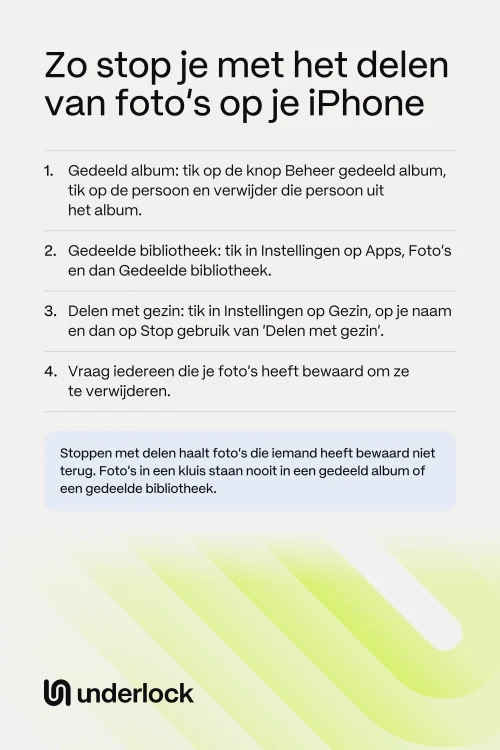
- Tik in de Foto’s-app op Verzamelingen en dan op Gedeelde albums.
- Tik op het album dat je hebt gemaakt.
- Tik op de knop Beheer gedeeld album.
- Tik op de persoon die je wilt verwijderen.
- Tik op de knop om die persoon uit het album te verwijderen.
Op iOS 26 of ouder tik je op de knop Meer, op de naam van het album en dan op de persoon. Tik daarna op Verwijder abonnee. Heb je het album met een link gedeeld? Lees dan de vraag over links.
Verwijder of verlaat een gedeeld album
Heb je het album zelf gemaakt, dan kun je het album verwijderen. Het album verdwijnt dan van de apparaten van iedereen, en elke foto in het album wordt verwijderd. Bewaar dus eerst de foto’s die je wilt houden. Heeft iemand anders het album gemaakt, dan kun je het album verlaten.
- Tik in de Foto’s-app op Verzamelingen en dan op Gedeelde albums.
- Tik op het album.
- Tik op de knop Meer.
- Heb je het album gemaakt, tik dan op Verwijder gedeeld album en daarna op Verwijder. Heeft iemand anders het album gemaakt, tik dan op Verlaat gedeeld album.
Op iOS 27 biedt je iPhone ook Maak album tijdelijk aan. Dan wordt het album over 30 dagen verwijderd. Foto’s die je uit het album in je eigen bibliotheek hebt bewaard, blijven in je bibliotheek. Verlaat je een album, dan blijven je foto’s er misschien in staan. Wil je eerst een foto uit het album halen, open de foto dan in het album. Tik op de verwijderknop en dan op Verwijder van alle apparaten.
Verlaat een gedeelde bibliotheek
Iedereen in een gedeelde bibliotheek kan de bibliotheek op elk moment verlaten. Alleen wie de bibliotheek heeft ingesteld, kan iemand verwijderen. Verlaat je de bibliotheek, dan blijven je foto’s er misschien in staan. Haal daarom voordat je weggaat de foto’s terug die je hebt toegevoegd: open elke foto, tik op de knop Meer en dan op Zet in persoonlijke bibliotheek. Volg daarna deze stappen:
- Open de Instellingen-app.
- Tik op Apps. Zie je Apps niet, ga dan door naar de volgende stap.
- Tik op Foto’s.
- Tik op Gedeelde bibliotheek.
- Tik op Verlaat gedeelde bibliotheek.
- Kies waarvan je eigen bibliotheek een kopie houdt: alles, of alleen wat je zelf hebt toegevoegd.
- Tik nog een keer op Verlaat gedeelde bibliotheek om te bevestigen.
Blijf ingelogd bij iCloud, met iCloud-foto’s aan, tot je iPhone klaar is.
Als jij de gedeelde bibliotheek hebt ingesteld
Je kunt één persoon verwijderen, of de gedeelde bibliotheek voor iedereen verwijderen. Open de Instellingen-app. Tik op Apps, dan op Foto’s en dan op Gedeelde bibliotheek. Daarna:
- Om één persoon te verwijderen: tik op de persoon en dan op Verwijder uit gedeelde bibliotheek. Tik nog een keer op Verwijder uit gedeelde bibliotheek om te bevestigen.
- Om de gedeelde bibliotheek te verwijderen: tik op Verwijder gedeelde bibliotheek. Kies wat je eigen bibliotheek houdt: Behoud alles of Behoud alleen wat ik heb bijgedragen. Tik nog een keer op Verwijder gedeelde bibliotheek om te bevestigen.
Verwijder je één persoon, dan krijgt die persoon een melding. Verwijder je de bibliotheek, dan krijgt iedereen in de bibliotheek een melding. Wat iemand houdt, hangt in beide gevallen af van hoelang die persoon in de bibliotheek zat. Na meer dan 7 dagen houdt die persoon een kopie van alles in de bibliotheek. Na minder dan 7 dagen houdt die persoon alleen een kopie van wat die persoon zelf heeft toegevoegd. Wil je een foto van jou uit die kopieën houden, zet de foto dan eerst terug in je eigen bibliotheek.
‘Delen met gezin’ en je foto’s
‘Delen met gezin’ deelt je fotobibliotheek niet, maar maakt wel één gedeeld album voor je gezinsgroep. Iedereen in de groep ziet wat er aan dat album wordt toegevoegd.
- Om een foto uit het gezinsalbum te halen: open het album en tik op de foto. Tik op de verwijderknop en dan op Verwijder van alle apparaten.
- Om de gezinsgroep te verlaten: open de Instellingen-app. Tik op Gezin, onder je naam. Tik op je naam en dan op Stop gebruik van ‘Delen met gezin’. Je verliest dan de toegang tot wat het gezin deelt, zoals abonnementen.
- Als jij de gezinsgroep hebt ingesteld: met dezelfde stappen zet je ‘Delen met gezin’ voor iedereen uit. Of tik op de naam van een persoon en dan op de knop om die persoon te verwijderen. Zit er een kind jonger dan 13 in de groep, lees dan eerst de stappen van Apple.
Wat stoppen met delen niet terughaalt
Stop je met delen, dan heeft iemand vanaf nu geen toegang meer. Kopieën die die persoon al heeft, blijven wel bestaan:
- Foto’s die uit een gedeeld album zijn bewaard. Een bewaarde foto blijft in de eigen bibliotheek van die persoon, ook nadat je het album hebt verwijderd.
- Kopieën uit een gedeelde bibliotheek. Na meer dan 7 dagen in een gedeelde bibliotheek houdt iemand een kopie van alles in de bibliotheek.
- Foto’s die je op een andere manier hebt gestuurd. Een foto die je in Berichten, per e-mail of met AirDrop hebt gestuurd, blijft bij degene die hem heeft gekregen. Zie andere plekken waar een kopie kan blijven.
Wil je een van deze kopieën laten verwijderen, dan moet je het die persoon vragen.
Na een relatiebreuk
Na een relatiebreuk, of als het contact met een vriend of familielid ophoudt, kijk je elke plek na, in deze volgorde:
- Je gedeelde albums: verwijder de persoon uit elk album dat je hebt gemaakt.
- Je gedeelde bibliotheek: verlaat de bibliotheek, of verwijder de persoon als jij de bibliotheek hebt ingesteld.
- Je gezinsgroep: zie ‘Delen met gezin’ en je foto’s.
- Je apparaten: zie onze stappen voor een gedeelde iPad of Mac, voor het geval dat op het apparaat van de ander met jouw Apple Account is ingelogd.
Veiligheidscontrole van Apple kan laten zien wat je met elke persoon deelt. Open de Instellingen-app en tik op Privacy en beveiliging. Tik op Veiligheidscontrole en dan op Beheer delen en toegang. Ga je scheiden? Lees welke papieren je verzamelt en welke kopieën je bewaart. Controleert of beheert iemand je telefoon? Lees dan eerst Als iemand je telefoon controleert of beheert, voordat je iets verandert.
Foto’s in een kluis blijven buiten gedeelde albums
Wij maken Underlock, een privékluis voor foto’s, video’s, bestanden en notities. Je opent je kluis door een patroon te tekenen op een raster van stippen.
Underlock komt binnenkort in de App Store. Zo gaat het werken.
- Nooit in een gedeeld album of een gedeelde bibliotheek. Foto’s in je kluis staan niet in de Foto’s-app, dus ze staan nooit in een gedeeld album of een gedeelde bibliotheek.
- Ook niet in iCloud-foto’s. Je iPad, Mac en iCloud.com tonen geen foto’s uit je kluis.
- Importeren maakt een kopie. Bij het importeren zet Underlock een kopie van elke foto in je kluis. De originelen blijven in de Foto’s-app tot je ze verwijdert. Een foto die al in een gedeeld album staat, blijft in dat album tot je hem uit het album verwijdert.
- Delen doe je zelf. Underlock deelt een foto niet uit zichzelf. Tik je op Deel, dan zegt Underlock eerst dat de foto de kluis verlaat en daarna niet meer versleuteld is.

Vragen die mensen stellen
Verwijder je iemand uit een gedeelde bibliotheek, of verwijder je de bibliotheek, dan wel: Apple stuurt een melding. De pagina’s van Apple zeggen niet of er een melding komt als je een gedeelde bibliotheek verlaat, of als je iemand uit een gedeeld album verwijdert. Maar iemand die je uit een album verwijdert, ziet dat album niet meer in de Foto’s-app, en kan dat merken.
Ja. Stoppen met delen raakt niet aan foto’s die iemand in de eigen bibliotheek heeft bewaard. Wil je die foto’s laten verwijderen, dan moet je het die persoon vragen.
Nee. Als je iemand uit een gedeeld album of een gedeelde bibliotheek verwijdert, worden je foto’s niet verwijderd. Alleen als je een gedeeld album verwijdert, worden de foto’s van dat album verwijderd.
Als je een persoon verwijdert, verandert de link niet. Kies in Delingsopties van het album voor Personen die je kiest. Iedereen anders met de link moet je dan eerst om toegang vragen. Een album dat op iOS 26 of ouder is gemaakt, kan Openbare website nog aan hebben staan. Om dat uit te zetten, tik je op de knop Meer en open je de details van het gedeelde album.
Nee. ‘Delen met gezin’ deelt je fotobibliotheek niet. Alleen foto’s die iemand aan het gedeelde album van het gezin toevoegt, worden in dat album gedeeld.
Ja, als iCloud-foto’s aanstaat. Elk apparaat waarop met je Apple Account is ingelogd, toont je foto’s. Zie onze stappen voor een gedeelde iPad of Mac.