Primero, averigua cómo compartes
Tu iPhone tiene varias formas de compartir fotos. Mira en estos lugares:
- Un álbum compartido. Un álbum compartido es un álbum que compartes con las personas que eliges. Para ver los tuyos, abre la app Fotos. Toca Colecciones y luego Álbumes compartidos.
- Una fototeca compartida. Una fototeca compartida en iCloud es una segunda fototeca que compartes con hasta 5 personas más. Todas las personas de la fototeca pueden añadir, editar y eliminar las fotos de la fototeca. Para comprobarlo, abre la app Ajustes. Toca Apps, luego Fotos y luego Fototeca compartida. Si la pantalla te ofrece configurar una, no estás en ninguna fototeca compartida.
- «En familia». Un grupo familiar tiene su propio álbum compartido. Mira «En familia» y tus fotos.
- Otro dispositivo con tu cuenta de Apple. Con Fotos en iCloud activado, cada iPad o Mac con la sesión iniciada en tu cuenta de Apple muestra tus fotos. Fotos en iCloud no es un ajuste para compartir, así que los pasos de esta página no cambian lo que muestran esos dispositivos. Mira nuestros pasos para un iPad o Mac compartido.
Quitar a alguien de un álbum compartido
Puedes quitar a una persona de un álbum que creaste. Esa persona pierde entonces el acceso al álbum y a las fotos del álbum. El álbum sigue ahí para ti y para el resto de las personas del álbum.
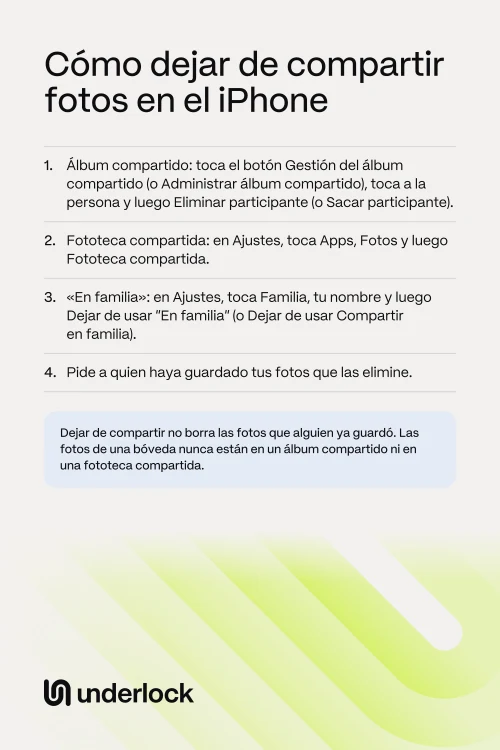
- En la app Fotos, toca Colecciones y luego Álbumes compartidos.
- Toca el álbum que creaste.
- Toca el botón Gestión del álbum compartido (o Administrar álbum compartido).
- Toca a la persona que quieres quitar.
- Toca Eliminar participante (o Sacar participante).
En iOS 26 o anterior, toca el botón Más, toca el nombre del álbum y luego toca a la persona. Después, toca Eliminar suscriptor. ¿Compartiste el álbum con un enlace? Mira la pregunta sobre los enlaces.
Eliminar un álbum compartido o salir de él
Si creaste el álbum, puedes eliminarlo. Eliminar el álbum lo quita de los dispositivos de todas las personas y elimina todas las fotos del álbum. Así que primero guarda las fotos que quieras conservar. Si otra persona creó el álbum, puedes salir del álbum.
- En la app Fotos, toca Colecciones y luego Álbumes compartidos.
- Toca el álbum.
- Toca el botón Más.
- Si creaste el álbum, toca Eliminar álbum compartido y luego Eliminar. Si otra persona creó el álbum, toca Salir del álbum compartido.
En iOS 27, tu iPhone también te ofrece Convertir álbum en temporal (o Convertir en temporal), que elimina el álbum en 30 días. Las fotos que guardaste del álbum en tu propia fototeca se quedan en tu fototeca. Al salir del álbum, puede que tus fotos sigan en el álbum. Para sacar antes una foto del álbum, abre la foto en el álbum. Toca el botón Eliminar y luego Eliminar de todos los dispositivos.
Salir de una fototeca compartida
Todas las personas de una fototeca compartida pueden salir cuando quieran. Solo quien configuró la fototeca puede quitar a alguien. Al salir, puede que tus fotos sigan en la fototeca. Así que, antes de salir, pasa a tu fototeca personal las fotos que añadiste: abre cada foto, toca el botón Más y luego Trasladar a la fototeca personal (o Transferir a fototeca personal). Después, sigue estos pasos:
- Abre la app Ajustes.
- Toca Apps. Si no ves Apps, pasa al siguiente paso.
- Toca Fotos.
- Toca Fototeca compartida.
- Toca Salir de la fototeca compartida.
- Elige qué se copia en tu propia fototeca: todo o solo lo que añadiste.
- Vuelve a tocar Salir de la fototeca compartida para confirmar.
Mantén la sesión iniciada en iCloud, con Fotos en iCloud activado, hasta que tu iPhone termine.
Si tú configuraste la fototeca compartida
Puedes quitar a una persona o eliminar la fototeca compartida para todos. Abre la app Ajustes. Toca Apps, luego Fotos y luego Fototeca compartida. Después:
- Para quitar a una persona: toca a la persona y luego Eliminar de la fototeca compartida (o Quitar de la fototeca compartida). Vuelve a tocar la misma opción para confirmar.
- Para eliminar la fototeca compartida: toca Eliminar fototeca compartida. Elige qué conserva tu propia fototeca: Conservarlo todo (o Conservar todo) o Conservar solo lo que yo he añadido (o Conservar sólo lo que yo he aportado). Vuelve a tocar Eliminar fototeca compartida para confirmar.
Al quitar a una persona, esa persona recibe una notificación. Al eliminar la fototeca, todas las personas de la fototeca reciben una notificación. En los dos casos, lo que conserva cada persona depende de cuánto tiempo estuvo en la fototeca. Si una persona estuvo más de 7 días, conserva una copia de todo lo que hay en la fototeca. Si estuvo menos de 7 días, conserva una copia solo de lo que añadió esa persona. Para que una foto tuya no esté en esas copias, primero vuelve a pasar la foto a tu propia fototeca.
«En familia» y tus fotos
«En familia» no comparte tu fototeca, pero sí crea un álbum compartido para tu grupo familiar. Todas las personas del grupo pueden ver lo que se añade a ese álbum.
- Para sacar una foto del álbum familiar: abre el álbum y toca la foto. Toca el botón Eliminar y luego Eliminar de todos los dispositivos.
- Para salir del grupo familiar: abre la app Ajustes. Toca Familia, debajo de tu nombre. Toca tu nombre y luego Dejar de usar “En familia” (o Dejar de usar Compartir en familia). Después pierdes lo que comparte la familia, como las suscripciones.
- Si tú configuraste el grupo familiar: los mismos pasos desactivan «En familia» para todos. O toca el nombre de una persona y luego el botón para quitar a esa persona. Si en el grupo hay un niño menor de 13 años, mira primero los pasos de Apple (en inglés).
Lo que no se borra al dejar de compartir
Dejar de compartir corta el acceso de una persona a partir de ahora, pero no llega a las copias que esa persona ya tiene:
- Las fotos guardadas de un álbum compartido. Una foto que alguien guardó se queda en la propia fototeca de esa persona, incluso después de que elimines el álbum.
- Las copias de una fototeca compartida. Después de más de 7 días en una fototeca compartida, una persona conserva una copia de todo lo que hay en la fototeca.
- Las fotos que enviaste de otra forma. Una foto que enviaste por Mensajes, por correo o por AirDrop se queda con la persona que la recibió. Mira otros lugares donde puede quedar una copia.
Para que se elimine una de estas copias, tienes que pedírselo a la persona que la tiene.
Tras una ruptura
Tras una ruptura, o cuando te alejas de un amigo o de un familiar, revisa cada lugar en este orden:
- Tus álbumes compartidos: quita a la persona de cada álbum que creaste.
- Tu fototeca compartida: sal de la fototeca, o quita a la persona si tú configuraste la fototeca.
- Tu grupo familiar: mira «En familia» y tus fotos.
- Tus dispositivos: mira nuestros pasos para un iPad o Mac compartido, por si el dispositivo de la otra persona tiene la sesión iniciada en tu cuenta de Apple.
Con la comprobación de seguridad de Apple puedes ver lo que compartes con cada persona. Abre la app Ajustes y toca Privacidad y seguridad. Toca Comprobación de seguridad (o Revisión de seguridad) y luego Gestionar accesos y datos compartidos (o Administrar acceso y datos compartidos). ¿Te estás divorciando? Mira qué papeles reunir y qué copias conservar. Si alguien revisa o controla tu teléfono, lee Cuando alguien revisa o controla tu teléfono antes de cambiar nada.
Las fotos de una bóveda quedan fuera de los álbumes compartidos
Hacemos Underlock, una bóveda privada para fotos, vídeos, archivos y notas. Abres tu bóveda dibujando un patrón en una cuadrícula de puntos.
Underlock llegará pronto al App Store. Así es como funcionará.
- Nunca en un álbum compartido ni en una fototeca compartida. Las fotos de tu bóveda no están en la app Fotos, así que nunca están en un álbum compartido ni en una fototeca compartida.
- Tampoco en Fotos en iCloud. Tu iPad, tu Mac e iCloud.com no muestran las fotos de tu bóveda.
- Importar hace una copia. Al importar, Underlock pone una copia de cada foto en tu bóveda. Los originales siguen en la app Fotos hasta que los elimines. Una foto que ya está en un álbum compartido sigue en ese álbum hasta que la eliminas del álbum.
- Tú decides qué compartes. Underlock no comparte ninguna foto por sí solo. Si tocas Compartir, Underlock te avisa primero de que la foto saldrá de la bóveda y dejará de estar cifrada.

Preguntas frecuentes
Si quitas a alguien de una fototeca compartida o eliminas la fototeca, sí: Apple envía una notificación. Las páginas de Apple no dicen si se envía una notificación cuando sales de una fototeca compartida o cuando quitas a alguien de un álbum compartido. Pero una persona a la que quitas de un álbum deja de ver ese álbum en la app Fotos, y puede notarlo.
Sí. Dejar de compartir no llega a las fotos que alguien guardó en su propia fototeca. Para que se eliminen esas fotos, tienes que pedírselo a esa persona.
No. Quitar a alguien de un álbum compartido o de una fototeca compartida no elimina tus fotos. Solo eliminar un álbum compartido elimina las fotos de ese álbum.
Quitar a una persona no cambia el enlace. En las Opciones para compartir del álbum, elige Las personas que selecciones (o Personas específicas). A partir de entonces, cualquier otra persona que tenga el enlace tiene que pedirte acceso primero. Un álbum creado en iOS 26 o anterior puede tener activado Sitio web público. Para desactivarlo, toca el botón Más y luego Detalles del álbum compartido (o Información del álbum compartido).
No. «En familia» no comparte tu fototeca. Solo se comparten las fotos que alguien añade al álbum compartido de la familia, y solo en ese álbum.
Sí, con Fotos en iCloud activado. Cada dispositivo con la sesión iniciada en tu cuenta de Apple muestra tus fotos. Mira nuestros pasos para un iPad o Mac compartido.