Voyez d’abord comment vous partagez
Votre iPhone offre plusieurs façons de partager des photos. Vérifiez ces endroits :
- Un album partagé. Un album partagé est un album que vous partagez avec les personnes de votre choix. Pour voir les vôtres, ouvrez l’app Photos. Touchez Collections, puis touchez Albums partagés.
- Une photothèque partagée. Une photothèque partagée iCloud est une seconde photothèque, que vous partagez avec 5 autres personnes au maximum. Tous les membres de la photothèque peuvent ajouter, modifier et supprimer ses photos. Pour vérifier, ouvrez l’app Réglages. Touchez Apps, puis Photos, puis Photothèque partagée. Si l’écran vous propose d’en configurer une, vous ne faites partie d’aucune photothèque partagée.
- Le partage familial. Un groupe familial reçoit son propre album partagé. Consultez Le partage familial et vos photos.
- Un autre appareil connecté à votre compte Apple. Avec Photos iCloud activé, chaque iPad ou Mac connecté à votre compte Apple affiche vos photos. Photos iCloud n’est pas un réglage de partage : les étapes de cette page ne changent donc pas ce qu’affichent ces appareils. Consultez nos étapes pour un iPad ou un Mac partagé.
Retirer quelqu’un d’un album partagé
Vous pouvez retirer des personnes d’un album que vous avez créé. La personne perd alors l’accès à l’album et à ses photos. L’album reste en place pour vous et pour les autres membres.
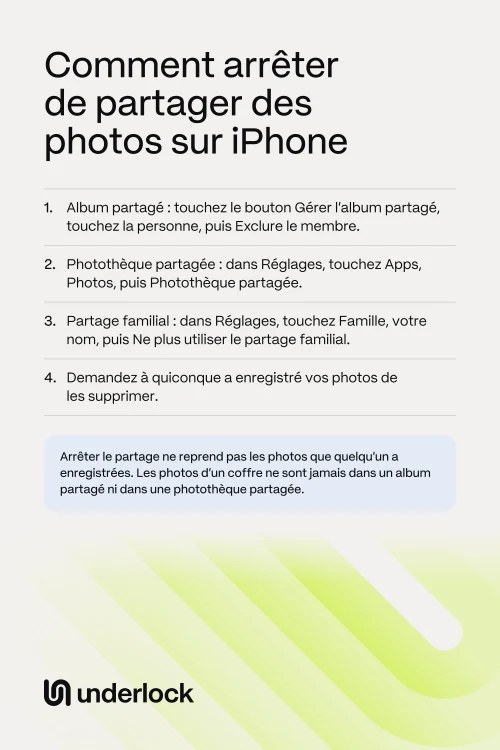
- Dans l’app Photos, touchez Collections, puis touchez Albums partagés.
- Touchez l’album que vous avez créé.
- Touchez le bouton Gérer l’album partagé.
- Touchez la personne à retirer.
- Touchez Exclure le membre.
Sous iOS 26 ou version antérieure, touchez le bouton Plus, touchez le nom de l’album, puis touchez la personne. Touchez ensuite Supprimer l’abonné. Vous avez partagé l’album avec un lien ? Consultez la question sur les liens.
Supprimer un album partagé, ou le quitter
Si vous avez créé l’album, vous pouvez le supprimer. La suppression retire l’album des appareils de tous ses membres, et supprime toutes les photos de l’album. Enregistrez donc d’abord les photos que vous voulez garder. Si quelqu’un d’autre a créé l’album, vous pouvez le quitter.
- Dans l’app Photos, touchez Collections, puis touchez Albums partagés.
- Touchez l’album.
- Touchez le bouton Plus.
- Si vous avez créé l’album, touchez Supprimer l’album partagé, puis touchez Supprimer. Si quelqu’un d’autre a créé l’album, touchez Quitter l’album partagé.
Sous iOS 27, votre iPhone propose aussi Rendre l’album temporaire, qui supprime l’album au bout de 30 jours. Les photos de l’album que vous avez enregistrées dans votre propre photothèque y restent. Quitter l’album n’en retire pas forcément vos photos. Pour retirer d’abord une photo, ouvrez la photo dans l’album. Touchez le bouton Supprimer, puis touchez Supprimer de tous les appareils.
Quitter une photothèque partagée
Tout membre d’une photothèque partagée peut la quitter à tout moment. Seule la personne qui a configuré la photothèque peut en retirer quelqu’un. Quitter la photothèque n’en retire pas forcément vos photos. Avant de partir, reprenez donc les photos que vous avez ajoutées : ouvrez chaque photo, touchez le bouton Plus, puis touchez Déplacer vers la photothèque personnelle. Suivez ensuite ces étapes :
- Ouvrez l’app Réglages.
- Touchez Apps. Si vous ne voyez pas Apps, passez à l’étape suivante.
- Touchez Photos.
- Touchez Photothèque partagée.
- Touchez Quitter la photothèque partagée.
- Choisissez ce dont votre propre photothèque garde une copie : tout, ou seulement ce que vous avez ajouté.
- Touchez de nouveau Quitter la photothèque partagée pour confirmer.
Jusqu’à ce que votre iPhone ait terminé, ne vous déconnectez pas d’iCloud et laissez Photos iCloud activé.
Si vous avez configuré la photothèque partagée
Vous pouvez retirer une personne, ou supprimer la photothèque partagée pour tout le monde. Ouvrez l’app Réglages. Touchez Apps, puis Photos, puis Photothèque partagée. Ensuite :
- Pour retirer une personne : touchez la personne, puis touchez Supprimer de la photothèque partagée. Touchez de nouveau Supprimer de la photothèque partagée pour confirmer.
- Pour supprimer la photothèque partagée : touchez Supprimer la photothèque partagée. Choisissez ce que garde votre propre photothèque : Tout conserver ou Garder uniquement ce que j’ai publié. Touchez de nouveau Supprimer la photothèque partagée pour confirmer.
Retirer une personne envoie une notification à cette personne. Supprimer la photothèque envoie une notification à tous ses membres. Dans les deux cas, le temps passé par une personne dans la photothèque détermine ce que cette personne garde. Après plus de 7 jours, la personne garde une copie de tout le contenu de la photothèque. Après moins de 7 jours, la personne ne garde une copie que de ce qu’elle a ajouté. Pour qu’une de vos photos ne figure pas dans ces copies, remettez d’abord la photo dans votre propre photothèque.
Le partage familial et vos photos
Le partage familial ne partage pas votre photothèque, mais il crée un album partagé pour votre groupe familial. Tous les membres du groupe voient ce qui est ajouté à cet album.
- Pour retirer une photo de l’album familial : ouvrez l’album, puis touchez la photo. Touchez le bouton Supprimer, puis touchez Supprimer de tous les appareils.
- Pour quitter le groupe familial : ouvrez l’app Réglages. Touchez Famille, sous votre nom. Touchez votre nom, puis touchez Ne plus utiliser le partage familial. Vous perdez alors ce que partage la famille, comme les abonnements.
- Si vous avez configuré le groupe familial : les mêmes étapes désactivent le partage familial pour tout le monde. Vous pouvez aussi toucher le nom d’une personne, puis le bouton qui retire cette personne. Si le groupe compte un enfant de moins de 13 ans, consultez d’abord les étapes d’Apple.
Ce que l’arrêt du partage ne reprend pas
Arrêter le partage met fin à l’accès d’une personne à partir de maintenant, mais n’atteint pas les copies que cette personne a déjà :
- Les photos enregistrées depuis un album partagé. Une photo enregistrée reste dans la propre photothèque de cette personne, même après la suppression de l’album.
- Les copies d’une photothèque partagée. Après plus de 7 jours dans une photothèque partagée, une personne garde une copie de tout le contenu de la photothèque.
- Les photos envoyées autrement. Une photo envoyée dans Messages, par e-mail ou par AirDrop reste chez la personne qui l’a reçue. Consultez les autres endroits où une copie peut rester.
Pour faire supprimer l’une de ces copies, vous devez le demander à la personne.
Après une rupture
Après une rupture, ou quand un ami ou un proche s’éloigne, vérifiez chaque endroit, dans cet ordre :
- Vos albums partagés : retirez la personne de chaque album que vous avez créé.
- Votre photothèque partagée : quittez la photothèque, ou retirez la personne si c’est vous qui avez configuré la photothèque.
- Votre groupe familial : consultez Le partage familial et vos photos.
- Vos appareils : consultez nos étapes pour un iPad ou un Mac partagé, au cas où l’appareil de l’autre personne serait connecté à votre compte Apple.
La fonction Contrôle de sécurité d’Apple peut lister ce que vous partagez avec chaque personne. Ouvrez l’app Réglages, puis touchez Confidentialité et sécurité. Touchez Contrôle de sécurité, puis touchez Gérer les partages et les accès. Vous traversez un divorce ? Consultez les papiers à rassembler et les copies à garder. Si quelqu’un surveille ou contrôle votre téléphone, lisez Quand quelqu’un surveille ou contrôle votre téléphone avant de changer quoi que ce soit.
Les photos d’un coffre restent hors des albums partagés
Nous développons Underlock, un coffre privé pour vos photos, vidéos, fichiers et notes. Vous ouvrez votre coffre en dessinant un schéma sur une grille de points.
Underlock arrive bientôt sur l’App Store. Voici comment cela fonctionnera.
- Jamais dans un album partagé ni dans une photothèque partagée. Les photos de votre coffre ne sont pas dans l’app Photos : elles ne sont donc jamais dans un album partagé ni dans une photothèque partagée.
- Pas non plus dans Photos iCloud. Votre iPad, votre Mac et iCloud.com n’affichent pas les photos de votre coffre.
- L’importation crée une copie. Importer place une copie de chaque photo dans votre coffre. Les originaux restent dans l’app Photos jusqu’à ce que vous les supprimiez. Une photo déjà présente dans un album partagé reste dans cet album jusqu’à ce que vous la supprimiez de l’album.
- Le partage dépend de vous. Underlock ne partage aucune photo de lui-même. Si vous touchez Partager, Underlock vous prévient d’abord que la photo va quitter le coffre et ne sera plus chiffrée.

Les questions qu’on se pose
Si vous retirez quelqu’un d’une photothèque partagée ou supprimez la photothèque, oui : Apple envoie une notification. Les pages d’Apple ne disent pas si une notification part quand vous quittez une photothèque partagée, ou quand vous retirez quelqu’un d’un album partagé. Mais une personne que vous retirez d’un album perd cet album dans l’app Photos, et peut s’en apercevoir.
Oui. L’arrêt du partage n’atteint pas les photos que quelqu’un a enregistrées dans sa propre photothèque. Pour faire supprimer ces photos, vous devez le demander à la personne.
Non. Retirer quelqu’un d’un album partagé ou d’une photothèque partagée ne supprime pas vos photos. Seule la suppression d’un album partagé supprime les photos de cet album.
Retirer une personne ne change pas le lien. Dans les Options de partage de l’album, choisissez Personnes choisies. Toute autre personne qui a le lien doit alors d’abord vous demander l’accès. Un album créé sous iOS 26 ou version antérieure peut avoir Site web public activé. Pour le désactiver, touchez le bouton Plus, puis touchez Détails de l’album partagé.
Non. Le partage familial ne partage pas votre photothèque. Seules les photos que quelqu’un ajoute à l’album partagé de la famille sont partagées, dans cet album.
Oui, avec Photos iCloud activé. Chaque appareil connecté à votre compte Apple affiche vos photos. Consultez nos étapes pour un iPad ou un Mac partagé.