Primero, elimina la foto dos veces
Una foto eliminada pasa primero al álbum Eliminados y espera ahí 30 días. Así que eliminas la foto una vez en tu fototeca, y otra vez en el álbum Eliminados.
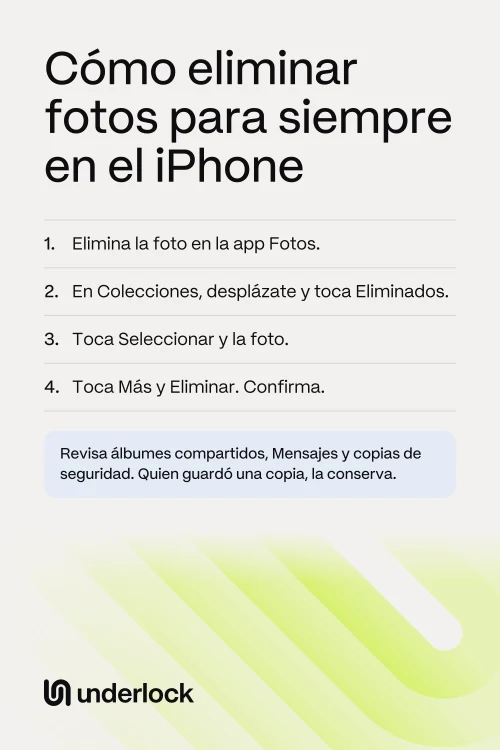
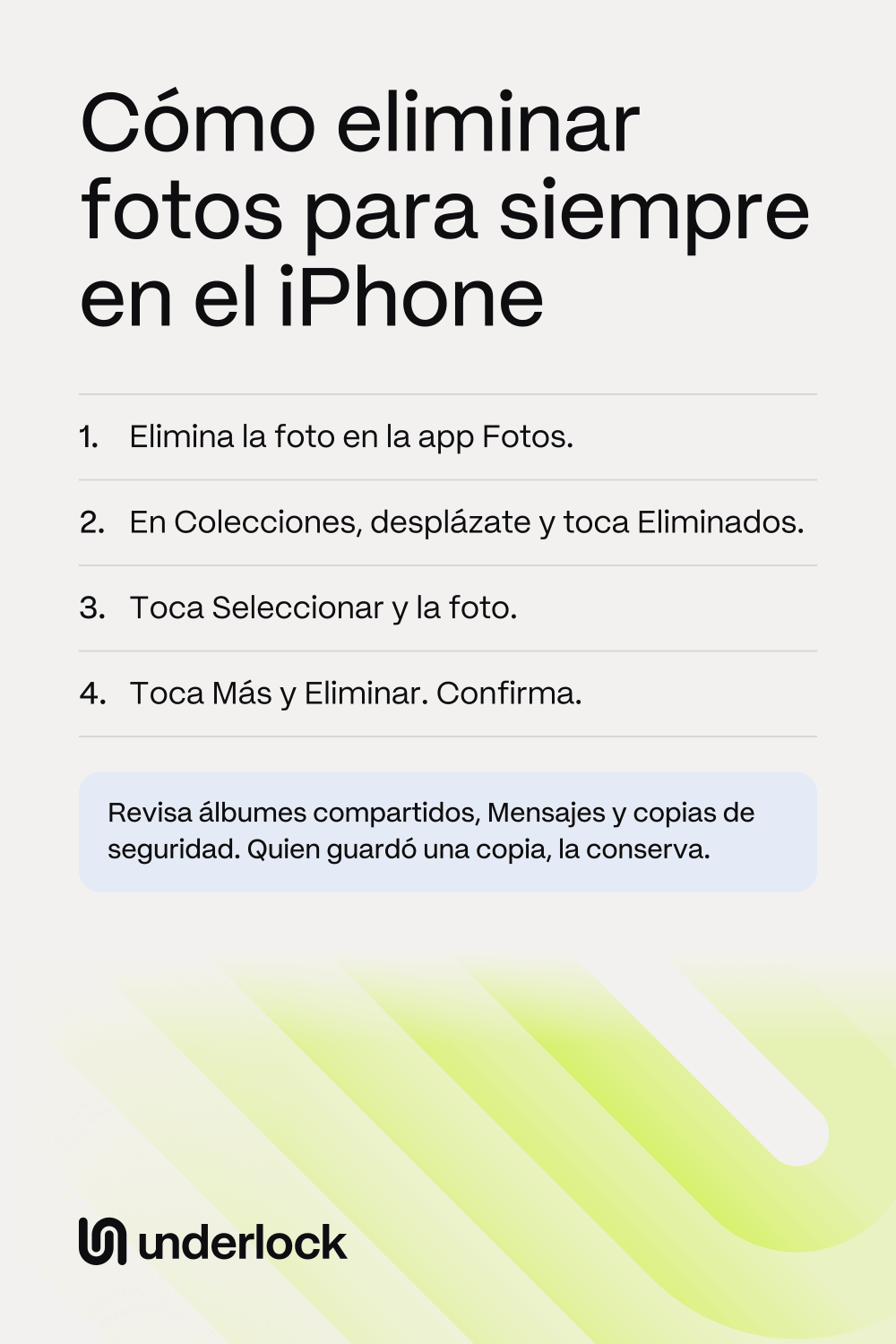
- En la app Fotos, abre la foto.
- Toca el botón Eliminar (la papelera). Confirma cuando tu iPhone lo pida.
- Toca Colecciones.
- Desplázate hacia abajo y toca Más ítems (u Otros elementos).
- Toca Eliminados y luego Ver álbum.
- Usa Face ID, Touch ID o el código de tu iPhone.
- Toca Seleccionar y luego toca la foto. Puedes tocar varias fotos.
- Toca el botón Más (tres puntos) y luego Eliminar.
- Confirma cuando tu iPhone lo pida. El botón puede decir Eliminar de todos los dispositivos o Eliminar fotos añadidas por mí (o Eliminar fotos agregadas por mí).
Apple dice que no puedes recuperar una foto que eliminas del álbum Eliminados. Para empezar con muchas fotos a la vez, toca Seleccionar en tu fototeca, toca las fotos y luego toca el botón Eliminar. ¿No ves el botón Colecciones? Tu iPhone tiene una versión de iOS más antigua. Si ves Álbumes, toca Álbumes y desplázate hacia abajo hasta Utilidades. Si no ves Álbumes, desplázate hacia abajo en la pantalla principal de Fotos hasta Más ítems (u Otros elementos).
Después, revisa dónde puede quedar una copia
Eliminar dos veces cubre tu fototeca. Ahora recorre esta lista y sáltate lo que no uses:
- iCloud y tus otros dispositivos. Con Fotos en iCloud activado, lo que eliminas también se elimina en iCloud y en tus otros dispositivos. Para comprobarlo, abre la app Ajustes. Toca tu nombre, luego iCloud y luego Fotos. Si Sincronizar este iPhone está activado, Fotos en iCloud está activado. Si tu iPad o tu Mac tiene Fotos en iCloud desactivado, ese dispositivo guarda su propia copia. Así que elimina la foto también en ese dispositivo.
- Tu Mac o tu PC. Una foto que copiaste a tu Mac o tu PC se queda en ese equipo hasta que la eliminas ahí.
- La misma foto dos veces. Un duplicado es una segunda copia, así que al eliminar una copia queda la otra. Mira cómo fusionar los duplicados.
- Un álbum compartido. Eliminar tu propia copia deja la foto en el álbum. Así que abre el álbum y elimina también ahí la foto. Apple dice que una foto eliminada de un álbum compartido desaparece de inmediato, sin esperar 30 días.
- Una fototeca compartida. Cualquier persona de la fototeca puede eliminar una foto. Después, la foto espera en el álbum Eliminados. Solo la persona que añadió la foto puede eliminarla del álbum Eliminados. Si esa persona no hace nada, la foto se elimina pasados 30 días.
- Mensajes. Una foto que enviaste o recibiste se queda en la conversación hasta que la eliminas ahí. Después, un mensaje eliminado espera 30 días en Recién eliminados (o Eliminados), en Mensajes. Una foto que alguien te envía por Mensajes también puede guardarse sola en tu fototeca. Así que mira también en tu fototeca.
- Otra app. Una app que hace copia de seguridad de tus fotos puede tener su propia copia. Revisa también esa app.
Para los pasos en un álbum compartido, una fototeca compartida y Mensajes, mira otros lugares donde puede quedar una copia.
Una foto en una copia de seguridad
Mientras Fotos en iCloud está activado, tus fotos no están en la copia de seguridad de tu iPhone. Así que, si Fotos en iCloud siempre ha estado activado, puedes saltarte esta parte. Con Fotos en iCloud desactivado, tus fotos pueden estar en la copia de seguridad, y restaurar esa copia puede devolver una foto eliminada. Las páginas de Apple no muestran ninguna forma de sacar una sola foto de una copia de seguridad. Solo puedes eliminar la copia entera, y eso elimina también todo lo demás que hay en esa copia. No puedes recuperar una copia de seguridad eliminada. Así que elimina una copia solo si lo necesitas.
- Una copia en iCloud: abre la app Ajustes. Toca tu nombre y luego iCloud. Toca Almacenamiento o Gestionar almacenamiento de la cuenta (o Administrar almacenamiento de la cuenta) y luego Copias de seguridad (o Respaldos). Toca tu iPhone y luego Desactivar y eliminar de iCloud. Toca Desactivar y eliminar para confirmar. Al eliminar la copia también se desactiva Copia en iCloud (o Respaldo en iCloud). Si aún quieres una copia de seguridad, vuelve a activar Copia en iCloud.
- Una copia en tu Mac o tu PC: una copia nueva sustituye a la anterior, salvo que hayas archivado la anterior. Así que, después de eliminar la foto, basta con hacer otra copia. Si prefieres eliminar la copia, conecta tu iPhone a tu Mac o tu PC. En tu Mac, abre el Finder. En tu PC, abre la app Dispositivos Apple. Selecciona tu iPhone. En la pestaña General, haz clic en Administrar copias de seguridad (o Administrar respaldos). Haz clic con el botón derecho en la copia y luego elige Eliminar. Después, haz clic en Aceptar.
¿No sabes qué guarda tu copia? Mira qué hay en la copia de seguridad de tu iPhone.
Lo que está fuera de tu alcance
Algunas copias no dependen de ti. Solo la persona que tiene la copia puede eliminarla:
- Una foto que alguien guardó de un álbum compartido. La foto guardada se queda en la propia fototeca de esa persona, incluso después de que se elimine el álbum.
- Una foto que enviaste por Mensajes. Eliminar la foto en tu iPhone no la elimina para la persona que la recibió. Hay una excepción: durante 2 minutos después de enviar un iMessage, puedes mantener pulsado el mensaje y luego tocar Deshacer envío (o Cancelar envío). Deshacer envío no funciona con SMS, MMS ni RCS. Si el dispositivo de esa persona tiene un sistema anterior, la foto puede quedarse, y tu iPhone te lo indica.
- Una foto que enviaste por AirDrop o por correo. Esa copia está en el dispositivo de la otra persona.
- Una copia de una fototeca compartida. Después de más de 7 días en una fototeca compartida, una persona que sale de la fototeca, o a la que quitan, conserva una copia de todo lo que hay en la fototeca.
- Una foto en la copia de seguridad o en el equipo de otra persona.
- Una foto que publicaste o enviaste en otra app. La app decide qué pasa con esa copia. Busca en la app una forma de eliminar la foto.
Para que se elimine una de estas copias, tienes que pedírselo a esa persona. Si te preocupa una foto que alguien ya tiene, mira cómo dejar de compartir fotos.
Eliminar archivos en Underlock
Hacemos Underlock, una bóveda privada para fotos, vídeos, archivos y notas. Underlock tiene su propio Eliminado recientemente, dentro de tu bóveda, aparte del álbum Eliminados de la app Fotos.
Underlock llegará pronto al App Store. Así es como funcionará.
- 30 días. Un archivo que eliminas en Underlock espera 30 días en Eliminado recientemente. Pasados 30 días, el archivo se elimina para siempre.
- Antes, si quieres. Para eliminar un archivo para siempre antes de ese plazo, selecciona el archivo en Eliminado recientemente y luego toca Eliminar ahora.
Preguntas frecuentes
Desde la app Fotos, no. Apple dice que no puedes recuperar una foto que eliminas del álbum Eliminados. Las páginas de Apple no describen ninguna otra forma de recuperar la foto, salvo una copia de seguridad antigua que contenga la foto. Para recuperar una foto dentro de los 30 días, mira cómo recuperar fotos eliminadas.
Hasta 30 días, en el álbum Eliminados. Hay una excepción. Si tu almacenamiento de iCloud está lleno, Apple dice que tu iPhone quita una foto eliminada de inmediato, y la foto nunca llega al álbum Eliminados.
Sí, si usas Fotos en iCloud. La foto también pasa al álbum Eliminados en tus otros dispositivos. Pasados 30 días, o en cuanto eliminas la foto del álbum Eliminados, la foto desaparece de tu iPhone, de iCloud y de tus otros dispositivos.
Si el botón Eliminar está en gris, probablemente la foto llegó al sincronizar tu iPhone con tu Mac o tu PC. Para quitar la foto de tu iPhone, deja de sincronizar fotos desde ese equipo: los pasos de Apple (en inglés) muestran cómo. El original sigue en el equipo, así que elimina también ahí el original.
Sí, si esa persona sabe el código de tu iPhone. Face ID, Touch ID o tu código abren el álbum Eliminados.
No. Antes de vender tu iPhone, borras todo el iPhone. Mira qué hacer antes de vender tu iPhone.