Verwijder de foto eerst twee keer
Een verwijderde foto gaat eerst naar Recent verwijderd en wacht daar 30 dagen. Je verwijdert de foto dus één keer in je bibliotheek, en één keer in Recent verwijderd.
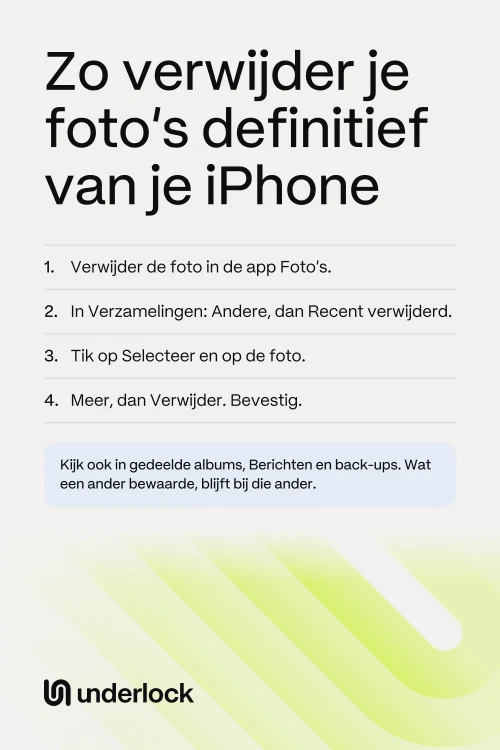
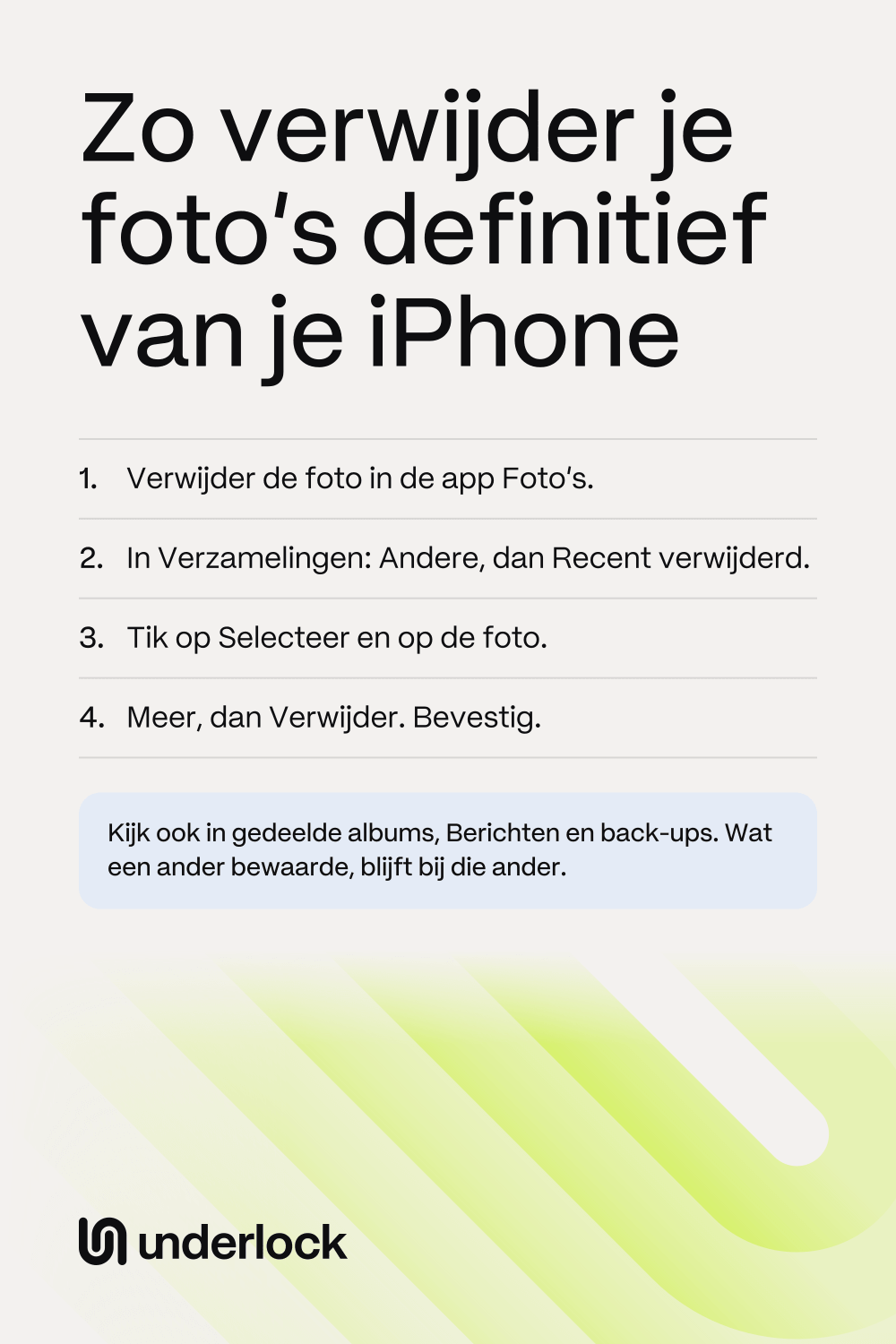
- Open de foto in de app Foto’s.
- Tik op de verwijderknop (de prullenmand). Bevestig als je iPhone erom vraagt.
- Tik op Verzamelingen.
- Scrol omlaag en tik op Andere.
- Tik op Recent verwijderd en dan op Bekijk album.
- Gebruik Face ID, Touch ID of de toegangscode van je iPhone.
- Tik op Selecteer en dan op de foto. Je kunt op meerdere foto’s tikken.
- Tik op de knop Meer (drie puntjes) en dan op Verwijder.
- Bevestig als je iPhone erom vraagt. Op de knop staat misschien Verwijder van alle apparaten of Verwijder foto’s die ik heb toegevoegd.
Volgens Apple kun je een foto die je uit Recent verwijderd verwijdert, niet meer terughalen. Wil je met veel foto’s tegelijk beginnen, tik dan in je bibliotheek op Selecteer, tik op de foto’s en tik daarna op de verwijderknop. Geen knop Verzamelingen? Dan heeft je iPhone een oudere iOS. Zie je Albums, tik dan op Albums en scrol omlaag naar Andere. Zie je geen Albums, scrol dan op het hoofdscherm van Foto’s omlaag naar Andere.
Kijk daarna waar nog een kopie kan staan
Twee keer verwijderen is genoeg voor je fotobibliotheek. Loop nu deze lijst door en sla over wat je niet gebruikt:
- iCloud en je andere apparaten. Staat iCloud-foto’s aan, dan geldt wat je verwijdert ook voor iCloud en je andere apparaten. Open de Instellingen-app om dat te controleren. Tik op je naam, dan op iCloud en dan op Foto’s. Staat Synchroniseer deze iPhone aan, dan staat iCloud-foto’s aan. Een iPad of Mac waarop iCloud-foto’s uitstaat, houdt een eigen kopie. Verwijder de foto dus ook op dat apparaat.
- Een Mac of pc. Een foto die je naar een computer hebt gekopieerd, blijft op die computer staan tot je de foto daar verwijdert.
- Dezelfde foto twee keer. Een dubbele foto is een tweede kopie, dus als je er één verwijdert, blijft de andere staan. Lees hoe je dubbele foto’s samenvoegt.
- Een gedeeld album. Verwijder je je eigen kopie, dan blijft de foto in het album staan. Open dus het album en verwijder de foto daar ook. Volgens Apple is een foto die je uit een gedeeld album verwijdert meteen weg, zonder 30 dagen te wachten.
- Een gedeelde bibliotheek. Iedereen in de bibliotheek kan een foto verwijderen. De foto wacht daarna in Recent verwijderd. Alleen de persoon die de foto heeft toegevoegd, kan de foto uit Recent verwijderd verwijderen. Doet die persoon niets, dan wordt de foto na 30 dagen verwijderd.
- Berichten. Een foto die je hebt verstuurd of gekregen, blijft in het gesprek staan tot je de foto daar verwijdert. Een verwijderd bericht wacht daarna 30 dagen in Recent verwijderd, in Berichten. Een foto die iemand je in Berichten stuurt, kan ook vanzelf in je bibliotheek terechtkomen. Kijk dus ook in je bibliotheek.
- Een andere app. Een app die een back-up van je foto’s maakt, heeft misschien een eigen kopie. Kijk ook in die app.
De stappen voor een gedeeld album, een gedeelde bibliotheek en Berichten staan in andere plekken waar een kopie kan blijven.
Een kopie in een back-up
Zolang iCloud-foto’s aanstaat, staan je foto’s niet in de back-up van je iPhone. Heeft iCloud-foto’s altijd aangestaan, dan kun je dit deel overslaan. Staat iCloud-foto’s uit, dan kunnen je foto’s in de back-up staan, en als je die back-up terugzet, kan een verwijderde foto terugkomen. De pagina’s van Apple tonen geen manier om één foto uit een back-up te halen. Je kunt alleen de hele back-up verwijderen, en dan verwijder je ook al het andere in die back-up. Een verwijderde back-up krijg je niet terug. Verwijder een back-up dus alleen als het nodig is.
- Een iCloud-back-up: open de Instellingen-app. Tik op je naam en dan op iCloud. Tik op Opslag of Beheer accountopslag en dan op Back-ups. Tik op je iPhone en dan op Schakel uit en verwijder uit iCloud. Tik ter bevestiging op Schakel uit en verwijder. Als je de back-up verwijdert, gaat Back-up in iCloud ook uit. Wil je nog steeds een back-up, zet Back-up in iCloud dan weer aan.
- Een back-up op je computer: een nieuwe back-up vervangt de oude, tenzij je de oude back-up hebt gearchiveerd. Nadat je de foto hebt verwijderd, kun je dus gewoon opnieuw een back-up maken. Wil je in plaats daarvan een back-up verwijderen, sluit je iPhone dan aan op je computer. Open op een Mac de Finder, of op een pc de Apple Devices-app. Selecteer je iPhone. Klik in het tabblad Algemeen op Beheer back-ups. Klik met de rechtermuisknop op de back-up en kies Verwijder. Klik daarna op OK.
Weet je niet zeker wat er in je back-up zit? Lees wat er in de back-up van je iPhone zit.
Wat buiten je bereik valt
Sommige kopieën heb je niet zelf in handen. Alleen de persoon die de kopie heeft, kan die kopie verwijderen:
- Een foto die iemand uit een gedeeld album heeft bewaard. De bewaarde foto blijft in de eigen bibliotheek van die persoon, ook nadat het album is verwijderd.
- Een foto die je in Berichten hebt verstuurd. Verwijder je de foto op je iPhone, dan blijft de foto staan bij de persoon die de foto kreeg. Er is één uitzondering: tot 2 minuten nadat je een iMessage hebt verstuurd, kun je je vinger op het bericht houden en op Maak verzenden ongedaan tikken. Maak verzenden ongedaan werkt niet voor sms, mms of RCS. Heeft het apparaat van die persoon een ouder besturingssysteem, dan kan de foto blijven staan, en dat meldt je iPhone dan.
- Een foto die je via AirDrop of e-mail hebt verstuurd. Die kopie staat op het apparaat van de ander.
- Een kopie uit een gedeelde bibliotheek. Wie langer dan 7 dagen in een gedeelde bibliotheek zit en daarna weggaat of wordt verwijderd, houdt een kopie van alles in de bibliotheek.
- Een kopie in de back-up of op de computer van iemand anders.
- Een foto die je in een andere app hebt geplaatst of verstuurd. Die app bepaalt wat er met die kopie gebeurt. Zoek in de app naar een manier om de foto te verwijderen.
Wil je dat een van deze kopieën wordt verwijderd, dan moet je het die persoon vragen. Maak je je zorgen over een foto die iemand al heeft, lees dan hoe je stopt met het delen van foto’s.
Zo verwijder je bestanden in Underlock
Wij maken Underlock, een privékluis voor foto’s, video’s, bestanden en notities. Underlock heeft een eigen Recent verwijderd, in je kluis, los van Recent verwijderd in de Foto’s-app.
Underlock komt binnenkort in de App Store. Zo gaat het werken.
- 30 dagen. Een bestand dat je in Underlock verwijdert, wacht 30 dagen in Recent verwijderd. Na 30 dagen wordt het bestand definitief verwijderd.
- Eerder, als je dat kiest. Wil je een bestand eerder definitief verwijderen, selecteer het bestand dan in Recent verwijderd en tik op Verwijder nu.
Vragen die mensen stellen
Niet via de Foto’s-app. Volgens Apple kun je een foto die je uit Recent verwijderd verwijdert, niet meer terughalen. De pagina’s van Apple noemen geen andere weg terug, behalve een oudere back-up waarin de foto nog staat. Wil je een foto binnen de 30 dagen terughalen, lees dan hoe je verwijderde foto’s terughaalt.
Maximaal 30 dagen, in Recent verwijderd. Er is één uitzondering. Is je iCloud-opslag vol, dan verwijdert je iPhone een verwijderde foto volgens Apple meteen, en komt de foto nooit in Recent verwijderd.
Ja, als je iCloud-foto’s gebruikt. De foto gaat dan ook op je andere apparaten naar Recent verwijderd. Na 30 dagen, of zodra je de foto uit Recent verwijderd verwijdert, is de foto weg van je iPhone, uit iCloud en van je andere apparaten.
Is de verwijderknop grijs, dan komt de foto waarschijnlijk via synchronisatie van een computer. Om de foto van je iPhone te halen, stop je met het synchroniseren van foto’s vanaf die computer: de stappen van Apple laten zien hoe. Het origineel blijft op de computer staan, dus verwijder het origineel daar ook.
Ja, als die persoon de toegangscode van je iPhone kent. Face ID, Touch ID of je toegangscode opent Recent verwijderd.
Nee. Voordat je je iPhone verkoopt, wis je de hele iPhone. Lees wat je doet voordat je verkoopt.