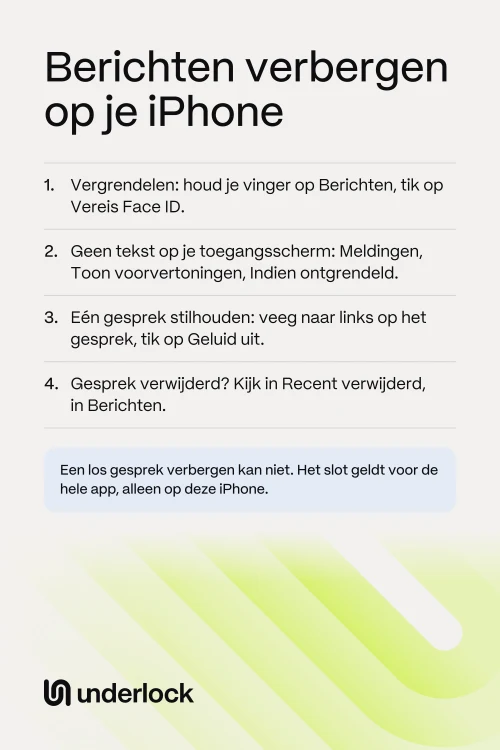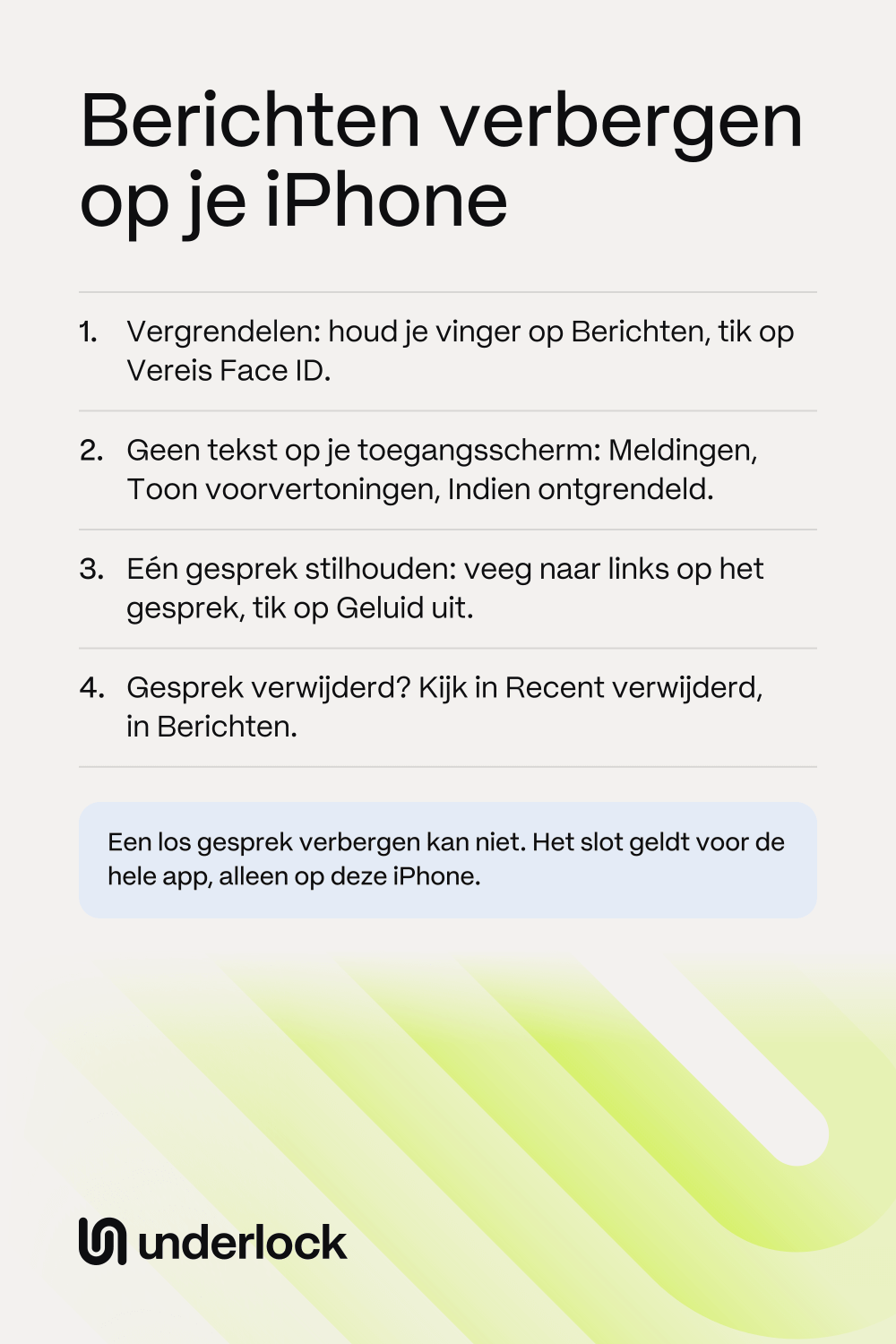
Wat je iPhone wel en niet kan
De Berichten-app kan een gesprek vastzetten, stilhouden, filteren en verwijderen. De pagina’s van Apple tonen geen manier om één bericht of één gesprek te verbergen en het toch te bewaren. Begin dus bij wat je nodig hebt:
- Je geeft je iPhone weleens aan anderen. Vergrendel de Berichten-app. Het slot geldt voor elk gesprek, niet voor één gesprek.
- De tekst van berichten verschijnt op je vergrendelde iPhone. Toon geen berichttekst op je toegangsscherm.
- Meldingen van één persoon blijven verschijnen. Zet dat gesprek stil. Het gesprek blijft in je lijst staan.
- Je hebt een gesprek niet meer nodig. Verwijder het gesprek en kijk daarna wat er na verwijderen overblijft.
Vergrendel Berichten met Face ID
Op iOS 18 of nieuwer kun je de Berichten-app vergrendelen. Berichten vraagt dan om Face ID, Touch ID of je toegangscode voordat de app opengaat. Je berichten blijven gewoon binnenkomen. Heeft je iPhone Touch ID, dan staat er op de knoppen Touch ID in plaats van Face ID. Om je iOS-versie te zien, open je de Instellingen-app en tik je op Algemeen en dan op Software-update. Door daar te kijken installeer je niets.
- Ga naar je beginscherm.
- Houd je vinger op de Berichten-app tot er een menu verschijnt.
- Tik op Vereis Face ID.
- Tik in het venster dat verschijnt nog een keer op Vereis Face ID.
- Gebruik Face ID of je toegangscode.
- Elders minder te zien. Volgens Apple verschijnt informatie uit een vergrendelde app niet in voorvertoningen van meldingen of in zoekresultaten.
- Je toegangscode opent de app ook. Iedereen die de toegangscode van je iPhone kent, kan Berichten dus openen. Er is één uitzondering. Staat ‘Bescherming voor gestolen apparaat’ aan en ben je niet op een bekende locatie, zoals thuis of op je werk, dan opent alleen Face ID of Touch ID een vergrendelde app.
- Alleen op deze iPhone. Volgens Apple wordt het slot niet gesynchroniseerd. Een iPad of Mac waarop je berichten verschijnen, blijft ontgrendeld.
- Je kunt Berichten vergrendelen, maar de app niet verbergen. Volgens Apple kunnen apps die al op je iPhone stonden, niet in de map Verborgen.
- iOS 17. Op iOS 17 kan de iPhone geen apps vergrendelen. De volgende stappen op deze pagina werken wel.
Om het slot weer uit te zetten, lees je Zo vergrendel of verberg je een app op je iPhone.
Toon geen berichttekst op je toegangsscherm
Volgens Apple kunnen voorvertoningen van meldingen tekst uit Berichten bevatten. Om die tekst niet op je vergrendelde iPhone te tonen, wijzig je één instelling:
- Open de Instellingen-app.
- Tik op Meldingen.
- Tik onder Meldingsstijl op Berichten.
- Tik op Toon voorvertoningen.
- Tik op Indien ontgrendeld. Of tik op Nooit, zodat meldingen de tekst nooit tonen.
Met Indien ontgrendeld verschijnen voorvertoningen weer zodra je iPhone ontgrendeld is. Om voorvertoningen voor elke app te wijzigen, tik je op Toon voorvertoningen in het eerste scherm van Meldingen. Wil je helemaal geen meldingen van Berichten op het toegangsscherm, ga dan terug naar het scherm Berichten. Zet daarna onder Meldingen de optie Toegangsscherm uit.
Zet meldingen van één gesprek stil
Als je een gesprek stilhoudt, krijg je geen meldingen meer van dat gesprek. Nieuwe berichten komen nog steeds binnen, en het gesprek blijft in je lijst staan. Volgens Apple krijgt de afzender een melding dat je meldingen stilhoudt.
- Open de Berichten-app.
- Veeg in je lijst met gesprekken naar links op het gesprek.
- Tik op de knop Geluid uit.
Om meldingen weer aan te zetten, doe je dezelfde stappen nog een keer. De knop Geluid uit en de schakelaar Verberg meldingen doen hetzelfde. Om de schakelaar te vinden, open je het gesprek en tik je bovenaan op het symbool van de contactpersoon. Wil je van één persoon helemaal geen berichten meer krijgen, dan kun je volgens Apple het nummer van die persoon blokkeren.
Verwijder een gesprek
Verwijderen is niet verbergen: het gesprek verdwijnt uit je lijst. Je hebt maximaal 30 dagen om je te bedenken.
- Open de Berichten-app.
- Veeg in je lijst met gesprekken naar links op het gesprek.
- Tik op de verwijderknop.
Om het gesprek terug te halen, tik je op de filterknop bovenaan je lijst. Tik op Recent verwijderd. Selecteer het gesprek en tik dan op Zet terug. Op iOS 18 of ouder tik je op Filters en dan op Recent verwijderd. Zie je Filters niet, tik dan op Wijzig en dan op Toon recent verwijderd.
Wat er overblijft na het verwijderen
Als je een gesprek op je iPhone verwijdert, verdwijnt niet elke kopie. Kijk op deze plekken:
- Recent verwijderd, in Berichten. Een verwijderd gesprek wacht hier maximaal 30 dagen. Om het gesprek eerder te verwijderen, open je Recent verwijderd. Selecteer het gesprek en tik dan op de verwijderknop. Tik ter bevestiging op Verwijder. Volgens Apple kun je dit niet ongedaan maken.
- De telefoon van de andere persoon. Verwijderen verandert niets aan wat de andere persoon ziet. Volgens Apple kun je geen berichten bij anderen verwijderen. Er is één uitzondering: tot 2 minuten nadat je een iMessage hebt verstuurd, kun je je vinger op het bericht houden en op Maak verzenden ongedaan tikken.
- Je iPad en Mac. Berichten in iCloud is een instelling die je gesprekken op je apparaten gelijk houdt. Een gesprek dat je op je iPhone verwijdert, verdwijnt dan van elk apparaat waarop Berichten in iCloud aanstaat. Een apparaat waarop Berichten in iCloud uitstaat, houdt een eigen kopie, dus verwijder het gesprek ook op dat apparaat. Om deze instelling op je iPhone te controleren, open je de Instellingen-app. Tik op je naam, dan op iCloud en dan op Berichten. Zie je Berichten niet, tik dan eerst op Toon alles.
- Je fotobibliotheek. Volgens Apple worden foto’s en video’s die met je worden gedeeld in Berichten vanzelf in je fotobibliotheek bewaard. Een foto kan dus in de Foto’s-app blijven staan nadat je het gesprek hebt verwijderd. Om dat te stoppen, open je de Instellingen-app. Tik op Apps, dan op Berichten en dan op Gedeeld met jou. Zet daarna Foto’s uit.
- Een back-up. Gebruik je Berichten in iCloud niet, dan komen je berichten in je iCloud-back-up. Een oudere back-up kan dus nog een gesprek bevatten dat je hebt verwijderd. Zie wat er in de back-up van je iPhone zit.
Om een foto definitief te verwijderen, lees je Zo verwijder je foto’s definitief van je iPhone. Op iOS 17 heeft de Instellingen-app geen stap Apps: tik op Berichten in het eerste scherm.
Underlock bewaart foto’s, geen berichten
Wij maken Underlock, een privékluis op je iPhone voor foto’s, video’s, bestanden en notities. Underlock bewaart geen berichten, en Underlock vergrendelt de Berichten-app niet. Maar een foto die iemand je stuurt, kan wel in je kluis.
Underlock komt binnenkort in de App Store. Zo gaat het werken.
- De foto in je kluis zetten. Bewaar de foto in de Foto’s-app. Open Underlock en teken je patroon. Tik op de knop Voeg toe (een plusteken) en dan op Importeer uit Foto’s. Bij het importeren komt er een kopie van de foto in je kluis.
- De andere kopieën. Underlock vraagt daarna: Originelen uit Foto’s verwijderen?, met Verwijder en Bewaar. De foto in het gesprek blijft staan tot je de foto daar verwijdert.
Vragen die mensen stellen
Niet een voor een. Je kunt de hele Berichten-app vergrendelen, geen berichttekst op je toegangsscherm tonen en een gesprek stilhouden. Zodra Berichten open is, staat elk gesprek nog steeds in je lijst.
Niet de berichten zelf. Je kunt de meldingen van het gesprek met die persoon stilhouden, zodat er geen melding verschijnt als er een bericht binnenkomt. Het gesprek blijft in je lijst staan. Volgens Apple krijgt de afzender een melding dat je meldingen stilhoudt.
Ja, zolang die focus aanstaat. Een focus is een instelling die meldingen pauzeert terwijl je iets doet, zoals werken. Open de Instellingen-app, tik op Focus en tik dan op een focus. Scrol omlaag naar Focusfilters en tik op Voeg filter toe. Tik op Berichten. Je kunt dan alleen gesprekken zien van mensen die je voor die focus hebt toegestaan. Staat de focus uit, dan verschijnt elk gesprek weer.
Nee. Volgens Apple geldt een slot alleen op de iPhone waarop je het slot hebt ingesteld, en wordt het slot niet met iCloud gesynchroniseerd. Je iPad en Mac openen Berichten dus gewoon.
Verwijderen verandert niets aan wat de andere persoon ziet, dus de kopie van die persoon blijft staan. De pagina’s van Apple noemen geen melding aan de andere persoon.
Ja. Open de Instellingen-app. Tik op Apps, dan op Berichten en dan op Bewaar berichten, onder Berichtgeschiedenis. Kies daarna een andere periode dan Permanent. Volgens Apple verwijdert je iPhone dan vanzelf oudere berichten en hun bijlagen, in elk gesprek.