Lo que el iPhone puede y no puede hacer
La app Mensajes puede fijar, silenciar, filtrar y eliminar una conversación. Las páginas de Apple no muestran ninguna forma de ocultar un mensaje o una conversación sin eliminarlos. Así que empieza por lo que necesitas:
- Dejas tu iPhone a otras personas. Bloquea la app Mensajes. El bloqueo cubre todas las conversaciones, no solo una.
- El texto de los mensajes aparece en tu iPhone bloqueado. Quita el texto de la pantalla bloqueada.
- Siguen apareciendo notificaciones de una persona. Silencia esa conversación. La conversación sigue en tu lista.
- Ya no necesitas una conversación. Elimina la conversación y después mira lo que queda al eliminar.
Bloquear la app Mensajes con Face ID
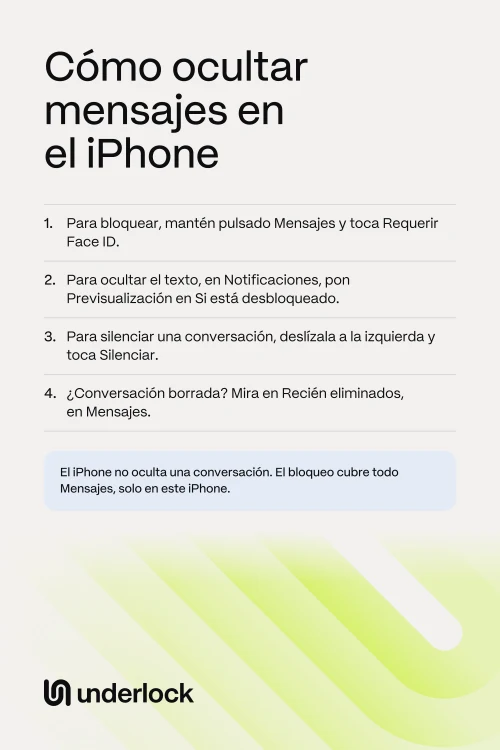
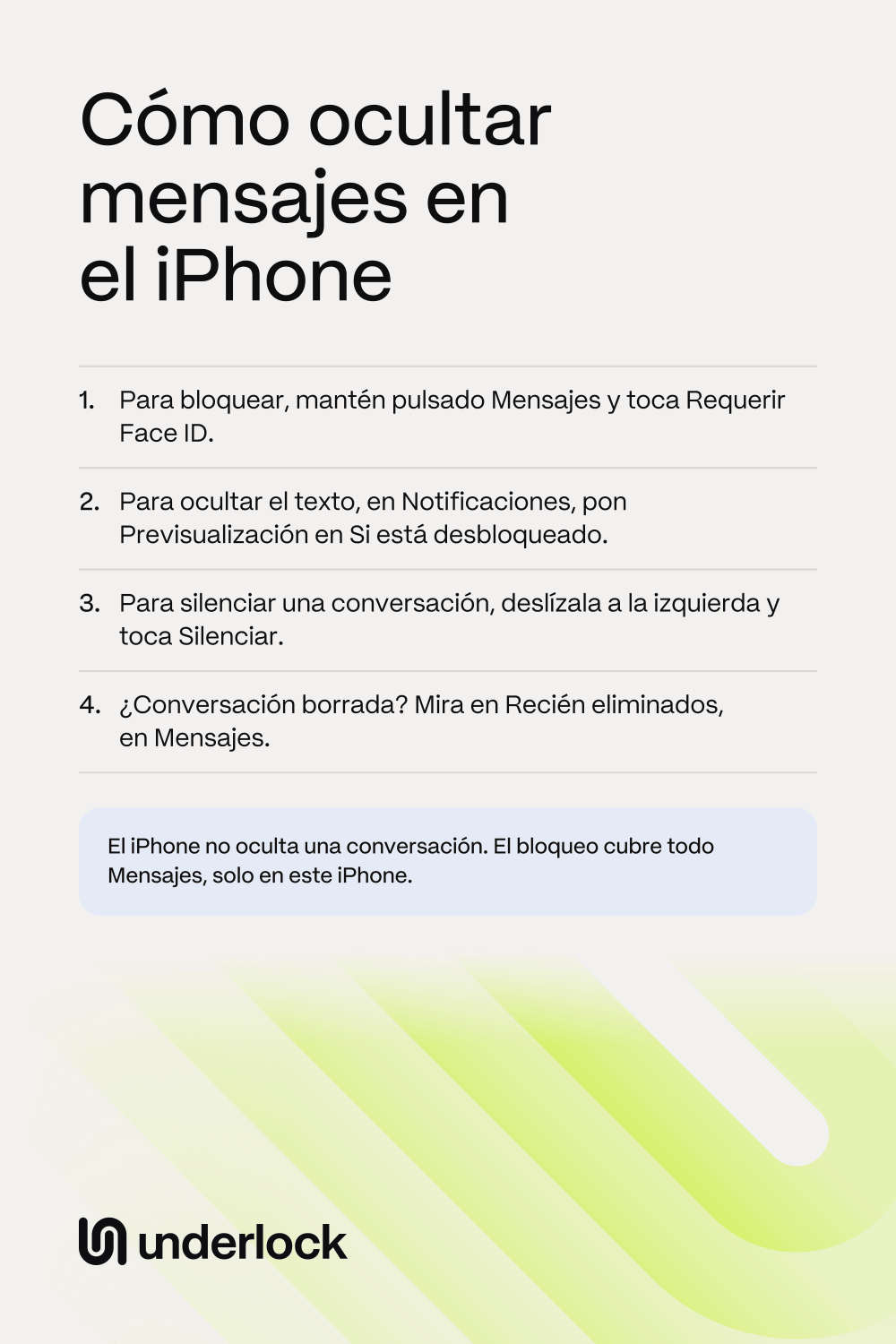
En iOS 18 o posterior, puedes bloquear la app Mensajes. Así, Mensajes pide Face ID, Touch ID o tu código antes de abrirse. Tus mensajes siguen llegando. En un iPhone con Touch ID, los botones dicen Touch ID en lugar de Face ID. Para ver tu versión de iOS, abre la app Ajustes y toca General y luego Actualización de software. Mirar ahí no instala nada.
- Ve a tu pantalla de inicio.
- Mantén pulsada la app Mensajes hasta que se abra un menú.
- Toca Requerir Face ID. (Algunos iPhone dicen Solicitar Face ID.)
- En el cuadro que se abre, vuelve a tocar Requerir Face ID (o Solicitar Face ID).
- Usa Face ID o tu código.
- Se muestra menos en otras partes. Apple dice que la información de una app bloqueada no aparece en las vistas previas de las notificaciones ni en la búsqueda.
- Tu código también abre la app. Así que cualquiera que sepa el código de tu iPhone puede abrir Mensajes. Hay una excepción. Con la protección en caso de robo del dispositivo activada, lejos de lugares como tu casa o el trabajo, solo Face ID o Touch ID abren una app bloqueada.
- Solo en este iPhone. Apple dice que el bloqueo no se sincroniza. Tu iPad o tu Mac, si muestran tus mensajes, siguen desbloqueados.
- Puedes bloquear Mensajes, pero no ocultar la app. Apple dice que las apps que vienen con tu iPhone no pueden ir a la carpeta Ocultas.
- iOS 17. En iOS 17, el iPhone no puede bloquear apps. Los demás pasos de esta página siguen funcionando.
Para quitar el bloqueo, mira Cómo bloquear u ocultar una app en el iPhone.
Ocultar el texto en la pantalla bloqueada
Apple dice que las vistas previas de las notificaciones pueden incluir texto de Mensajes. Para que ese texto no aparezca en tu iPhone bloqueado, cambia un ajuste:
- Abre la app Ajustes.
- Toca Notificaciones.
- Debajo de Estilo de notificación (o Estilo de notificaciones), toca Mensajes.
- Toca Previsualización (o Previsualizar).
- Toca Si está desbloqueado (o Si desbloqueaste). O toca Nunca, para que las notificaciones nunca muestren el texto.
Con Si está desbloqueado, las vistas previas vuelven a aparecer en cuanto desbloqueas tu iPhone. Para cambiar las vistas previas de todas las apps, toca Previsualización en la primera pantalla de Notificaciones. Para que las notificaciones de Mensajes no aparezcan en la pantalla bloqueada, vuelve a la pantalla Mensajes. Después, debajo de Avisos (o Alertas), desactiva Pantalla de bloqueo (o Pantalla bloqueada).
Silenciar las notificaciones de una conversación
Silenciar detiene las notificaciones de una conversación. Los mensajes nuevos siguen llegando, y la conversación sigue en tu lista. Apple dice que quien te escribe recibe una nota que indica que tienes las notificaciones silenciadas.
- Abre la app Mensajes.
- En tu lista de conversaciones, desliza hacia la izquierda sobre la conversación.
- Toca el botón Silenciar.
Para volver a activar las notificaciones, repite los mismos pasos. El botón Silenciar y el interruptor Ocultar avisos (o Ocultar notificaciones) hacen lo mismo. Para encontrar el interruptor, abre la conversación y toca el icono del contacto, en la parte superior. Para no recibir ningún mensaje más de una persona, Apple dice que puedes bloquear el número de esa persona.
Cómo eliminar una conversación
Eliminar no es ocultar: la conversación sale de tu lista. Tienes hasta 30 días para cambiar de opinión.
- Abre la app Mensajes.
- En tu lista de conversaciones, desliza hacia la izquierda sobre la conversación.
- Toca el botón Eliminar.
Para recuperar la conversación, toca el botón Filtrar, en la parte superior de tu lista. Toca Recién eliminados (o Eliminados). Selecciona la conversación y toca Recuperar. En iOS 18 o anterior, toca Filtros y luego Recién eliminados (o Eliminados). Si no ves Filtros, toca Editar y luego Mostrar recién eliminados (o Mostrar eliminados).
Lo que queda al eliminar
Eliminar una conversación en tu iPhone no llega a todas las copias. Revisa estos lugares:
- Recién eliminados (o Eliminados), en Mensajes. Una conversación eliminada espera aquí hasta 30 días. Para quitar la conversación antes, abre Recién eliminados (o Eliminados). Selecciona la conversación y toca el botón Eliminar. Toca Eliminar para confirmar. Apple dice que no puedes deshacer esta eliminación.
- El teléfono de la otra persona. Eliminar no cambia lo que ve la otra persona. Apple dice que no puedes eliminar mensajes de nadie más. Hay una excepción: durante los 2 minutos después de enviar un iMessage, puedes mantener pulsado el mensaje y tocar Deshacer envío (o Cancelar envío).
- Tu iPad y tu Mac. Mensajes en iCloud es un ajuste que mantiene tus conversaciones iguales en todos tus dispositivos. Así, una eliminación en tu iPhone llega a todos los dispositivos que tengan Mensajes en iCloud activado. Un dispositivo con Mensajes en iCloud desactivado conserva su propia copia, así que elimina también la conversación en ese dispositivo. Para comprobar este ajuste en tu iPhone, abre la app Ajustes. Toca tu nombre, luego iCloud y luego Mensajes. Si no ves Mensajes, toca primero Ver todo.
- Tu fototeca. Apple dice que las fotos y los vídeos que te envían en Mensajes se guardan automáticamente en tu fototeca. Así que una foto puede quedarse en la app Fotos después de que elimines la conversación. Para que dejen de guardarse, abre la app Ajustes. Toca Apps, luego Mensajes y luego Compartido contigo (o Se compartió contigo). Después, desactiva Fotos.
- Una copia de seguridad. Si no usas Mensajes en iCloud, tus mensajes van en tu copia de seguridad de iCloud. Así que una copia de seguridad anterior puede seguir teniendo una conversación que eliminaste. Mira qué hay en la copia de seguridad de tu iPhone.
Para eliminar una foto para siempre, mira Cómo eliminar fotos para siempre en el iPhone. En iOS 17, la app Ajustes no tiene el paso Apps: toca Mensajes en la primera pantalla.
Underlock guarda fotos, no mensajes
Hacemos Underlock, una bóveda privada en tu iPhone para fotos, vídeos, archivos y notas. Underlock no guarda mensajes ni bloquea la app Mensajes. Pero una foto que alguien te envía puede ir a tu bóveda.
Underlock llegará pronto al App Store. Así es como funcionará.
- Pasar la foto a tu bóveda. Guarda la foto en la app Fotos. Abre Underlock y dibuja tu patrón. Toca el botón Añadir (un signo más) y luego Importar desde Fotos. Importar pone una copia de la foto en tu bóveda.
- Las otras copias. Después, Underlock pregunta ¿Eliminar los originales de Fotos?, con Eliminar y Conservar. La foto de la conversación se queda hasta que elimines la foto en la conversación.
Preguntas frecuentes
No uno por uno. Puedes bloquear toda la app Mensajes, evitar que el texto de los mensajes aparezca en la pantalla bloqueada y silenciar una conversación. Una vez abierta la app Mensajes, todas las conversaciones siguen apareciendo en tu lista.
Los mensajes en sí, no. Puedes silenciar las notificaciones de la conversación con esa persona, para que no aparezca ninguna notificación cuando llegue un mensaje. La conversación sigue en tu lista. Apple dice que quien te escribe recibe una nota que indica que tienes las notificaciones silenciadas.
Sí, mientras ese modo esté activado. Un modo de concentración (o enfoque) es un ajuste que pausa las notificaciones mientras haces algo, como trabajar. Abre la app Ajustes, toca Modos de concentración (o Enfoque) y luego toca un modo. Desplázate hacia abajo hasta Filtros de concentración (o Filtros de enfoque) y toca Añadir filtro (o Agregar filtro). Toca Mensajes. Así puedes ver solo las conversaciones de las personas que permitiste en ese modo. Cuando el modo está desactivado, vuelven a aparecer todas las conversaciones.
No. Apple dice que el bloqueo solo está en el iPhone donde lo configuras y no se sincroniza con iCloud. Así que tu iPad y tu Mac siguen abriendo Mensajes como siempre.
Eliminar no cambia lo que ve la otra persona, así que la copia de esa persona se queda. Las páginas de Apple no mencionan ningún aviso a la otra persona.
Sí. Abre la app Ajustes. Toca Apps, luego Mensajes y luego Conservar mensajes, debajo de Historial de mensajes. Después, elige un periodo distinto de Siempre. Apple dice que tu iPhone elimina entonces por sí solo los mensajes antiguos y sus archivos adjuntos, en todas las conversaciones.