Bloquear una app
En iOS 18 o posterior, puedes bloquear una app para que pida Face ID, Touch ID o tu código antes de abrirse. Si tu iPhone tiene Touch ID, los botones de tu pantalla dicen Touch ID en lugar de Face ID. Por ejemplo, verás Requerir Touch ID (o Solicitar Touch ID). Para ver tu versión de iOS, abre la app Ajustes y toca General y luego Actualización de software. Mirar ahí no instala nada. Para ocultar la app además de bloquearla, sigue los pasos de Ocultar una app.
- Ve a tu pantalla de inicio.
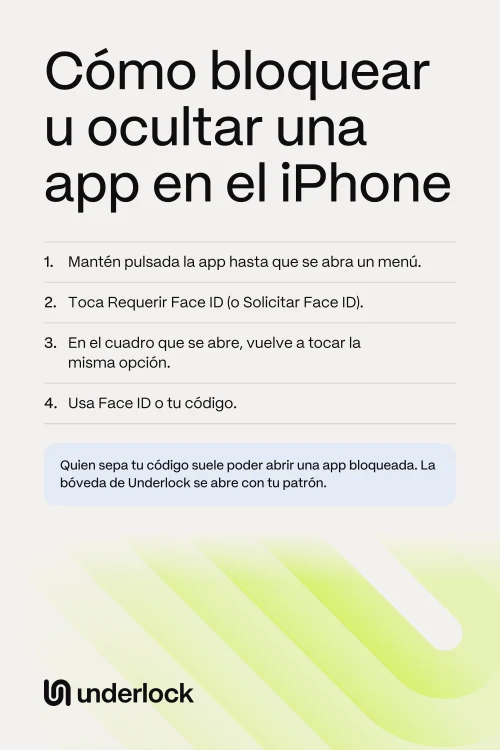
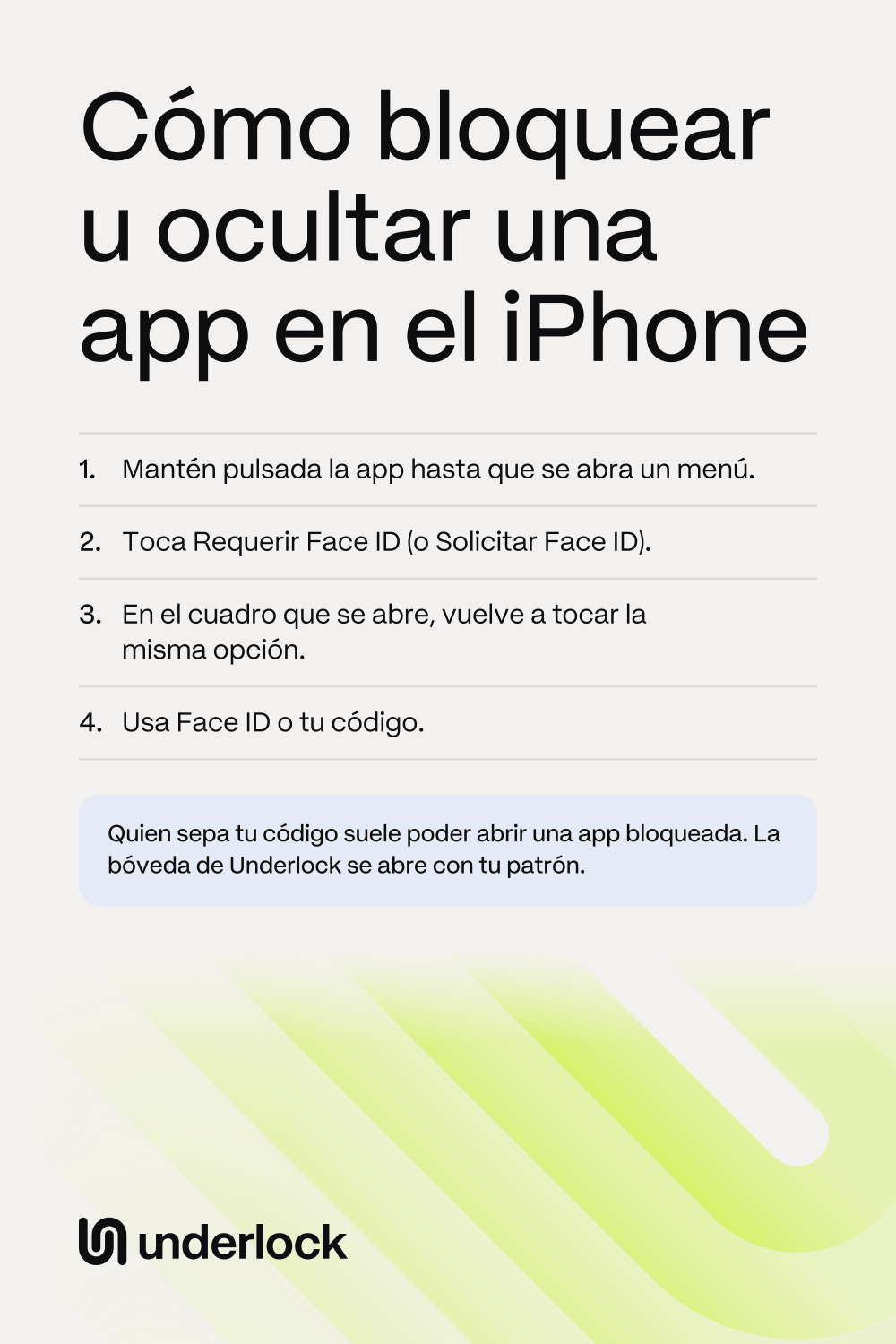
- Mantén pulsada la app hasta que se abra un menú.
- Toca Requerir Face ID. (Algunos iPhone dicen Solicitar Face ID.)
- En el cuadro que se abre, vuelve a tocar la misma opción.
- Usa Face ID o tu código.
Para comprobar el bloqueo, toca la app en tu pantalla de inicio. La app pide Face ID antes de abrirse. Los resultados de búsqueda y las notificaciones no muestran lo que hay dentro de una app bloqueada. Para bloquear Mensajes y que el texto de los mensajes no aparezca en la pantalla bloqueada, mira cómo ocultar mensajes en el iPhone. Los pasos de Apple para bloquear una app (en inglés)
Ocultar una app
Ocultar una app también la bloquea, y la quita de tu pantalla de inicio y de la búsqueda. Puedes ocultar las apps que descargaste del App Store, pero no las apps que vienen con tu iPhone.
- Ve a tu pantalla de inicio.
- Mantén pulsada la app hasta que se abra un menú.
- Toca Requerir Face ID (o Solicitar Face ID). La opción para ocultar la app llega en el siguiente paso.
- En el cuadro que se abre, toca Ocultar y requerir Face ID (o Ocultar y solicitar Face ID).
- Usa Face ID o tu código.
- Toca Ocultar app.
La app desaparece de tu pantalla de inicio y pasa a la carpeta Ocultas, al final de la biblioteca de apps.
Encontrar y abrir una app oculta
La biblioteca de apps es la pantalla que hay después de la última página de tu pantalla de inicio. La carpeta Ocultas está al final de la biblioteca de apps.
- Ve a tu pantalla de inicio.
- Desliza hacia la izquierda por todas las páginas de tu pantalla de inicio hasta llegar a la biblioteca de apps.
- Desplázate hasta el final de la biblioteca de apps.
- Toca la carpeta Ocultas.
- Usa Face ID o tu código.
- Toca la app.
- Vuelve a usar Face ID o tu código. Tu iPhone te pide Face ID o tu código una vez para la carpeta y otra vez para la app.
La app Ajustes también muestra una lista de tus apps ocultas. Para ver la lista, abre la app Ajustes y toca Apps y luego Apps ocultas. Después, usa Face ID o tu código. ¿No encuentras la app en la carpeta Ocultas? Quizá la app solo se quitó de tu pantalla de inicio y no está oculta. Busca la app en la parte superior de la biblioteca de apps.
Desbloquear o dejar de ocultar una app
- Busca la app. Una app bloqueada sigue en su lugar de siempre. Para una app oculta, abre primero la carpeta Ocultas, como en los pasos de arriba.
- Mantén pulsada la app hasta que se abra un menú.
- Toca No requerir Face ID (o No solicitar Face ID). Esta opción desbloquea la app y además saca una app oculta de la carpeta Ocultas.
- Usa Face ID o tu código.
Si la app estaba oculta, la app aparece entonces cerca de la parte superior de la biblioteca de apps.
Lo que bloquear u ocultar una app no hace
El bloqueo de Apple viene incluido y es gratis, pero tiene límites:
- Tu código abre la app. Una app bloqueada u oculta se abre con Face ID o con el código de tu iPhone. Así que cualquiera que sepa tu código puede abrir la app. Hay una excepción. Con la protección en caso de robo del dispositivo activada, lejos de lugares como tu casa o el trabajo, solo Face ID o Touch ID abren una app bloqueada.
- El nombre de una app oculta sigue viéndose. Cualquiera con tu código puede ver la lista de apps ocultas en Ajustes, en Apps y luego Apps ocultas. Alguien que tenga tu iPhone desbloqueado también puede ver el nombre de una app oculta en Ajustes, en Tiempo de uso (o Tiempo en pantalla) y en Batería. El nombre también puede aparecer en tus compras del App Store.
- Solo en este iPhone. Bloquear u ocultar una app en tu iPhone no bloquea ni oculta la app en tu iPad.
- No todas las apps. Las apps que vienen con tu iPhone no se pueden ocultar. Algunas de ellas tampoco se pueden bloquear, como Cámara, Reloj y Ajustes.
- iOS 18 o posterior. En iOS 17, el iPhone no puede bloquear ni ocultar apps.
Si eres la única persona que sabe tu código, el bloqueo de Apple puede bastarte. Si otras personas saben tu código, puedes cambiar tu código en la app Ajustes, en Face ID y código (o Touch ID y código). O guarda tus fotos y archivos privados en una app de bóveda con un bloqueo propio.
Proteger fotos y archivos con tu propio patrón
Hacemos Underlock, una bóveda privada en tu iPhone para fotos, vídeos, archivos y notas. Abres tu bóveda dibujando un patrón en una cuadrícula de puntos. El código de tu iPhone y Face ID no abren tu bóveda. Underlock no bloquea otras apps.

Underlock llegará pronto al App Store. Así es como funcionará.
- El bloqueo de Apple también funciona con Underlock. En iOS 18 o posterior, puedes bloquear u ocultar Underlock como cualquier otra app. Mantén pulsado el icono de Underlock y sigue los mismos pasos.
- Dos bloqueos. Con el bloqueo de Apple en Underlock, tu iPhone pide primero Face ID o tu código. Después, tu patrón abre tu bóveda.
- Nada que ver sin tu patrón. Alguien que sepa tu código puede abrir Underlock, pero solo encuentra la pantalla del patrón.
- Oculta, pero aún en la lista. Si ocultas Underlock, Ajustes sigue mostrando Underlock en Apps ocultas, como cualquier app oculta. Tus compras del App Store también muestran Underlock.
Preguntas frecuentes
A la carpeta Ocultas, al final de la biblioteca de apps. Para llegar a la biblioteca de apps, desliza hacia la izquierda por todas las páginas de tu pantalla de inicio. La carpeta Ocultas se abre con Face ID o con tu código.
No. Solo puedes ocultar las apps que descargaste del App Store, como la app de un banco o un juego. Puedes bloquear muchas apps que vienen con tu iPhone, como Fotos, pero no todas: Cámara, Reloj y Ajustes no se pueden bloquear.
No. Bloquear y ocultar apps requiere iOS 18 o posterior. Para buscar una actualización, abre la app Ajustes y toca General y luego Actualización de software.
No. El bloqueo de Apple usa Face ID, Touch ID o el código de tu propio iPhone.
Sí, pero la app no quedará bloqueada. Mantén pulsada la app y toca Eliminar app. En el cuadro que se abre, toca Eliminar de la pantalla de inicio, no Eliminar app. La app pasa a la biblioteca de apps, donde cualquiera puede seguir abriéndola.