Lo que guarda una copia en iCloud
Una copia de seguridad en iCloud es una copia de lo que hay en tu iPhone y aún no se sincroniza con iCloud. Con la opción Realizar copia de seguridad de este iPhone (o Respaldar este iPhone) activada, tu iPhone hace la copia cada día, mientras está bloqueado, cargando y conectado a una red Wi-Fi. Una copia de seguridad en iCloud guarda:
- Tus ajustes. Es decir, los ajustes del dispositivo, la disposición de la pantalla de inicio y la organización de tus apps.
- Datos de apps. Es decir, los datos de las apps que descargaste, como juegos y apps de mensajería. Si una app guarda sus datos en iCloud Drive, esos datos no van a la copia.
- Fotos y vídeos, si Fotos en iCloud está desactivado. Con Fotos en iCloud activado, tus fotos y vídeos ya están en iCloud. Así que la copia los deja fuera.
- Mensajes, si Mensajes en iCloud está desactivado. Es decir, los mensajes de iMessage, SMS y MMS.
- La copia de seguridad de tu Apple Watch. La copia de tu Apple Watch va con la copia de tu iPhone.
- Algunas cosas pequeñas, como los tonos que compraste y la contraseña de tu buzón de voz visual.
Una copia de seguridad en iCloud no guarda las notas que ya se sincronizan con iCloud, los datos de Mail de Apple, la información de Apple Pay ni tus ajustes de Face ID y Touch ID. Los datos de otros servicios, como Gmail, también se quedan fuera. Las fotos ocultas son como tus otras fotos: solo están en la copia si Fotos en iCloud está desactivado. Mira ¿Las fotos ocultas se guardan en iCloud?
Lo que guarda una copia en tu Mac o tu PC
Una copia de seguridad en tu Mac o tu PC guarda casi todos los datos y ajustes de tu iPhone. La copia deja fuera:
- El contenido del App Store, del iTunes Store y de Apple Books
- Lo que sincronizaste desde tu Mac o tu PC, como música, vídeos y fotos importados
- Los datos que ya están en iCloud, como Fotos en iCloud y los mensajes que sincronizas con iCloud
- Tus ajustes de Face ID y Touch ID, la información de Apple Pay y los datos de Mail de Apple
- Tus datos de Actividad, Salud y Llavero, hasta que cifres la copia
¿Está cifrada la copia de seguridad de tu iPhone?
Depende de dónde esté la copia. Cifrada quiere decir convertida en datos ilegibles, y una clave es el número largo que vuelve legible la copia.
- Una copia de seguridad en iCloud siempre está cifrada. Pero, por defecto, Apple tiene las claves de tu copia, así que Apple puede volver legible tu copia. Apple usa esas claves para ayudarte a restaurar tu copia en un dispositivo nuevo. Con la Protección de datos avanzada activada, solo tus dispositivos tienen las claves. Mira lo que cambia la Protección de datos avanzada.
- Una copia en tu Mac o tu PC no está cifrada hasta que activas el cifrado. La opción se llama Encriptar copia de seguridad local (o Encriptar respaldo local). Eliges una contraseña, y necesitas esa contraseña para usar la copia. Una copia cifrada también incluye tus contraseñas guardadas, tus ajustes de Wi-Fi, tu historial de sitios web, tus datos de Salud y tu historial de llamadas. Apple dice que una copia cifrada no incluye datos de Face ID, de Touch ID ni del código.
Cifrar una copia en tu Mac o tu PC
Necesitas un cable, y tu Mac o tu PC. En tu PC, necesitas también la app Dispositivos Apple.
- En tu Mac, abre el Finder. En tu PC, abre la app Dispositivos Apple.
- Conecta tu iPhone a tu Mac o tu PC con el cable.
- Selecciona tu iPhone.
- En la pestaña General, selecciona Encriptar copia de seguridad local (o Encriptar respaldo local).
- Cuando se te pida, crea una contraseña. Anota la contraseña y guarda el papel en un lugar seguro.
Entonces la copia empieza sola. La nueva copia cifrada sustituye a tus copias anteriores. Para comprobarlo, haz clic en Administrar copias de seguridad (o Administrar respaldos): un candado junto al nombre de tu iPhone indica que esa copia está cifrada. ¿Olvidaste la contraseña? Sin la contraseña, no puedes restaurar esa copia. Los pasos de Apple (en inglés) te permiten hacer una nueva copia cifrada, pero la contraseña nueva no abre tus copias anteriores.
Ver lo que guarda tu copia en iCloud
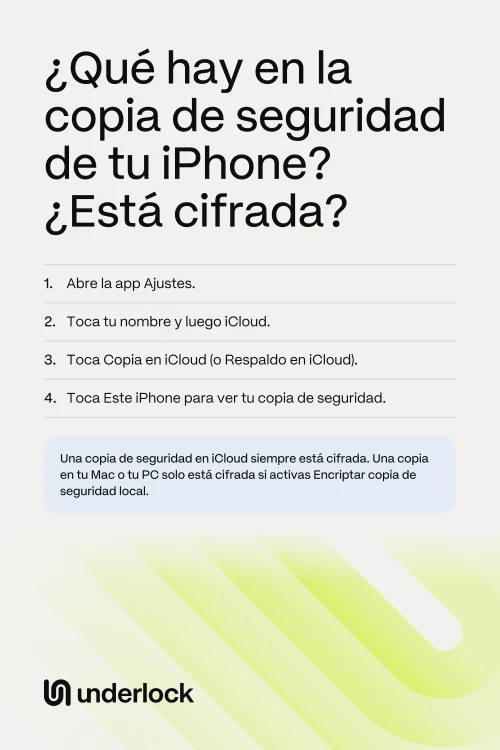
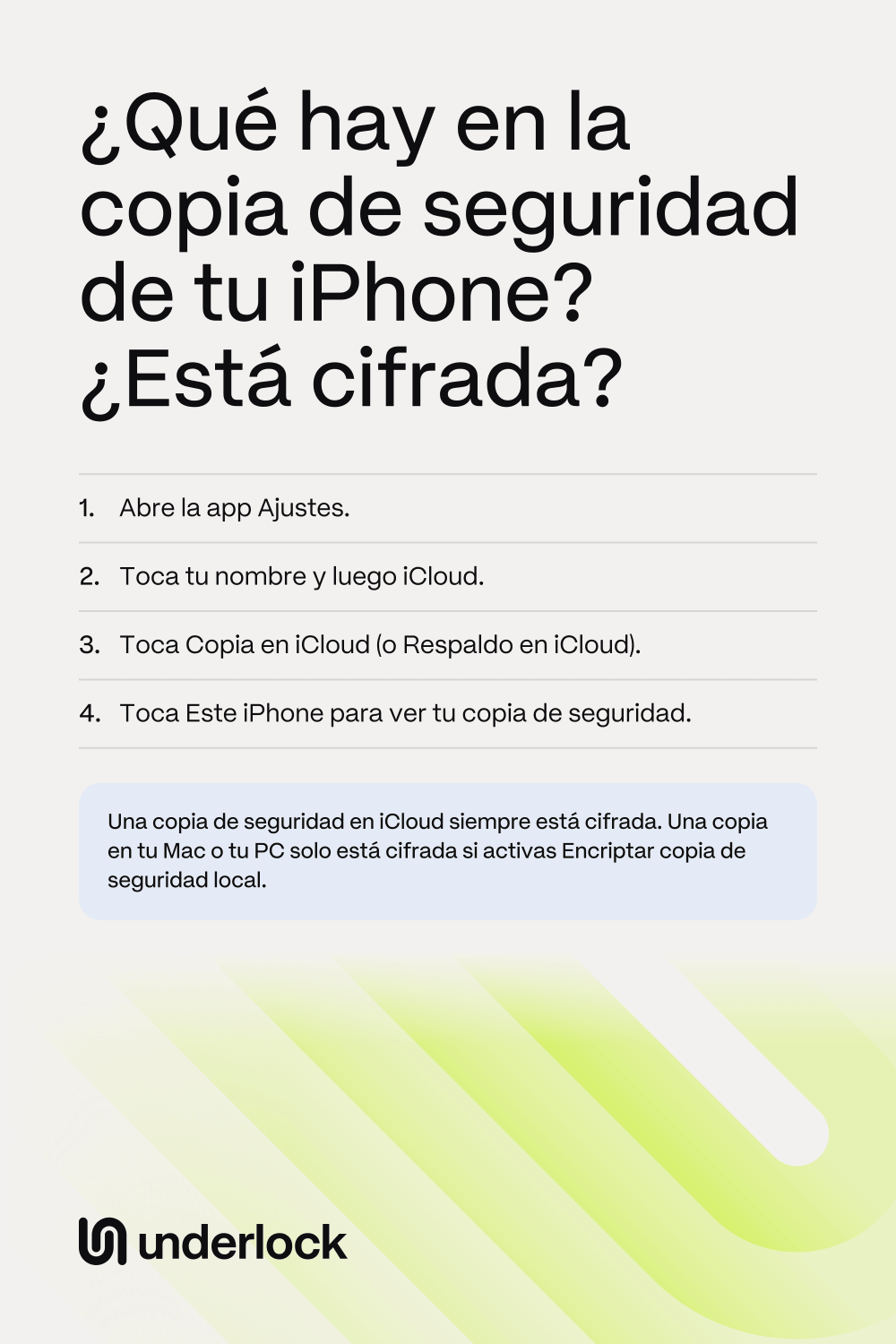
- Abre la app Ajustes.
- Toca tu nombre y luego iCloud.
- Toca Copia en iCloud (o Respaldo en iCloud).
- Toca Este iPhone.
Ves tu última copia, el tamaño de tu próxima copia y las apps que entran en la copia. Si desactivas una app aquí, los datos de esa app que hay en la copia se eliminan de iCloud. Y si desactivas Copia en iCloud para tu iPhone, Apple conserva tus copias 180 días y luego las elimina.
¿Tu app de bóveda está en tu copia de seguridad?
Depende de la app de bóveda. Los datos de una app de bóveda cuentan como datos de apps, así que pueden estar en la copia de seguridad de tu iPhone. Pero cualquier app puede dejar archivos fuera de tu copia. Así que hazle 3 preguntas a la empresa que hace tu app de bóveda:
- ¿Mis fotos están en la copia de seguridad de mi iPhone? Una app de bóveda puede dejar sus fotos fuera y usar una copia de seguridad propia.
- ¿Mis fotos se abrirán en un iPhone nuevo? Tus fotos pueden llegar con una copia de seguridad, pero puede que la app de bóveda no pueda abrirlas allí.
- ¿Mis fotos se cifran antes de llegar a la copia? Si no, cualquiera que pueda leer la copia puede ver tus fotos.
La lista de apps de Este iPhone, en los pasos de arriba, muestra si iCloud hace una copia de tu app de bóveda. La lista no muestra si tus fotos están dentro. Para más preguntas, mira ¿Son seguras las apps de bóveda de fotos?
Si usas Underlock
Hacemos Underlock, una bóveda privada para fotos, vídeos, archivos y notas. Abres tu bóveda dibujando un patrón en una cuadrícula de puntos. Todo lo que añades a tu bóveda se cifra en tu iPhone antes de que Underlock lo guarde.
Underlock llegará pronto al App Store. Así es como funcionará.
- Los archivos de tu bóveda están en la copia de seguridad de tu iPhone. Los archivos siguen cifrados, así que la copia de tu iPhone no guarda nada legible de tu bóveda.
- En un iPhone nuevo, tus 12 palabras abren esos archivos. Tus 12 palabras son tu frase de recuperación: las escribes en papel al configurar Underlock. Tu patrón no puede abrir esos archivos. Tu patrón solo funciona con una pequeña pieza de tu iPhone anterior, su chip de seguridad. Después de restaurar la copia de seguridad de tu iPhone, abre Underlock. Toca Usar la frase de recuperación. Escribe tus 12 palabras y luego elige un patrón nuevo.
- Sin ninguna copia de seguridad, si pierdes tu iPhone, pierdes tus archivos.
Preguntas frecuentes
Solo si Fotos en iCloud está desactivado. Con Fotos en iCloud activado, tus fotos se sincronizan con iCloud y no van a tu copia. Pasa igual con una copia en iCloud y con una copia en tu Mac o tu PC. Para comprobarlo, abre la app Ajustes y toca tu nombre, luego iCloud y luego Fotos. Si la opción Sincronizar este iPhone está activada, tus fotos están en Fotos en iCloud.
Con Fotos en iCloud desactivado, normalmente sí, porque las fotos ocultas están en la app Fotos con tus otras fotos. Mira ¿Las fotos ocultas se guardan en iCloud?
Por defecto, sí. Apple tiene las claves de tu copia y puede volver legible tu copia. Con la Protección de datos avanzada activada, solo tus dispositivos tienen las claves, y Apple dice que nadie más puede leer la copia, ni siquiera Apple.
En cualquiera de los dos, o en ambos. Una copia en iCloud siempre está cifrada y funciona en cualquier lugar con Wi-Fi, pero usa tu almacenamiento de iCloud. Una copia en tu Mac o tu PC usa el espacio de tu Mac o tu PC, y el cifrado lo activas tú.
Si desactivas Copia en iCloud para tu iPhone, Apple conserva tus copias 180 días y luego las elimina.
Solo con tus 12 palabras. Los archivos de la bóveda que hay en la copia de tu iPhone están cifrados, y en otro iPhone solo tus 12 palabras los abren. Allí, tu patrón no puede abrirlos. Una contraseña en la copia de tu iPhone no sustituye a tus 12 palabras. Así que guarda el papel con tus 12 palabras en un lugar seguro.