Lo que tu iPhone guarda con cada foto
Cuando la app Cámara puede usar tu ubicación, tu iPhone guarda dónde tomaste cada foto y cada vídeo. La ubicación se guarda dentro de la foto, con datos como la fecha y el iPhone que tomó la foto. Apple llama a estos datos metadatos. Cuando compartes una foto, los metadatos de la foto van con ella, también la ubicación. Cualquier app a la que dejes ver tus fotos también puede ver dónde tomaste esas fotos.
Para ver dónde tomaste una foto, abre la foto en la app Fotos. Después, desliza hacia arriba o toca el botón Información (la letra i en un círculo). Para ver todas tus fotos que tienen una ubicación, toca Colecciones y luego Mapa. Para ver qué apps pueden ver tus fotos, abre la app Ajustes, toca Privacidad y seguridad y luego Fotos.
Quitar la ubicación de las fotos que ya tienes
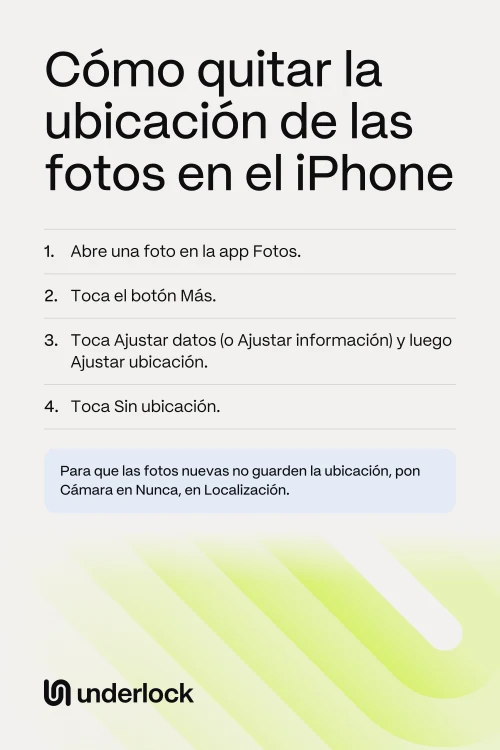
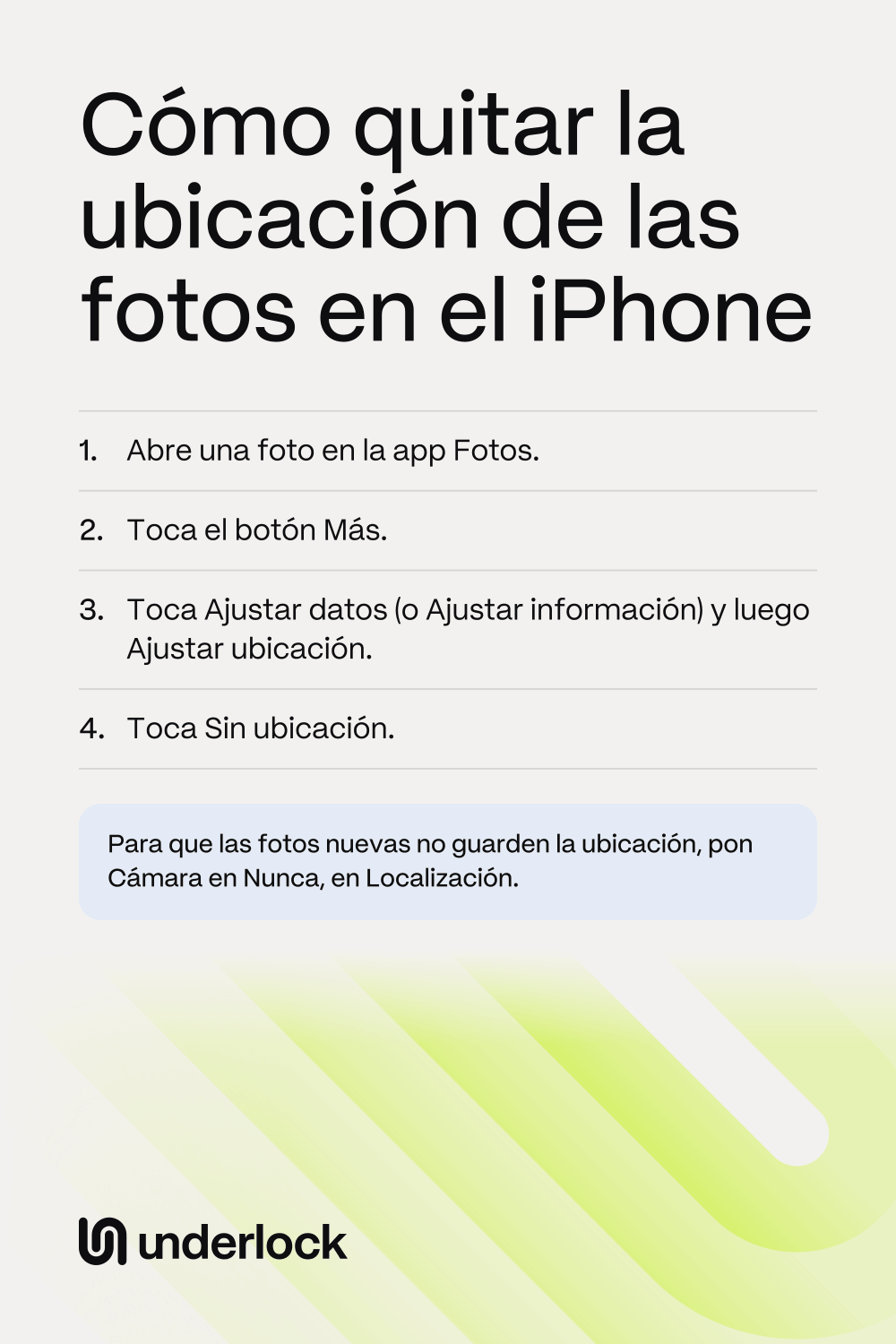
- Abre la app Fotos.
- Abre la foto.
- Toca el botón Más (tres puntos).
- Toca Ajustar datos (o Ajustar información) y luego Ajustar ubicación.
- Toca Sin ubicación.
Para comprobarlo, vuelve a abrir la foto y desliza hacia arriba. Los datos de la foto ya no muestran ninguna ubicación. Para hacerlo con muchas fotos a la vez, toca Seleccionar en la app Fotos y luego toca las fotos. Después, toca el botón Más, Ajustar datos, Ajustar ubicación y Sin ubicación.
Compartir una foto sin su ubicación
Cuando tocas el botón Compartir, tu iPhone abre la hoja para compartir: la lista de formas de compartir una foto. Cuando compartes una foto, la ubicación también se comparte. En la hoja para compartir, puedes dejar fuera la ubicación:
- En la app Fotos, abre la foto que quieres compartir.
- Toca el botón Compartir.
- Toca Opciones.
- Desactiva Ubicación.
- Toca OK (o Listo), o Cerrar si es lo que muestra tu iPhone.
- Comprueba que aparece Ubicación no incluida encima de Opciones.
- Elige cómo compartir la foto.
Para compartir varias fotos, toca Seleccionar en la app Fotos y luego toca las fotos. Después, toca el botón Compartir, luego Opciones, y desactiva Ubicación. Comprueba que aparece Ubicación no incluida cada vez que compartes.
Dejar de guardar la ubicación de las fotos nuevas
La app Cámara solo guarda una ubicación cuando tiene permiso para usar Localización. Localización es la función con la que tu iPhone averigua dónde está. Para que la app Cámara deje de usar Localización:
- Abre la app Ajustes.
- Toca Privacidad y seguridad.
- Toca Localización.
- Toca Cámara.
- Toca Nunca.
Las fotos que tomes con la app Cámara a partir de ahora no tendrán ubicación. La colección Mapa de la app Fotos no muestra las fotos sin ubicación. Las fotos que tomaste antes conservan su ubicación, hasta que la quitas. La opción Nunca solo afecta a la app Cámara de Apple. Otras apps que toman fotos, como la cámara de una app de chat, tienen su propio ajuste. Para ver o cambiar ese ajuste, toca la app en la misma lista de Localización.
Guardar tus fotos privadas fuera de la app Fotos
Hacemos Underlock, una bóveda privada para fotos, vídeos, archivos y notas. Las fotos de tu bóveda no están en la app Fotos. Así que ni siquiera una app con acceso total a tus fotos puede ver las fotos de tu bóveda.

Underlock llegará pronto al App Store. Así es como funcionará.
- Tu propio patrón. Abres tu bóveda dibujando un patrón en una cuadrícula de puntos. El código de tu iPhone, Face ID y Touch ID no abren tu bóveda.
- Pasa tus fotos a la bóveda. Toca el botón Añadir (un signo más) y luego Importar desde Fotos. Elige tus fotos. Al importar, Underlock pone una copia de cada foto en tu bóveda. Mantén Underlock abierto hasta que termine la importación.
- Elimina los originales. Cuando termina la importación, Underlock te pregunta si quieres eliminar los originales de la app Fotos. Si tocas Eliminar, los originales pasan al álbum Eliminados de la app Fotos. El álbum Eliminados guarda los originales durante 30 días.
- Después, elimina los originales para siempre. Tu bóveda guarda su propia copia. Cualquiera que sepa el código de tu iPhone puede abrir el álbum Eliminados, en Más ítems (u Otros elementos) de la app Fotos. Así que elimina los originales del álbum Eliminados. La página de Apple muestra cómo eliminar fotos del álbum Eliminados.
- 12 palabras para volver a entrar. Durante la configuración, Underlock te muestra 12 palabras para escribir en papel: tu frase de recuperación. Si olvidas tu patrón, las 12 palabras abren tu bóveda. Guarda el papel en un lugar seguro. Si olvidas tu patrón y pierdes el papel, nadie puede abrir tu bóveda, ni siquiera nosotros.
Mira cómo funciona la configuración de Underlock, paso a paso.
Preguntas frecuentes
Sí. Abre la foto en la app Fotos y toca el botón Más. Toca Ajustar datos (o Ajustar información), luego Ajustar ubicación y luego Sin ubicación.
Sí, salvo que dejes fuera la ubicación. En la hoja para compartir, toca Opciones y desactiva Ubicación. Entonces aparece Ubicación no incluida encima de Opciones. Si añades una foto desde otra app, quita primero la ubicación en la app Fotos.
Abre la app Ajustes. Toca Privacidad y seguridad y luego Localización. Toca Cámara y luego Nunca. Las fotos que tomes con la app Cámara a partir de entonces no tendrán ubicación.
Abre la foto y desliza hacia arriba o toca el botón Información. Para ver todas tus fotos que tienen una ubicación, toca Colecciones en la app Fotos y luego Mapa.
Sí. Cualquier app que pueda ver una foto puede ver también la ubicación de la foto. Para ver qué apps pueden ver tus fotos, abre la app Ajustes, toca Privacidad y seguridad y luego Fotos.
Sí. Underlock es gratis para siempre: una bóveda, sin límite de archivos. Si el plan gratis cambia algún día, conservas el plan con el que empezaste. Las bóvedas adicionales vienen con Pro, el plan de pago de Underlock.