Vergrendel een app
Op iOS 18 of nieuwer kun je een app vergrendelen. De app vraagt dan om Face ID, Touch ID of je toegangscode voordat hij opengaat. Heeft je iPhone Touch ID, dan staat er op de knoppen op je scherm Touch ID in plaats van Face ID. Je ziet dan bijvoorbeeld Vereis Touch ID. Om je iOS-versie te zien, open je de Instellingen-app en tik je op Algemeen en dan op Software-update. Door daar te kijken installeer je niets. Wil je de app niet alleen vergrendelen maar ook verbergen, gebruik dan de stappen bij Verberg een app.
- Ga naar je beginscherm.
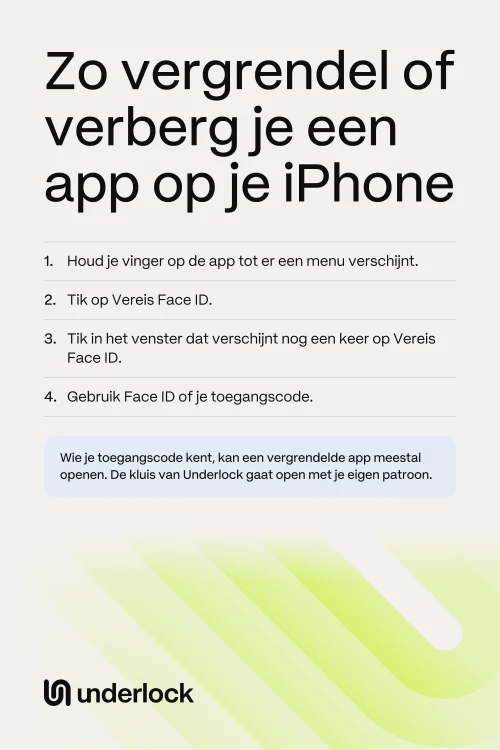
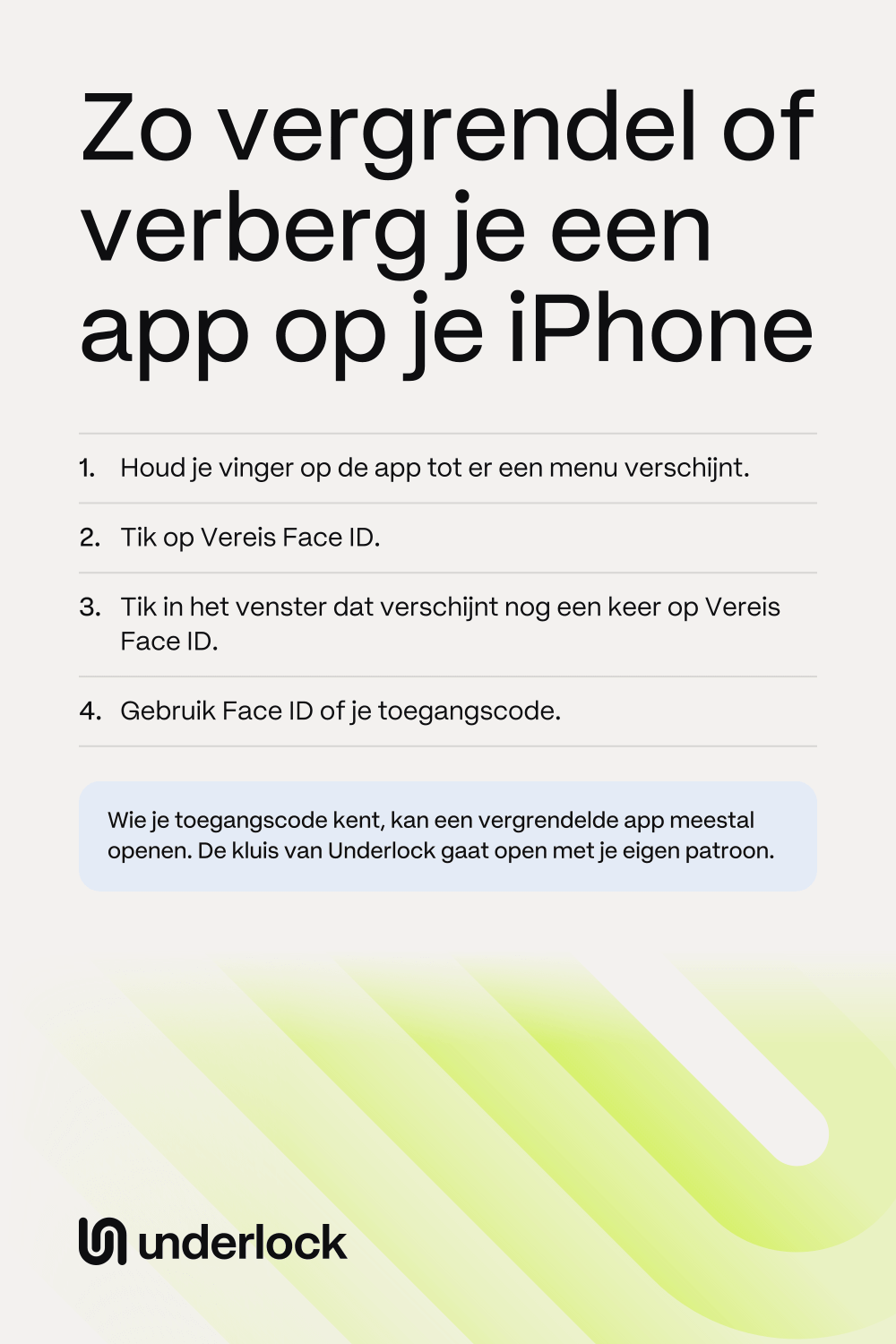
- Houd je vinger op de app tot er een menu verschijnt.
- Tik op Vereis Face ID.
- Tik in het venster dat verschijnt nog een keer op Vereis Face ID.
- Gebruik Face ID of je toegangscode.
Om het slot te controleren, tik je op de app in je beginscherm. De app vraagt om Face ID voordat hij opengaat. Zoekresultaten en meldingen tonen niet wat er in een vergrendelde app staat. Wil je Berichten vergrendelen en de tekst van je berichten van je toegangsscherm houden, lees dan hoe je berichten verbergt op je iPhone. De stappen van Apple om een app te vergrendelen
Verberg een app
Als je een app verbergt, wordt de app ook vergrendeld, en verdwijnt hij uit je beginscherm en uit de zoekresultaten. Je kunt apps verbergen die je uit de App Store hebt gedownload, maar niet de apps die al op je iPhone stonden.
- Ga naar je beginscherm.
- Houd je vinger op de app tot er een menu verschijnt.
- Tik op Vereis Face ID. De keuze om de app te verbergen komt in de volgende stap.
- Tik in het venster dat verschijnt op Verberg en vereis Face ID.
- Gebruik Face ID of je toegangscode.
- Tik op Verberg app.
De app verdwijnt uit je beginscherm en gaat naar de map Verborgen onderaan de appbibliotheek.
Vind en open een verborgen app
De appbibliotheek is het scherm na je laatste beginschermpagina. De map Verborgen staat onderaan de appbibliotheek.
- Ga naar je beginscherm.
- Veeg naar links langs al je beginschermpagina’s om naar de appbibliotheek te gaan.
- Scrol naar de onderkant van de appbibliotheek.
- Tik op de map Verborgen.
- Gebruik Face ID of je toegangscode.
- Tik op de app.
- Gebruik nog een keer Face ID of je toegangscode. Je iPhone vraagt er één keer om voor de map en één keer voor de app.
Ook de Instellingen-app toont een lijst van je verborgen apps. Om de lijst te zien, open je de Instellingen-app en tik je op Apps en dan op Verborgen apps. Gebruik daarna Face ID of je toegangscode. Staat de app niet in de map Verborgen? Misschien is de app alleen van je beginscherm verwijderd, en niet verborgen. Zoek de app dan in het zoekveld bovenaan de appbibliotheek.
Ontgrendel een app, of maak hem weer zichtbaar
- Zoek de app. Een vergrendelde app blijft op zijn gewone plek staan. Is de app verborgen, open dan eerst de map Verborgen, zoals in de stappen hierboven.
- Houd je vinger op de app tot er een menu verschijnt.
- Tik op Vereis Face ID niet. Deze knop ontgrendelt de app, en haalt een verborgen app ook uit de map Verborgen.
- Gebruik Face ID of je toegangscode.
Was de app verborgen, dan staat de app daarna boven in de appbibliotheek.
Wat vergrendelen en verbergen niet doen
Het slot van Apple is ingebouwd en gratis, maar het slot heeft beperkingen:
- Je toegangscode opent de app. Een vergrendelde of verborgen app gaat open met Face ID of de toegangscode van je iPhone. Iedereen die je toegangscode kent, kan de app dus openen. Er is één uitzondering. Staat ‘Bescherming voor gestolen apparaat’ aan en ben je niet op een bekende locatie, zoals thuis of op je werk, dan opent alleen Face ID of Touch ID een vergrendelde app.
- De naam van een verborgen app blijft zichtbaar. Iedereen met je toegangscode kan de lijst met verborgen apps zien in Instellingen, onder Apps en dan Verborgen apps. Wie je ontgrendelde iPhone vasthoudt, kan de naam van een verborgen app misschien ook zien in Instellingen, onder Schermtijd en onder Batterij. De naam kan ook in je aankoopgeschiedenis in de App Store staan.
- Alleen op deze iPhone. Vergrendel of verberg je een app op je iPhone, dan is de app op je iPad niet vergrendeld of verborgen.
- Niet elke app. Apps die al op je iPhone stonden, kun je niet verbergen. Sommige ervan kun je ook niet vergrendelen, zoals Camera, Klok en Instellingen.
- iOS 18 of nieuwer. Op iOS 17 kan de iPhone geen apps vergrendelen of verbergen.
Ben jij de enige die je toegangscode kent, dan is het slot van Apple misschien alles wat je nodig hebt. Kennen anderen je toegangscode, dan kun je je toegangscode wijzigen in de Instellingen-app, onder Face ID en toegangscode (of Touch ID en toegangscode). Of bewaar privéfoto’s en -bestanden in een kluisapp met een eigen slot.
Bewaar foto’s en bestanden achter je eigen patroon
Wij maken Underlock, een privékluis op je iPhone voor foto’s, video’s, bestanden en notities. Je opent je kluis door een patroon te tekenen op een raster van stippen. De toegangscode van je iPhone en Face ID openen je kluis niet. Underlock vergrendelt geen andere apps.

Underlock komt binnenkort in de App Store. Zo gaat het werken.
- Het slot van Apple werkt ook op Underlock. Op iOS 18 of nieuwer kun je Underlock vergrendelen of verbergen, net als elke andere app. Houd je vinger op het Underlock-symbool en volg daarna dezelfde stappen.
- Twee sloten. Staat het slot van Apple op Underlock, dan vraagt je iPhone eerst om Face ID of je toegangscode. Daarna opent je patroon je kluis.
- Niets te zien zonder je patroon. Iemand die je toegangscode kent, kan Underlock openen, maar vindt alleen het patroonscherm.
- Verborgen, maar nog in de lijst. Verberg je Underlock, dan staat Underlock in Instellingen nog onder Verborgen apps, net als elke verborgen app. Underlock staat ook in je aankoopgeschiedenis in de App Store.
Vragen die mensen stellen
In de map Verborgen onderaan de appbibliotheek. Om bij de appbibliotheek te komen, veeg je naar links langs al je beginschermpagina’s. De map Verborgen gaat open met Face ID of je toegangscode.
Nee. Je kunt alleen apps verbergen die je uit de App Store hebt gedownload, zoals de app van een bank of een game. Veel apps die al op je iPhone stonden, zoals Foto’s, kun je wel vergrendelen, maar niet allemaal: Camera, Klok en Instellingen kun je niet vergrendelen.
Nee. Voor het vergrendelen en verbergen van apps heb je iOS 18 of nieuwer nodig. Om te zien of er een update is, open je de Instellingen-app en tik je op Algemeen en dan op Software-update.
Nee. Het slot van Apple gebruikt de eigen Face ID, Touch ID of toegangscode van je iPhone.
Ja, maar dan is de app niet vergrendeld. Houd je vinger op de app en tik op Verwijder app. Tik daarna op Verwijder van beginscherm, niet nog een keer op Verwijder app. De app gaat naar de appbibliotheek, waar iedereen de app nog steeds kan openen.