Wie de sleutels van je foto’s in iCloud heeft
Versleuteld betekent onleesbaar gemaakt. Een sleutel is de lange code die je foto’s weer leesbaar maakt. Je foto’s in iCloud zijn altijd versleuteld, en Apple biedt twee instellingen voor wie de sleutels heeft:
- Standaardgegevensbescherming. Elke Apple Account begint met deze instelling. Apple heeft de sleutels van je foto’s en kan ze weer leesbaar maken. Apple gebruikt die sleutels om je foto’s terug te halen als je inlogt op een nieuw apparaat of je wachtwoord vergeet.
- Geavanceerde gegevensbescherming. Een extra beveiliging die je zelf aanzet. Alleen je apparaten hebben de sleutels van je foto’s, je iCloud-back-up, iCloud Drive, Notities en meer. Volgens Apple kan niemand anders je foto’s weer leesbaar maken, zelfs Apple niet. Log je in op een nieuw apparaat, dan moet je misschien de toegangscode van een van je apparaten invoeren.
Van sommige iCloud-gegevens, zoals je wachtwoorden en je gezondheidsgegevens, hebben alleen je apparaten de sleutels, welke instelling je ook kiest. Om te zien of je foto’s in iCloud-foto’s staan, open je de app Instellingen en tik je op je naam, dan op iCloud en dan op Foto’s. Staat de schakelaar Synchroniseer deze iPhone aan, dan staan je foto’s in iCloud-foto’s.
Wat er verandert met de extra beveiliging
Staat Geavanceerde gegevensbescherming aan, dan veranderen er ook nog een paar andere dingen:
- Apple kan je gegevens niet voor je terughalen. Om weer binnen te komen als je geen toegang meer hebt, heb je de toegangscode van een van je apparaten nodig, een herstelcontact of een herstelsleutel. Een herstelcontact is iemand uit je vriendenkring of familie die je een code kan geven. Een herstelsleutel is een code van 28 tekens die je zelf bewaart, om weer in je account te komen. Zonder een van deze drie kan niemand je gegevens terughalen.
- iCloud.com toont je gegevens niet meer. Staat de instelling aan, dan toont de website iCloud.com je foto’s, notities en andere iCloud-gegevens niet meer. Je kunt de toegang via het web weer aanzetten in de app Instellingen, onder je naam, dan iCloud en dan iCloud.com. Ook dan moet je elk bezoek aan iCloud.com goedkeuren op een van je apparaten.
- Recente software op elk apparaat. Zolang de instelling aanstaat, kun je alleen inloggen bij je Apple Account op apparaten met recente software. Recent betekent iOS 16.2 of nieuwer op een iPhone, iPadOS 16.2 of nieuwer op een iPad en macOS 13.1 of nieuwer op een Mac.
- Je kunt de instelling altijd weer uitzetten. Apple heeft dan weer de sleutels.
Zet de extra beveiliging aan
Ben je in het Verenigd Koninkrijk, dan werken deze stappen niet: Apple biedt de instelling daar niet meer aan. Ben je ergens anders, controleer dan 3 dingen voordat je begint. Je Apple Account heeft twee-factor-authenticatie nodig. Je iPhone heeft een toegangscode nodig. En elk apparaat waarop je met je Apple Account bent ingelogd, heeft recente software nodig. Met twee-factor-authenticatie vraagt inloggen op een nieuw apparaat om je wachtwoord en een code van 6 cijfers. De meeste accounts gebruiken twee-factor-authenticatie al. Een ouder apparaat dat niet kan worden bijgewerkt, verhindert dat je de instelling aanzet. Om toch door te gaan, verwijder je dat apparaat eerst uit je Apple Account. Zolang Geavanceerde gegevensbescherming aanstaat, kan dat apparaat niet opnieuw inloggen. Kinderaccounts en accounts van werk of school kunnen Geavanceerde gegevensbescherming niet gebruiken.
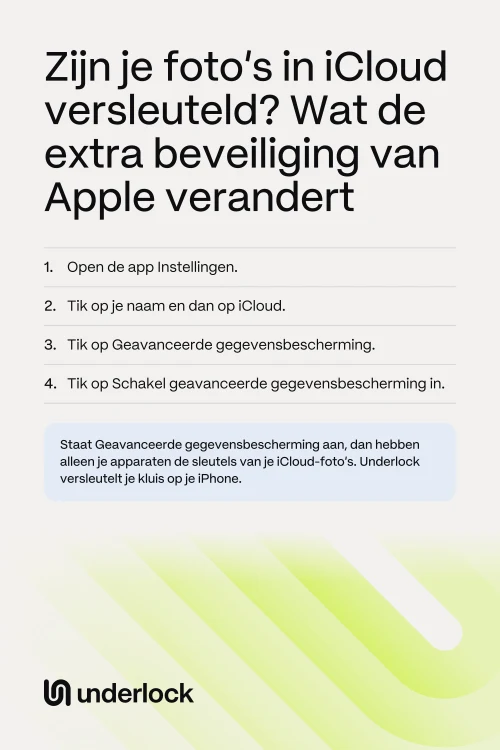
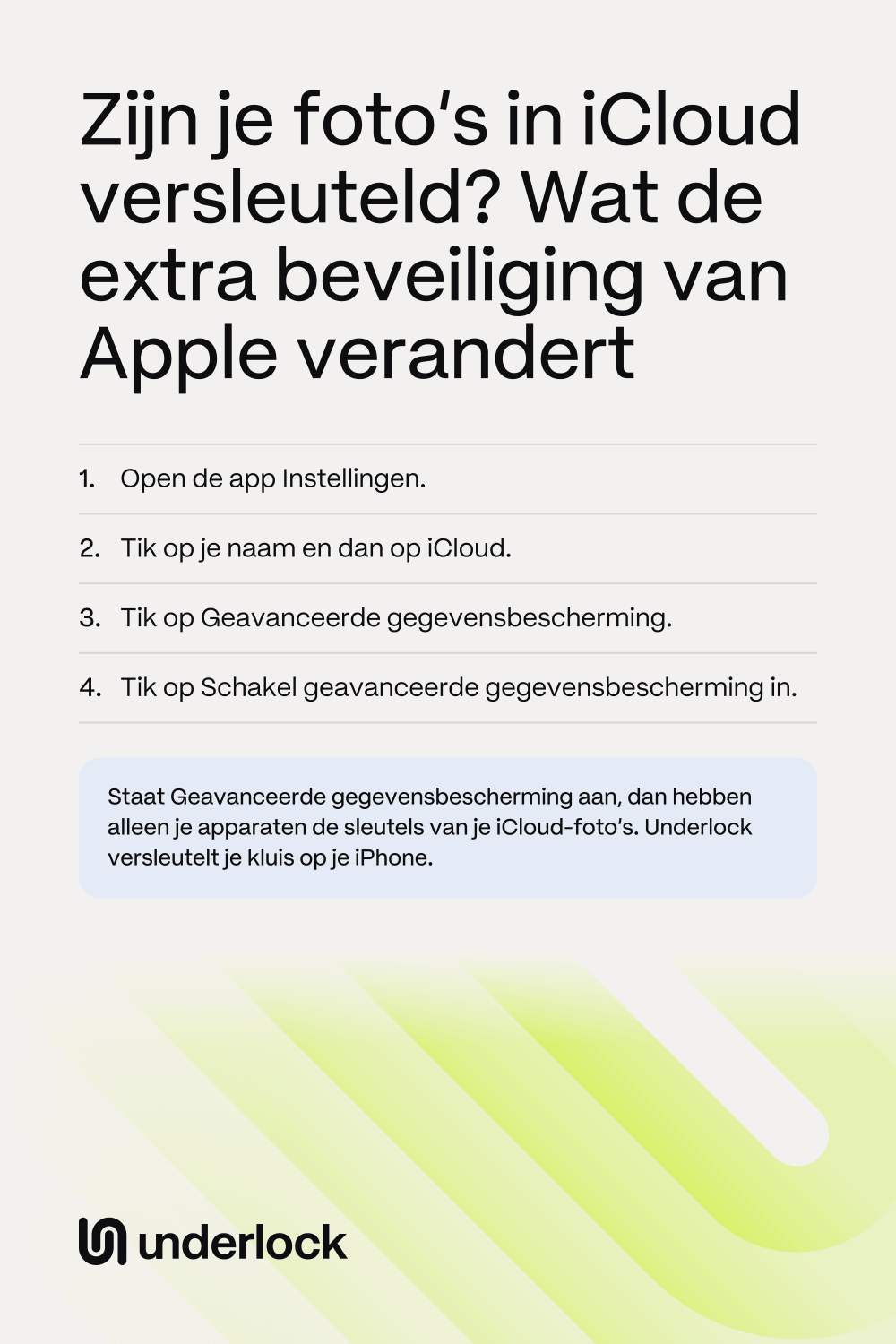
- Open de app Instellingen.
- Tik op je naam.
- Tik op iCloud.
- Scrol omlaag naar Geavanceerde gegevensbescherming.
- Tik op Geavanceerde gegevensbescherming.
- Tik op Schakel geavanceerde gegevensbescherming in.
- Volg de stappen op het scherm. Heb je nog geen herstelcontact of herstelsleutel, dan vraagt je iPhone je om er eerst een in te stellen.
De instelling geldt dan voor elk apparaat met je Apple Account. De stappen van Apple voor Geavanceerde gegevensbescherming
Een kluis met sleutels die wij nooit ontvangen
Wij maken Underlock, een privékluis voor foto’s, video’s, bestanden en notities. Je opent je kluis door een patroon te tekenen op een raster van stippen. Alles wat je aan je kluis toevoegt, wordt op je iPhone versleuteld voordat Underlock het bewaart. We ontvangen nooit je bestanden, je patroon of je sleutels.

Underlock komt binnenkort in de App Store. Zo gaat het werken.
- Een eigen slot. De toegangscode van je iPhone, Face ID en Touch ID openen je kluis niet. Wie je toegangscode kent, kan je kluis er dus niet mee openen.
- 12 woorden om weer binnen te komen. Bij het instellen laat Underlock je 12 woorden zien om op papier te schrijven: je herstelzin. Vergeet je je patroon, dan openen de 12 woorden je kluis. Ben je zowel je patroon als het papier kwijt, dan kan niemand je kluis openen, ook wij niet.
Lees voor de details hoe Underlock je bestanden beschermt.
Vragen die mensen stellen
Gebruik je iCloud-foto’s, dan heeft Apple de sleutels van je verborgen foto’s en kan Apple ze weer leesbaar maken, tenzij je Geavanceerde gegevensbescherming aanzet. Staat Geavanceerde gegevensbescherming aan, dan hebben alleen je apparaten die sleutels. Apple heeft nog wel de sleutels van een paar details over elke foto, zoals of de foto verborgen is. Staat iCloud-foto’s uit en maakt je iPhone een back-up in iCloud, dan staan je foto’s in plaats daarvan in die back-up. Ook van die back-up heeft Apple de sleutels, tenzij Geavanceerde gegevensbescherming aanstaat. Lees waar verborgen foto’s terechtkomen.
Dat hangt af van wie de sleutels van je foto’s heeft. Met standaardgegevensbescherming heeft Apple de sleutels van iCloud-foto’s, ook van verborgen foto’s, dus Apple kan ze weer leesbaar maken. Staat Geavanceerde gegevensbescherming aan, dan zegt Apple dat het bedrijf niet bij je foto’s kan en er geen kopieën van kan afgeven.
Dat is een afweging. Staat Geavanceerde gegevensbescherming aan, dan hebben alleen je apparaten de sleutels van je foto’s. Maar heb je geen toegang meer tot je account, dan kan Apple je gegevens niet voor je terughalen. Geavanceerde gegevensbescherming past bij je als je een herstelcontact hebt op wie je kunt vertrouwen, of een herstelsleutel die je niet kwijtraakt. Wil je liever dat Apple je kan helpen om weer binnen te komen, blijf dan bij standaardgegevensbescherming.
Volgens Apple werk je eerst je iPhone bij naar de nieuwste iOS. Open daarna de app Instellingen en tik op je naam en dan op iCloud. Scrol omlaag en zet Geavanceerde gegevensbescherming uit. Apple heeft dan weer de sleutels.
Ja. Underlock is voor altijd gratis: één kluis, geen bestandslimiet. Verandert de gratis versie ooit, dan houd je de versie waarmee je begon. Meer kluizen krijg je met Pro, de betaalde versie van Underlock.