De checklist
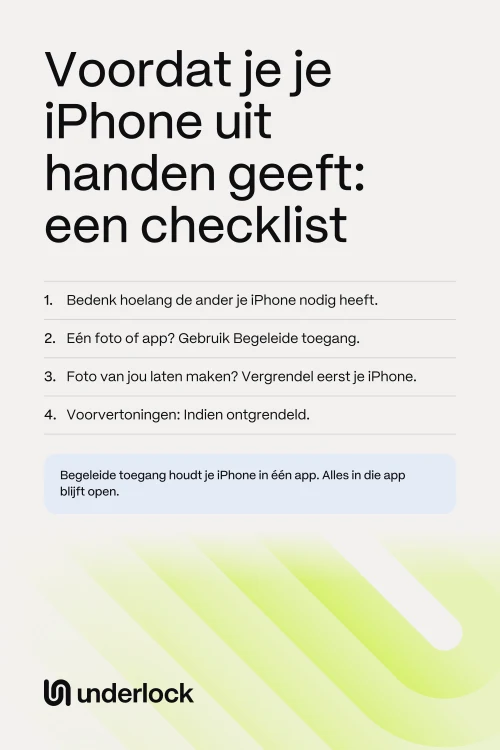
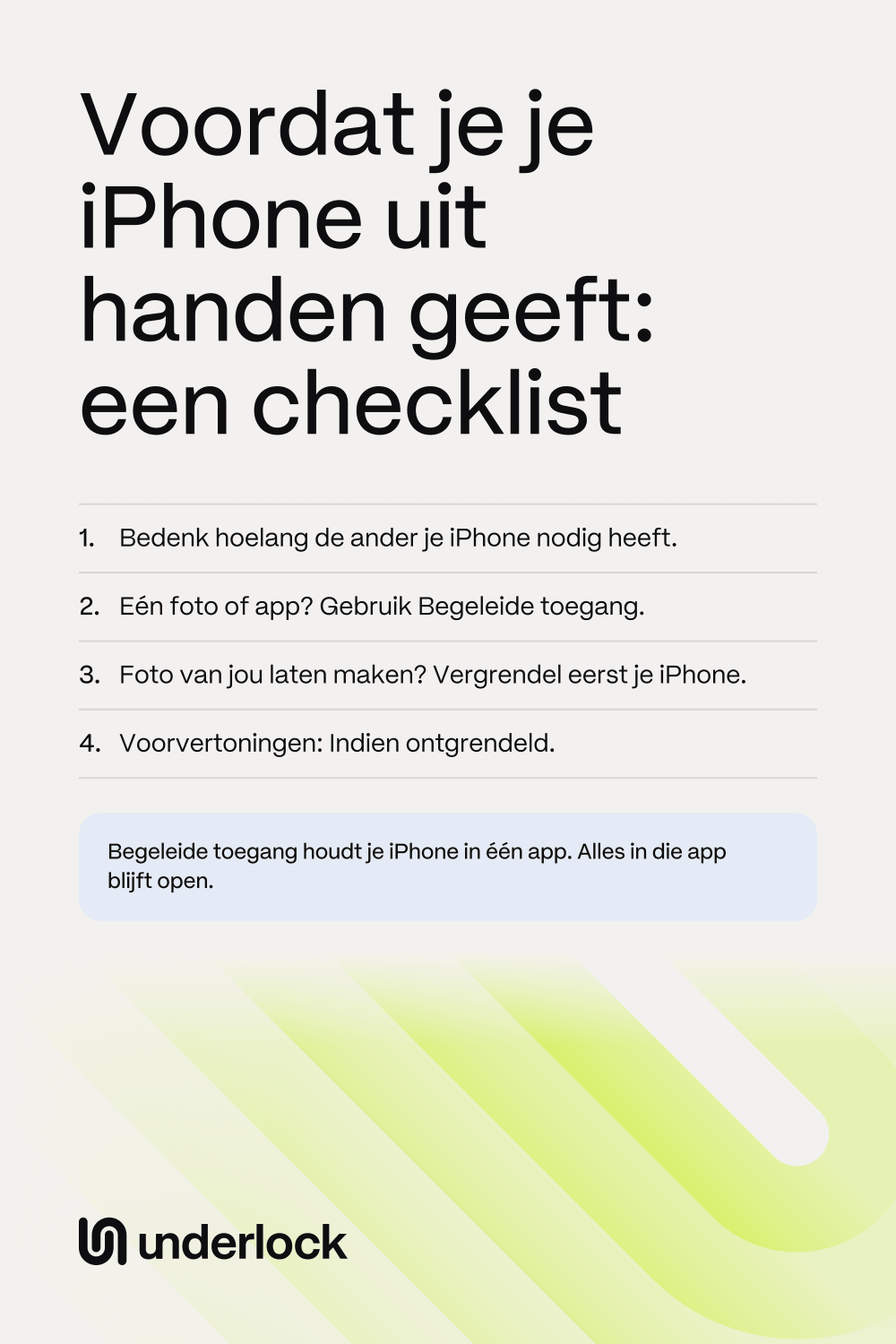
Begin met stap 1. Kies daarna uit stap 2 tot en met 5 wat past. Stap 6 helpt altijd.
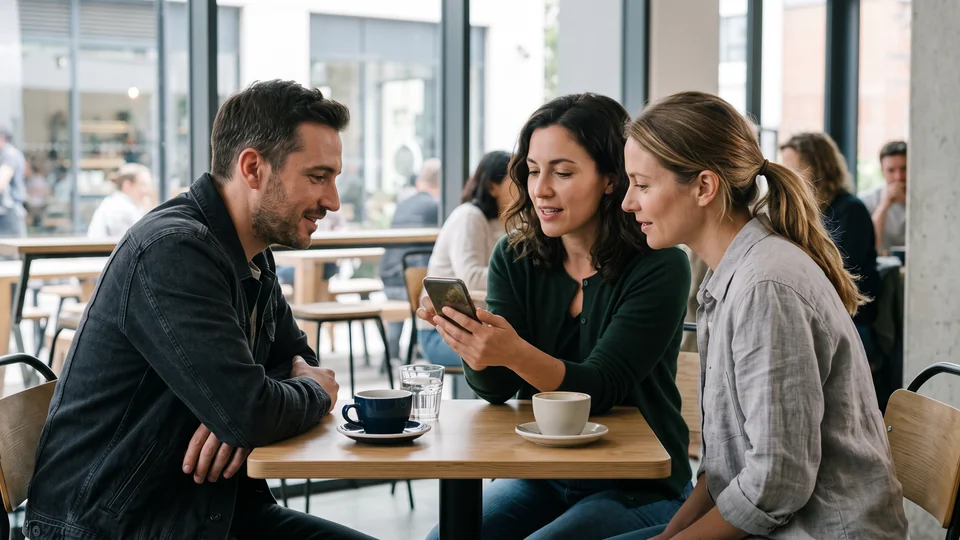
- Bedenk hoelang de ander je iPhone nodig heeft. Even kijken en een lang spelletje vragen om andere stappen. Heeft de ander alleen een foto nodig, dan kun je de foto ook sturen en je iPhone zelf houden.
- Om één foto te laten zien, open je de foto en start je Begeleide toegang. Begeleide toegang houdt je iPhone in één app. Zet in Sessie-instellingen de optie Aanraking uit, zodat het scherm elke veegbeweging negeert. Iedereen die je toegangscode voor Begeleide toegang kent, kan de sessie nog steeds beëindigen. Lees hoe je één foto laat zien.
- Om in één app te blijven, open je de app en start je Begeleide toegang. De hele app blijft open, dus de ander kan alles in die app gebruiken. Een sessie kan geen tweede app bevatten, en noodoproepen werken pas weer als je de sessie beëindigt. Lees hoe je Begeleide toegang gebruikt.
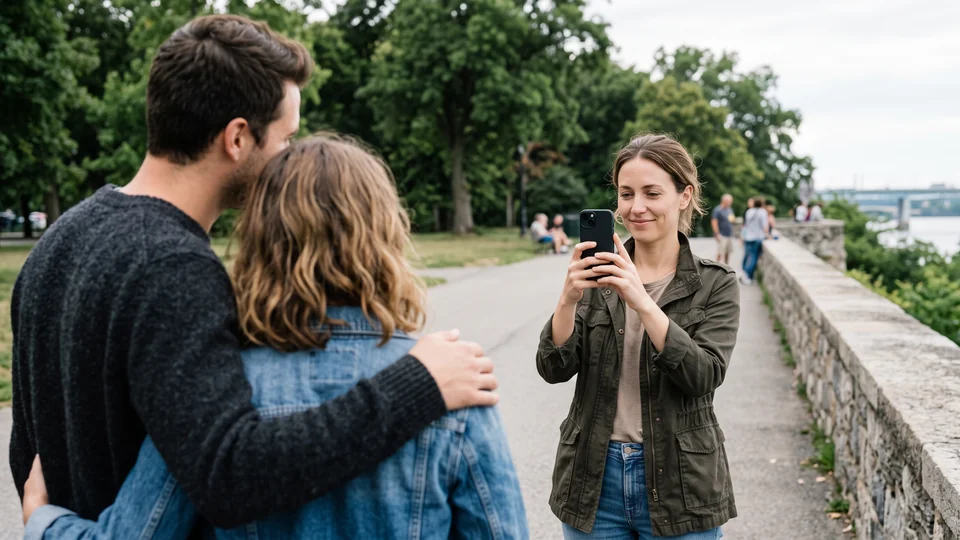
- Maakt iemand een foto van je, vergrendel dan je iPhone en geef je iPhone daarna aan die persoon. Die persoon drukt op de zijknop en veegt op het toegangsscherm naar links. De camera van Apple gaat open, en je iPhone blijft vergrendeld. Is je iPhone in plaats daarvan ontgrendeld, dan kan die persoon vanuit de camera naar je hele fotobibliotheek gaan. Lees hoe je de camera uit handen geeft.
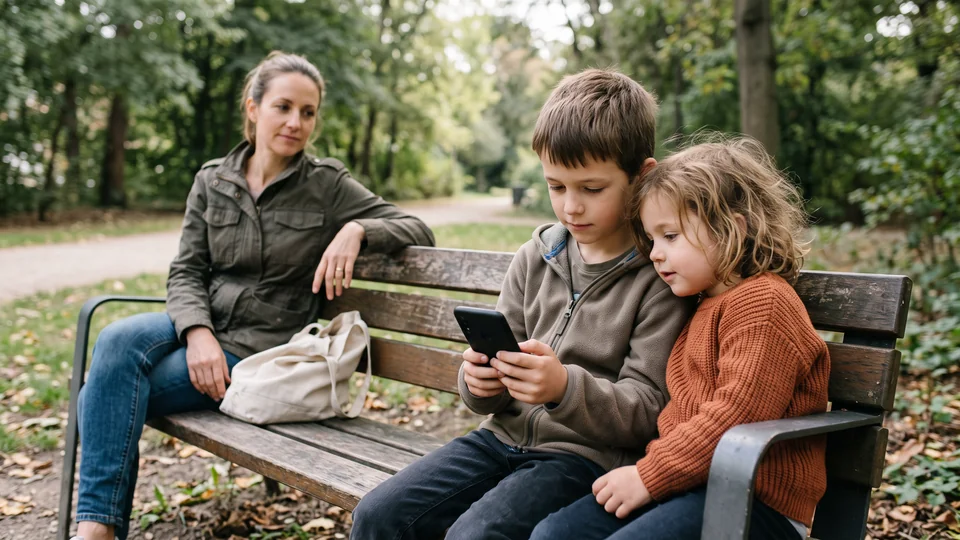
- Voor kinderen start je Begeleide toegang in de game of app die ze willen. Kies een toegangscode voor Begeleide toegang die anders is dan de toegangscode van je iPhone, want kinderen komen vaak achter de toegangscode van een ouder. Zodra de sessie eindigt, is de rest van je iPhone weer open. Lees wat je doet als kinderen of familie je telefoon gebruiken.
- Om voorvertoningen van berichten van het toegangsscherm te houden, open je de Instellingen-app. Tik op Meldingen, dan op Toon voorvertoningen en dan op Indien ontgrendeld. Deze instelling geldt alleen voor een vergrendelde iPhone: zodra je iPhone ontgrendeld is, verschijnen de voorvertoningen weer.
Geef je telefoon gerust uit handen
Wij maken Underlock, een privékluis op je iPhone voor foto’s, video’s, bestanden en notities. Je opent je kluis door een patroon te tekenen op een raster van stippen.
Underlock komt binnenkort in de App Store. Zo gaat het werken.
- Vergrendeld voordat je je iPhone uit handen geeft. Standaard vergrendelt je kluis zodra je Underlock verlaat voor een andere app.
- Niet je toegangscode. De toegangscode van je iPhone, Face ID en Touch ID openen je kluis niet.
- Niet in de Foto’s-app. Foto’s in je kluis staan niet in de Foto’s-app, dus een veegbeweging in de Foto’s-app komt er nooit bij. De originelen blijven in de Foto’s-app tot je ze verwijdert.

In een open kluis toont een veegbeweging de volgende foto of het volgende bestand. Vergrendel je kluis dus voordat je je iPhone uit handen geeft.
Vragen die mensen stellen
Ja, als de ander alleen de camera nodig heeft. Volgens Apple blijven je contactpersonen, e-mails, foto’s en video’s achter het toegangsscherm tot iemand je iPhone ontgrendelt. Voor al het andere moet je iPhone ontgrendeld zijn, dus gebruik dan Begeleide toegang.
Ja. Tik bij het starten van een sessie van Begeleide toegang op Sessie-instellingen, zet Tijdslimiet aan en kies een tijd.
Deze checklist is voor iemand die je iPhone gebruikt terwijl jij in de buurt bent. Voor een reparatie lees je wat je doet voordat je je iPhone laat repareren.
Ja. Underlock is voor altijd gratis: één kluis, geen bestandslimiet. Verandert de gratis versie ooit, dan houd je de versie waarmee je begon. Meer kluizen krijg je met Pro, de betaalde versie van Underlock.