Ce que votre iPhone enregistre avec une photo
Quand l’app Caméra peut utiliser votre position, votre iPhone enregistre l’endroit où vous avez pris chaque photo et chaque vidéo. La localisation est enregistrée dans la photo, avec d’autres détails comme la date et l’iPhone qui a pris la photo. Apple appelle ces détails des métadonnées. Quand vous partagez une photo, les métadonnées de la photo l’accompagnent, localisation comprise. Toute app que vous autorisez à voir vos photos peut aussi voir où vous avez pris ces photos.
Pour voir où vous avez pris une photo, ouvrez la photo dans l’app Photos. Balayez ensuite vers le haut, ou touchez le bouton Infos (la lettre i dans un cercle). Pour voir toutes vos photos qui ont une localisation, touchez Collections, puis touchez Plan. Pour vérifier quelles apps peuvent voir vos photos, ouvrez l’app Réglages, puis touchez Confidentialité et sécurité, puis Photos.
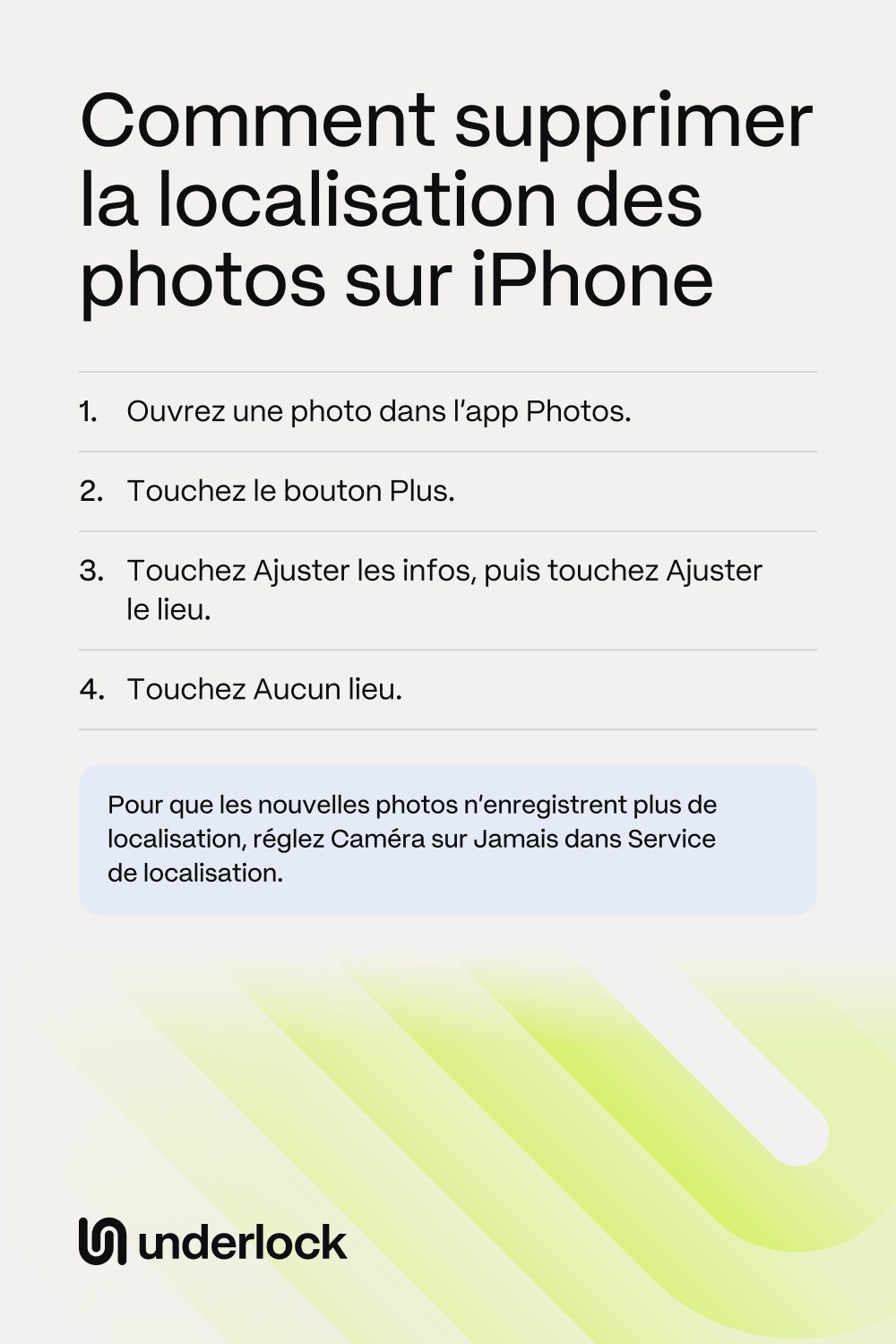
Supprimer la localisation de photos déjà prises
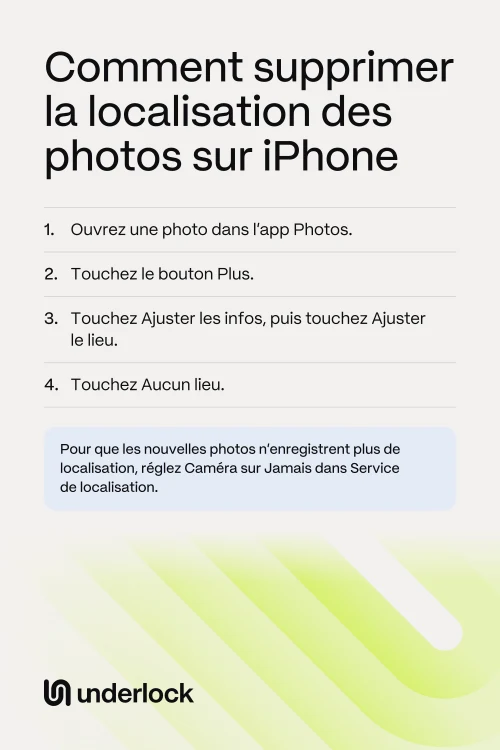
- Ouvrez l’app Photos.
- Ouvrez la photo.
- Touchez le bouton Plus (trois points).
- Touchez Ajuster les infos, puis touchez Ajuster le lieu.
- Touchez Aucun lieu.
Pour vérifier, rouvrez la photo, puis balayez vers le haut. Les détails de la photo n’affichent plus de lieu. Pour traiter plusieurs photos à la fois, touchez Sélectionner dans l’app Photos, puis touchez les photos. Touchez ensuite le bouton Plus, Ajuster les infos, Ajuster le lieu et Aucun lieu.
Partager une photo sans sa localisation
Quand vous touchez le bouton Partager, votre iPhone ouvre la feuille de partage : la liste des façons de partager une photo. Quand vous partagez une photo, la localisation est partagée aussi. Dans la feuille de partage, vous pouvez retirer la localisation :
- Dans l’app Photos, ouvrez la photo à partager.
- Touchez le bouton Partager.
- Touchez Options.
- Désactivez Localisation.
- Touchez OK, ou Fermer si c’est ce qu’affiche votre iPhone.
- Vérifiez que Lieu non inclus s’affiche au-dessus d'Options.
- Choisissez comment partager la photo.
Pour partager plusieurs photos, touchez Sélectionner dans l’app Photos, puis touchez les photos. Touchez ensuite le bouton Partager, puis Options, et désactivez Localisation. Vérifiez la mention Lieu non inclus à chaque partage.
Ne plus enregistrer la localisation des nouvelles photos
L’app Caméra n’enregistre une localisation que si elle est autorisée à utiliser le service de localisation. Le service de localisation permet à votre iPhone de déterminer où il se trouve. Pour désactiver le service de localisation pour l’app Caméra :
- Ouvrez l’app Réglages.
- Touchez Confidentialité et sécurité.
- Touchez Service de localisation.
- Touchez Caméra (Appareil photo sous iOS 26 ou version antérieure).
- Touchez Jamais.
Les photos que vous prendrez désormais avec l’app Caméra n’auront pas de localisation. La collection Plan de l’app Photos n’affiche pas les photos sans localisation. Les photos prises avant gardent leur localisation, jusqu’à ce que vous la supprimiez. Le réglage Jamais ne concerne que l’app Caméra d’Apple. Les autres apps qui prennent des photos, comme l’appareil photo d’une app de messagerie, ont leur propre réglage. Pour voir ou changer ce réglage, touchez l’app dans la même liste Service de localisation.
Garder vos photos privées hors de l’app Photos
Nous développons Underlock, un coffre privé pour les photos, vidéos, fichiers et notes. Les photos de votre coffre ne sont pas dans l’app Photos. Même une app qui a l’accès complet à vos photos ne peut donc pas voir les photos de votre coffre.

Underlock arrive bientôt sur l’App Store. Voici comment cela fonctionnera.
- Votre propre schéma. Vous ouvrez votre coffre en dessinant un schéma sur une grille de points. Le code de votre iPhone, Face ID et Touch ID n’ouvrent pas votre coffre.
- Ajoutez vos photos. Touchez le bouton Ajouter (un signe plus), puis Importer depuis Photos. Choisissez vos photos. L’importation place une copie de chaque photo dans votre coffre. Gardez Underlock ouvert jusqu’à la fin de l’importation.
- Supprimez les originaux. À la fin de l’importation, Underlock vous demande s’il faut supprimer les originaux de l’app Photos. Si vous touchez Supprimer, les originaux vont dans Supprimées récemment, dans l’app Photos. Supprimées récemment garde les originaux pendant 30 jours.
- Supprimez ensuite les originaux pour de bon. Votre coffre garde sa propre copie. Quiconque connaît le code de votre iPhone peut ouvrir Supprimées récemment, sous Autres dans l’app Photos. Supprimez donc les originaux de Supprimées récemment. La page d’Apple montre comment supprimer des photos de Supprimées récemment.
- 12 mots pour retrouver l’accès. À la configuration, Underlock vous montre 12 mots à noter sur papier : votre phrase de récupération. Si vous oubliez votre schéma, les 12 mots ouvrent votre coffre. Rangez le papier en lieu sûr. Si vous oubliez votre schéma et perdez le papier, personne ne peut ouvrir votre coffre, pas même nous.
Voici comment se déroule la configuration d’Underlock, étape par étape.
Les questions qu’on se pose
Oui. Ouvrez la photo dans l’app Photos, puis touchez le bouton Plus. Touchez Ajuster les infos, puis Ajuster le lieu, puis Aucun lieu.
Oui, sauf si vous retirez la localisation. Dans la feuille de partage, touchez Options, puis désactivez Localisation. Lieu non inclus s’affiche alors au-dessus d'Options. Si vous ajoutez une photo depuis une autre app, supprimez d’abord la localisation dans l’app Photos.
Ouvrez l’app Réglages. Touchez Confidentialité et sécurité, puis Service de localisation. Touchez Caméra, puis touchez Jamais. Les photos que vous prendrez ensuite avec l’app Caméra n’auront pas de localisation.
Ouvrez la photo, puis balayez vers le haut ou touchez le bouton Infos. Pour voir toutes vos photos qui ont une localisation, touchez Collections dans l’app Photos, puis touchez Plan.
Oui. Toute app qui peut voir une photo peut aussi voir la localisation de la photo. Pour vérifier quelles apps peuvent voir vos photos, ouvrez l’app Réglages, puis touchez Confidentialité et sécurité, puis Photos.
Oui. Underlock est gratuit pour toujours : un coffre, sans limite de fichiers. Si l’offre gratuite change un jour, vous gardez celle avec laquelle vous avez commencé. Les coffres supplémentaires sont inclus dans Pro, l’offre payante d’Underlock.