故人アカウント管理連絡先が受け取れるもの
Appleによると、故人アカウント管理連絡先は、iCloudとiCloudバックアップに保存したデータを受け取れます。Appleは、まず申請を1件ずつ審査します。Appleが承認すると、故人アカウント管理連絡先は次のものを見られます:
- iCloud写真。「非表示」アルバムを含む、iCloud写真のすべての写真とビデオ。
- そのほかのiCloudのデータ。メモ、メール、iCloudに保管されているメッセージ、iCloud Driveのファイル、連絡先、カレンダー、ヘルスケアのデータ、ボイスメモなど。
- iCloudバックアップ。iCloudにあるiPhoneのバックアップには、アプリのデータや設定が入っています。iCloud写真がオフなら、iPhoneにある写真もバックアップに入ることがあります。
Appleによると、購入した映画、音楽、ブック、サブスクリプションや、支払い情報は、故人アカウント管理連絡先には渡りません。iPhoneがiCloudキーチェーンに保管しているパスワードも渡りません。故人アカウント管理連絡先が受け取れるものの、Appleの一覧
故人アカウント管理連絡先は、非表示にした写真も見られる?
iCloud写真がオンなら、見られます。写真を非表示にすると、その写真は「非表示」アルバムに移ります。「非表示」アルバムは、iCloud写真の一部です。そのため、故人アカウント管理連絡先は、ほかのiCloud写真と一緒に、非表示にした写真も受け取ります。
iCloud写真がオフなら、非表示にした写真はiPhoneの写真アプリに残ります。その場合、iPhoneのiCloudバックアップに非表示にした写真が入ることがあり、故人アカウント管理連絡先はそのバックアップも受け取れます。非表示にした写真が表示される場所をご覧ください。
iPhoneだけに保存している写真
故人アカウント管理連絡先が受け取るのは、iCloudとiCloudバックアップにあるものです。そのため、iPhoneにだけ保存している写真は含まれません。iCloud写真とiCloudバックアップの両方がオフになっているiPhoneにある写真のことです。
iPhone自体は、パスコードでロックされています。Appleによると、iPhoneを消去せずに、iPhoneのパスコードを解除することはできません。消去すると、iPhoneにあるものはすべて削除されます。そのため、故人アカウント管理連絡先が写真を受け取るには、その写真がiCloud写真かiCloudバックアップに入っている必要があります。iPhoneのバックアップの中身をご覧ください。
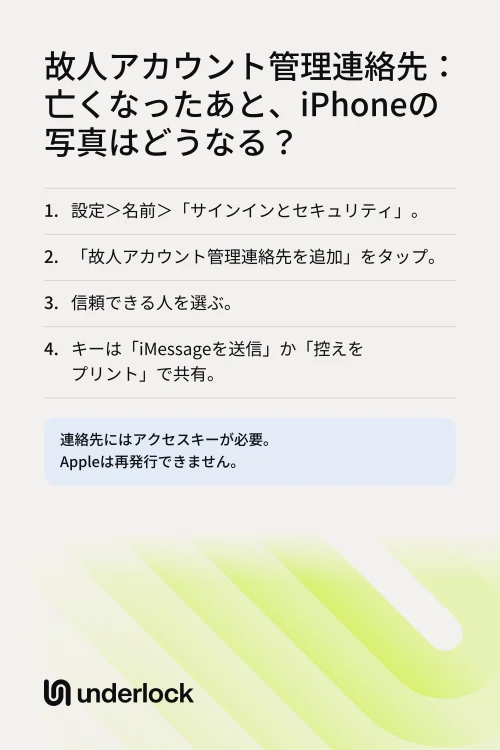
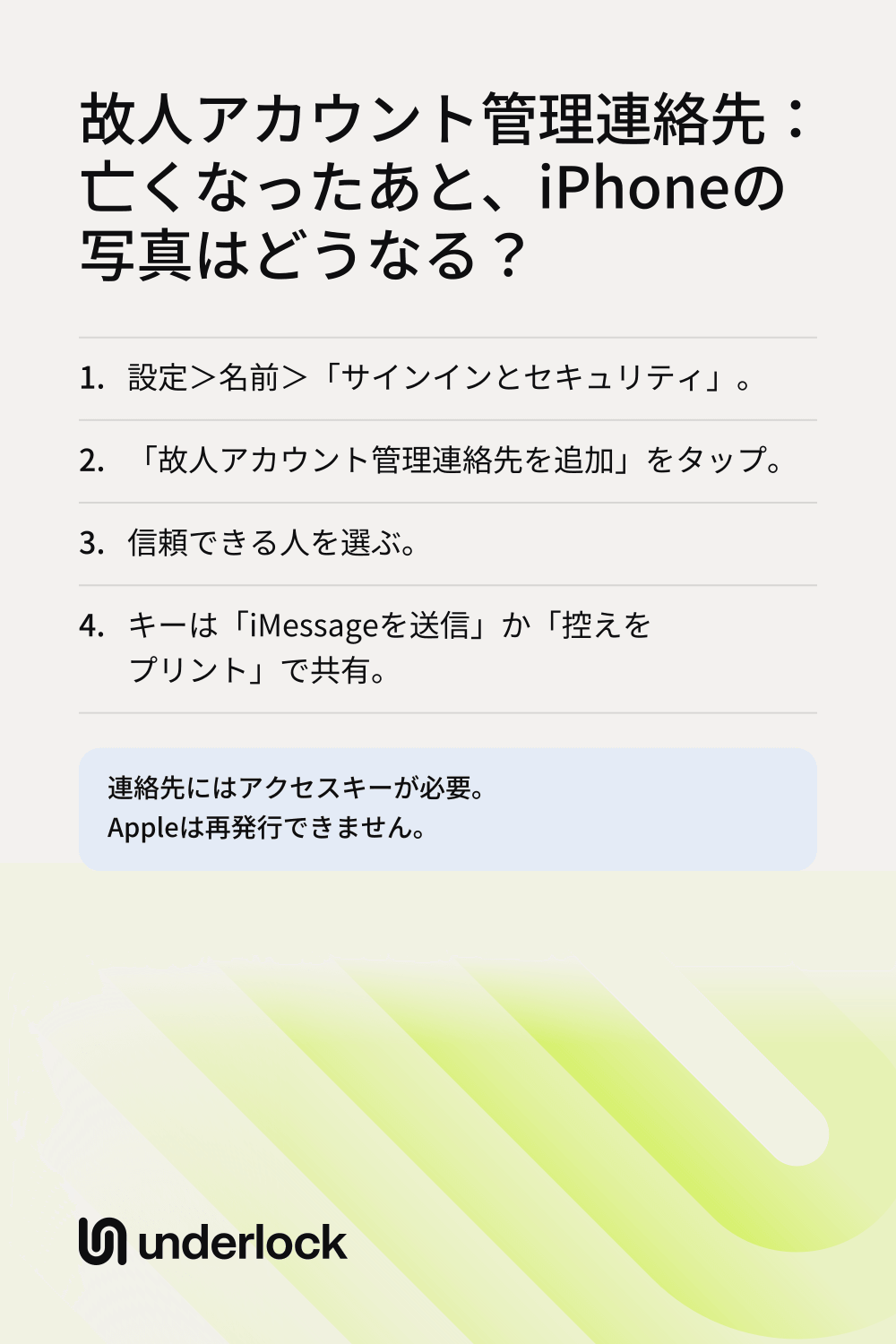
故人アカウント管理連絡先をiPhoneで追加する
故人アカウント管理連絡先には、信頼できる人なら誰でも選べます。その人がApple AccountやAppleデバイスを持っている必要はありません。あとでアクセスを申請するには、その人が13歳以上である必要があり、国や地域によっては、年齢の条件がさらに高くなります。iPhoneには、iOS 15.2以降が必要です。故人アカウント管理連絡先を追加するには:
- 設定アプリを開きます。
- 自分の名前をタップします。
- 「サインインとセキュリティ」をタップします。
- 「故人アカウント管理連絡先」をタップします。
- 「故人アカウント管理連絡先を追加」をタップします。Face ID、Touch ID、またはパスコードを求められることがあります。
- ファミリー共有グループのメンバーを選ぶか、「ほかの連絡先を選択」をタップして連絡先から選びます。
- アクセスキーを共有する方法を選びます。「iMessageを送信」か「控えをプリント」です。
故人アカウント管理連絡先を追加すると、Appleから確認のメールが届きます。複数の人を追加できます。Appleによると、どの故人アカウント管理連絡先も、データを完全に削除することも含め、データをどうするかを決められます。故人アカウント管理連絡先を追加する、Appleの手順
故人アカウント管理連絡先に選ばれている場合
ここは、自分を故人アカウント管理連絡先に選んでいた方が、亡くなった場合のための説明です。その方のデータへのアクセスを、Appleに申請できます。必要なものは2つです。その方から共有されたアクセスキーと、死亡証明書です。国や地域によっては、日本の戸籍謄本のように、別の書類を求められます。iPhoneがない場合や、キーが紙にある場合は、Appleの「デジタル遺産」ウェブサイトから始めて、そこでキーを入力します。iPhoneには、キーがすでに保存されていることがあります。iPhoneで確認して、そのままAppleにアクセスを申請するには:
- 設定アプリを開きます。
- 自分の名前をタップします。
- 「サインインとセキュリティ」をタップします。
- 「故人アカウント管理連絡先」をタップします。
- その方の名前をタップします。名前がない場合は、このiPhoneにはキーが保存されていません。
- 「アクセスを要求」をタップします。続けて、案内に従って死亡証明書をアップロードします。
- Appleが申請を審査します。審査が終わったときや、追加の情報が必要なときは、Appleからメールが届きます。
- Appleが、故人アカウント管理連絡先用のApple Accountを用意します。ここでもう一度アクセスキーを入力し、そのアカウントのパスワードを設定します。このアカウントで、iCloud.comでデータを見たり、privacy.apple.comでデータをダウンロードしたりできます。
- 一部のデータには、追加の手順があります。たとえば、ヘルスケアのデータやボイスメモでは、アクセスキーをもう一度求められることがあります。その方が高度なデータ保護をオンにしていた場合は、故人アカウント管理連絡先用のアカウントで、Appleデバイスにもサインインします。高度なデータ保護は、誰かがオンにしない限りオフのままの、iCloudの設定です。
- Appleが承認すると、その方自身のApple Accountは使えなくなります。その方のデータには、代わりに故人アカウント管理連絡先用のアカウントでアクセスします。その方のiPhoneを別のApple Accountで使うには、まずiPhoneを消去します。消去すると、そのiPhoneにしかなかったものはすべて削除されます。そのため、iPhoneを消去する前に、残しておきたいものを保存します。
アクセスキーが見つからない場合は、その方から届いたメールやテキストメッセージ、その方の遺言書などの書類の中を探します。なくしたキーをAppleは再発行できませんが、家族が申請できるほかの方法があります。故人アカウント管理連絡先のための、Appleの手順
Underlockの保管庫は、どうなる?
私たちは、写真、ビデオ、ファイル、メモのためのプライベートな保管庫、Underlockを作っています。保管庫は、点のグリッドにパターンを描いて開きます。保管庫に追加したものはすべて、Underlockが保存する前にiPhone上で暗号化されます。
UnderlockはまもなくApp Storeで公開されます。使い方は次のとおりです。
- 保管庫は、iCloud写真に入りません。保管庫の写真は写真アプリにないので、iCloud写真にも入りません。iCloud写真を受け取った故人アカウント管理連絡先が、その方法で保管庫の写真を受け取ることはありません。
- 私たちが、誰かのために保管庫を開くことはできません。Underlockにはアカウントがなく、メールアドレスを求めることもありません。ファイルも、パターンも、鍵も、私たちに届くことはありません。保管庫は、パターンか、復旧フレーズ(設定時に紙に書き留める12個の英単語)で開きます。どちらもなければ、誰も保管庫を開けません。私たちにも開けません。
- 保管庫のファイルは、暗号化されたまま、iPhoneのバックアップに入ります。iPhoneがiCloudにバックアップしている場合、故人アカウント管理連絡先はそのバックアップを受け取れ、保管庫のファイルもその中に入っています。別のiPhoneでそれらのファイルを開けるのは、12個の英単語だけです。
- いつか保管庫を誰かに託したい場合は?保管庫を引き継げるのは、パターンか12個の英単語がある場合だけです。そのため、12個の英単語を書いた紙は、遺言書と同じ場所に保管します。12個の英単語に加えて、その人には保管庫そのものも必要です。つまり、iPhoneとそのパスコード、または保管庫が入ったバックアップです。
復旧フレーズの保管場所をご覧ください。
よくある質問
選ぶ方法は、Appleのページには載っていません。故人アカウント管理連絡先は、iCloud写真のすべてと、iCloudバックアップの中身すべてを受け取れます。
はい、いつでもできます。設定アプリを開いて、自分の名前をタップします。「サインインとセキュリティ」をタップしてから、「故人アカウント管理連絡先」をタップします。その人の名前をタップしてから、「Remove Contact」(連絡先を削除)をタップします。Appleからその人に通知されることはなく、それまでのアクセスキーは使えなくなります。
いいえ。Appleによると、故人アカウント管理連絡先がApple AccountやAppleデバイスを持っている必要はありません。Appleデバイスがなくても、Appleの「デジタル遺産」ウェブサイトから申請できます。高度なデータ保護を使っている場合は、データを見るためにAppleデバイスが必要になります。
家族が申請できる、ほかの方法があります。Appleはまず、死亡証明書などの法的書類を求め、裁判所命令が必要になることもあります。こうした書類については、弁護士や、遺産の手続きをしている人が手伝えます。家族は、アカウントの削除をAppleに申請することもできます。家族のための、Appleのページ
開けるのは、その人のパターンか12個の英単語がある場合だけです。私たちが、誰かのために保管庫を開くことはできません。12個の英単語を書いた紙がある場合は、その人のiPhoneでUnderlockを開きます。パターン画面で「復旧フレーズを使用」をタップします。12個の英単語を入力してから、新しいパターンを決めます。