Ce qu’un contact légataire peut voir
Selon Apple, un contact légataire peut obtenir les données que vous avez stockées dans iCloud et dans votre sauvegarde iCloud. Apple vérifie d’abord chaque demande. Une fois la demande approuvée par Apple, votre contact légataire peut voir :
- Photos iCloud. Chaque photo et chaque vidéo de Photos iCloud, y compris l’album masqué.
- Vos autres données iCloud. Notes, Mail, Messages sur iCloud, fichiers dans iCloud Drive, contacts, calendriers, données de santé, mémos vocaux, et plus encore.
- Votre sauvegarde iCloud. La sauvegarde iCloud de votre iPhone contient les données des apps et les réglages. Avec Photos iCloud désactivé, la sauvegarde peut aussi contenir les photos de votre iPhone.
Selon Apple, un contact légataire ne peut pas obtenir les films, la musique, les livres ou les abonnements que vous avez achetés, ni vos informations de paiement. Un contact légataire ne peut pas non plus obtenir vos mots de passe, que votre iPhone garde dans le trousseau iCloud. La liste d’Apple de ce qu’un contact légataire peut obtenir
Un contact légataire peut-il voir vos photos masquées ?
Oui, si Photos iCloud est activé. Masquer une photo déplace la photo dans l’album masqué, et l’album masqué fait partie de Photos iCloud. Votre contact légataire obtient donc vos photos masquées avec le reste de Photos iCloud.
Avec Photos iCloud désactivé, vos photos masquées restent dans l’app Photos de votre iPhone. La sauvegarde iCloud de votre iPhone peut alors contenir vos photos masquées, et un contact légataire peut aussi obtenir cette sauvegarde. Voici où apparaissent vos photos masquées.
Les photos gardées uniquement sur votre iPhone
Un contact légataire obtient ce qui se trouve dans iCloud et dans votre sauvegarde iCloud. Une photo gardée uniquement sur votre iPhone n’en fait donc pas partie. C’est le cas d’une photo sur un iPhone où Photos iCloud et la sauvegarde iCloud sont tous deux désactivés.
Votre iPhone lui-même est verrouillé par son code. Apple indique ne pas pouvoir retirer le code d’un iPhone sans effacer l’iPhone. L’effacement supprime tout ce qui se trouve sur l’iPhone. Pour qu’un contact légataire obtienne une photo, la photo doit donc se trouver dans Photos iCloud ou dans votre sauvegarde iCloud. Voici ce que contient la sauvegarde de votre iPhone.
Ajouter un contact légataire sur votre iPhone
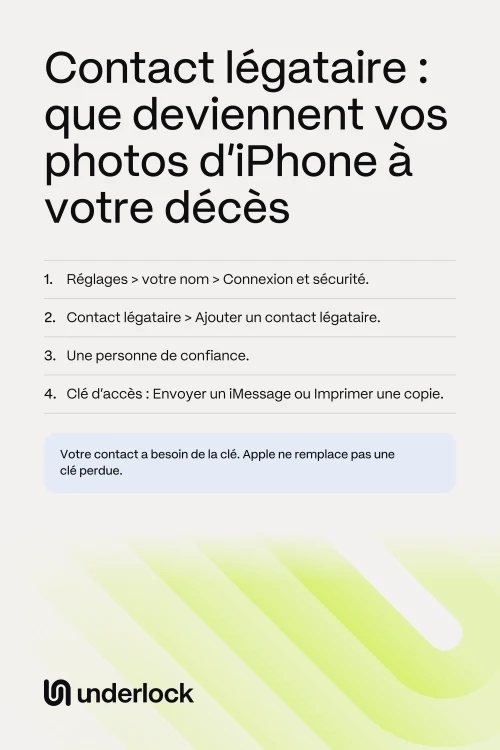
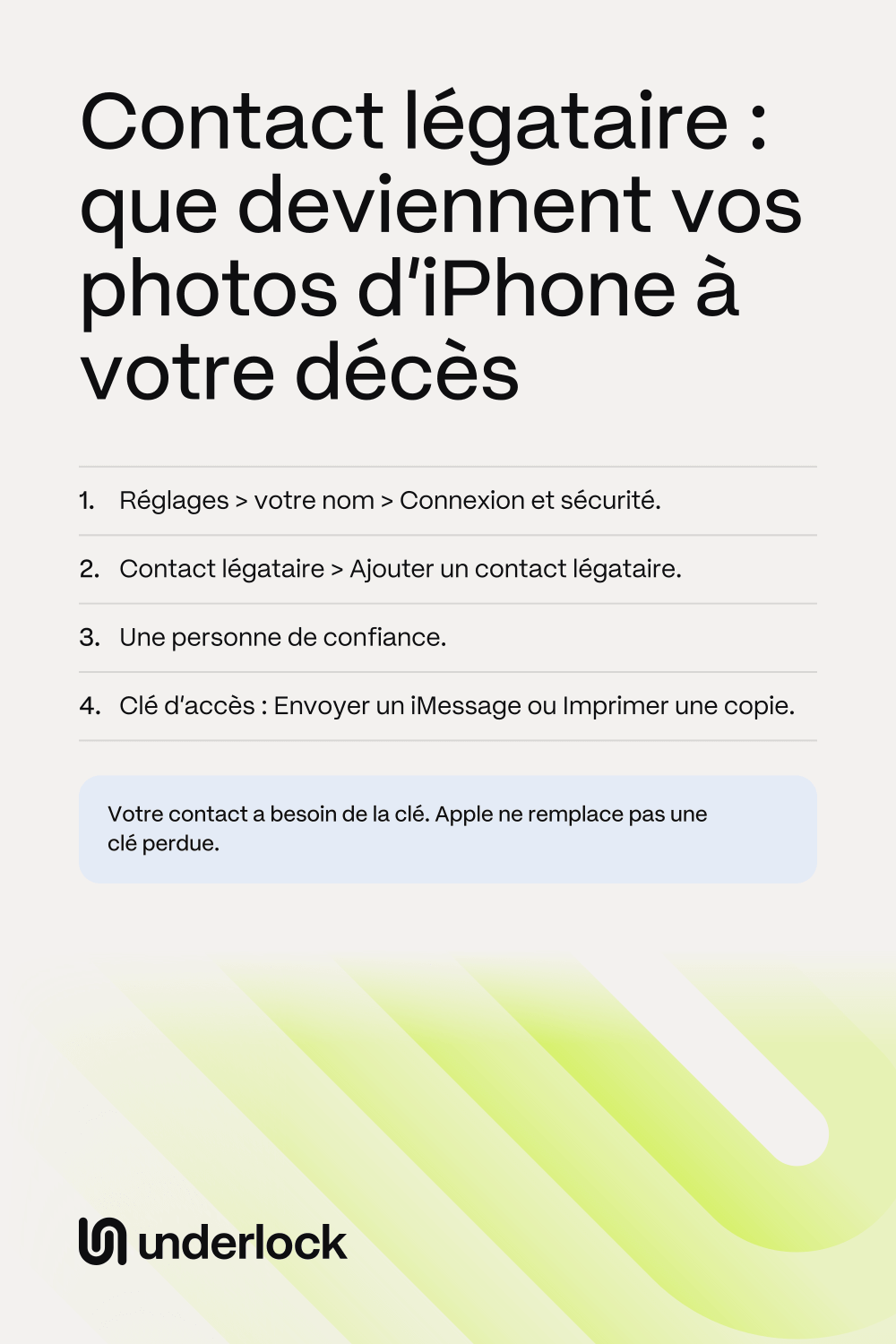
Votre contact légataire peut être toute personne en qui vous avez confiance. Cette personne n’a besoin ni d’un compte Apple, ni d’un appareil Apple. Pour demander l’accès plus tard, cette personne doit avoir plus de 13 ans, ou davantage dans certains pays. Votre iPhone doit être sous iOS 15.2 ou version ultérieure. Pour ajouter un contact légataire :
- Ouvrez l’app Réglages.
- Touchez votre nom.
- Touchez Connexion et sécurité.
- Touchez Contact légataire.
- Touchez Ajouter un contact légataire. Votre iPhone peut vous demander Face ID, Touch ID ou votre code.
- Choisissez une personne de votre groupe de partage familial, ou touchez Choisir une autre personne pour choisir parmi vos contacts.
- Choisissez comment partager la clé d’accès : Envoyer un iMessage ou Imprimer une copie.
Apple vous envoie un e-mail quand vous ajoutez un contact légataire. Vous pouvez en ajouter plusieurs. Selon Apple, chacun de vos contacts légataires peut décider de ce que deviennent vos données, y compris de les supprimer définitivement. Les étapes d’Apple pour ajouter un contact légataire
Si vous êtes le contact légataire de quelqu’un
Cette partie s’adresse à vous si une personne qui a fait de vous son contact légataire est décédée. Vous pouvez demander à Apple l’accès aux données de cette personne. Il vous faut 2 choses : la clé d’accès que cette personne vous a transmise, et un acte de décès. Dans certains pays, Apple demande un autre document, comme un certificat de famille au Japon. Vous n’avez pas d’iPhone, ou la clé est sur papier ? Commencez sur le site web Héritage numérique d’Apple, où vous saisissez la clé. Sur un iPhone, la clé est peut-être déjà enregistrée. Pour le vérifier, et pour demander l’accès à Apple depuis l’iPhone :
- Ouvrez l’app Réglages.
- Touchez votre nom.
- Touchez Connexion et sécurité.
- Touchez Contact légataire.
- Touchez le nom de la personne. Aucun nom ? La clé n’est alors pas enregistrée sur cet iPhone.
- Touchez Demander l’accès. Suivez ensuite les étapes pour envoyer l’acte de décès.
- Apple vérifie votre demande. Apple vous envoie un e-mail une fois la vérification terminée, ou si Apple a besoin d’informations supplémentaires.
- Apple vous donne un compte Apple de contact légataire. Vous saisissez de nouveau la clé d’accès. Vous créez ensuite un mot de passe pour ce compte. Avec ce compte, vous pouvez voir les données sur iCloud.com, et télécharger les données sur privacy.apple.com.
- Certaines données demandent des étapes de plus. Apple peut par exemple redemander la clé d’accès pour les données de santé et les mémos vocaux. Si la personne avait activé la protection avancée des données, vous vous connectez aussi sur un appareil Apple avec le compte de contact légataire. La protection avancée des données est un réglage iCloud qui reste désactivé tant que personne ne l’active.
- Une fois la demande approuvée par Apple, le compte Apple de la personne cesse de fonctionner. Vous accédez plutôt aux données de la personne avec le compte de contact légataire. Pour utiliser l’iPhone de la personne avec un autre compte Apple, effacez d’abord l’iPhone. L’effacement supprime tout ce qui n’était que sur cet iPhone. Avant que quelqu’un efface l’iPhone, enregistrez donc ce que vous voulez en garder.
Vous ne trouvez pas la clé d’accès ? Cherchez dans les e-mails et les SMS que cette personne vous a envoyés, ainsi qu’avec son testament et les papiers du même genre. Apple ne peut pas remplacer une clé perdue, mais Apple propose d’autres démarches pour la famille. Les étapes d’Apple pour un contact légataire
Ce que devient votre coffre Underlock
Nous développons Underlock, un coffre privé pour les photos, vidéos, fichiers et notes. Vous ouvrez votre coffre en dessinant un schéma sur une grille de points. Tout ce que vous ajoutez à votre coffre est chiffré sur votre iPhone avant qu’Underlock l’enregistre.
Underlock arrive bientôt sur l’App Store. Voici comment cela fonctionnera.
- Votre coffre n’est pas dans Photos iCloud. Les photos de votre coffre ne sont pas dans l’app Photos : elles ne sont donc pas dans Photos iCloud. Un contact légataire qui obtient vos photos iCloud n’obtient pas ainsi les photos de votre coffre.
- Nous ne pouvons ouvrir votre coffre pour personne. Underlock n’a pas de compte, et ne demande jamais d’e-mail. Nous ne recevons jamais vos fichiers, votre schéma ni vos clés. Votre coffre s’ouvre avec votre schéma, ou avec votre phrase de récupération : 12 mots que vous notez sur papier à la configuration. Sans l’un ni l’autre, personne ne peut ouvrir votre coffre, pas même nous.
- Les fichiers de votre coffre sont dans la sauvegarde de votre iPhone, toujours chiffrés. Si votre iPhone se sauvegarde sur iCloud, un contact légataire peut obtenir cette sauvegarde, avec les fichiers de votre coffre. Sur un autre iPhone, seuls vos 12 mots ouvrent ces fichiers.
- Vous voulez qu’une personne ait un jour votre coffre ? Votre coffre ne se transmet qu’avec votre schéma ou vos 12 mots. Gardez donc le papier avec vos 12 mots là où vous gardez votre testament. En plus des 12 mots, cette personne a aussi besoin de votre coffre lui-même : votre iPhone et son code, ou une sauvegarde qui contient votre coffre.
Les questions qu’on se pose
Les pages d’Apple ne décrivent aucun moyen de choisir. Un contact légataire peut obtenir l’ensemble de Photos iCloud, et tout ce que contient votre sauvegarde iCloud.
Oui, à tout moment. Ouvrez l’app Réglages et touchez votre nom. Touchez Connexion et sécurité, puis Contact légataire. Touchez le nom de la personne, puis Supprimer le contact. Apple ne prévient pas cette personne, et l’ancienne clé d’accès cesse de fonctionner.
Non. Selon Apple, votre contact légataire n’a besoin ni d’un compte Apple, ni d’un appareil Apple. Sans appareil Apple, cette personne peut faire sa demande sur le site web Héritage numérique d’Apple. Si vous utilisez la protection avancée des données, cette personne a besoin d’un appareil Apple pour voir vos données.
Apple propose d’autres démarches pour la famille. Apple demande d’abord des documents juridiques, comme un acte de décès, et parfois une ordonnance du tribunal. Un avocat, ou la personne chargée de la succession, peut vous aider à réunir ces documents. La famille peut aussi demander à Apple de supprimer le compte. La page d’Apple pour les proches
Seulement avec le schéma ou les 12 mots de cette personne. Nous ne pouvons ouvrir un coffre pour personne. Si vous avez le papier avec les 12 mots, ouvrez Underlock sur l’iPhone de cette personne. Touchez Utiliser la phrase de récupération sur l’écran du schéma. Tapez les 12 mots, puis choisissez un nouveau schéma.