Wat een erfeniscontact kan zien
Volgens Apple kan een erfeniscontact de gegevens krijgen die je in iCloud en in je iCloud-back-up hebt bewaard. Apple controleert eerst elke aanvraag. Zodra Apple de aanvraag goedkeurt, kan je erfeniscontact dit zien:
- iCloud-foto’s. Elke foto en video in iCloud-foto’s, ook in het album Verborgen.
- Je andere iCloud-gegevens. Notities, Mail, Berichten in iCloud, bestanden in iCloud Drive, contacten, agenda’s, gezondheidsgegevens, gesproken memo’s en meer.
- Je iCloud-back-up. De back-up van je iPhone in iCloud bevat appgegevens en instellingen. Staat iCloud-foto’s uit, dan kan de back-up ook de foto’s op je iPhone bevatten.
Volgens Apple kan een erfeniscontact geen films, muziek, boeken of abonnementen krijgen die je hebt gekocht, en ook je betaalgegevens niet. Een erfeniscontact krijgt ook je wachtwoorden niet, die je iPhone in de iCloud-sleutelhanger bewaart. De lijst van Apple met wat een erfeniscontact kan krijgen
Kan een erfeniscontact je verborgen foto’s zien?
Ja, als iCloud-foto’s aanstaat. Als je een foto verbergt, gaat de foto naar het album Verborgen, en dat album hoort bij iCloud-foto’s. Je erfeniscontact krijgt je verborgen foto’s dus samen met de rest van iCloud-foto’s.
Staat iCloud-foto’s uit, dan blijven je verborgen foto’s in de Foto’s-app op je iPhone. De iCloud-back-up van je iPhone kan je verborgen foto’s dan bevatten, en ook die back-up kan een erfeniscontact krijgen. Lees waar verborgen foto’s verschijnen.
Foto’s die alleen op je iPhone staan
Een erfeniscontact krijgt wat er in iCloud en in je iCloud-back-up staat. Een foto die alleen op je iPhone staat, hoort daar dus niet bij. Dat is een foto op een iPhone waarop iCloud-foto’s en de iCloud-back-up allebei uitstaan.
Je iPhone zelf is vergrendeld met de toegangscode. Volgens Apple kan Apple de toegangscode van een iPhone niet verwijderen zonder de iPhone te wissen. Wissen verwijdert alles wat op de iPhone staat. Wil je dat een erfeniscontact een foto kan krijgen, dan moet de foto dus in iCloud-foto’s of in je iCloud-back-up staan. Lees wat er in de back-up van je iPhone zit.
Voeg een erfeniscontact toe op je iPhone
Je erfeniscontact kan iedereen zijn die je vertrouwt. Die persoon heeft geen Apple Account of Apple apparaat nodig. Om later toegang te vragen, moet die persoon ouder zijn dan 13, in sommige landen ouder. Je iPhone heeft iOS 15.2 of nieuwer nodig. Zo voeg je een erfeniscontact toe:
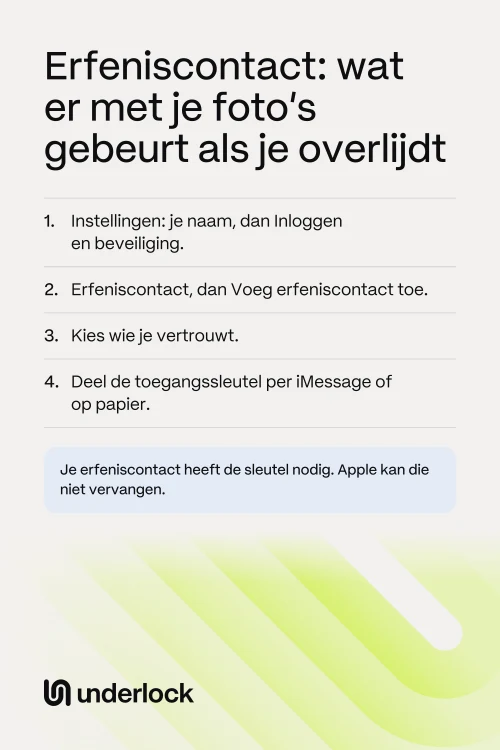
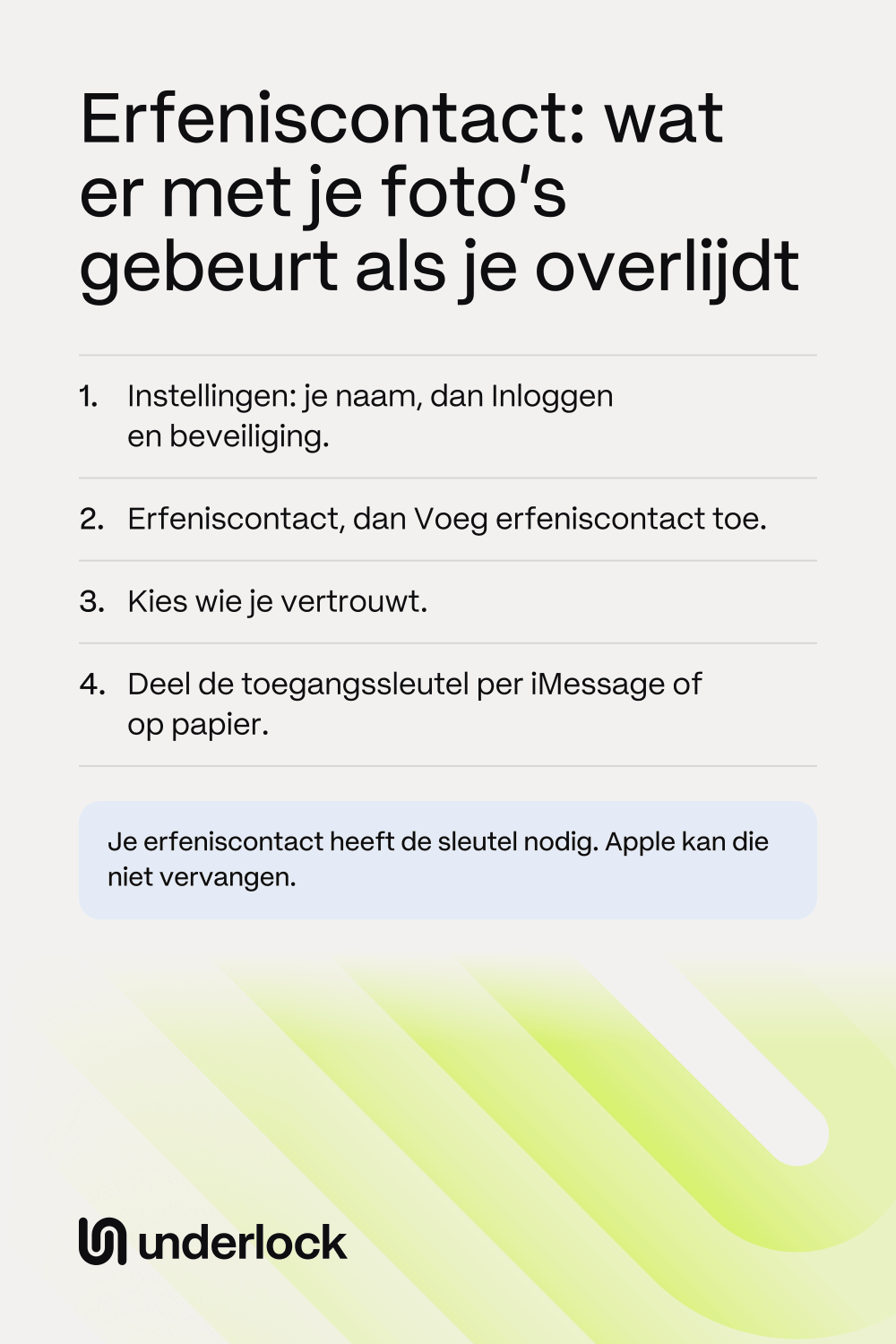
- Open de app Instellingen.
- Tik op je naam.
- Tik op Inloggen en beveiliging.
- Tik op Erfeniscontact.
- Tik op Voeg erfeniscontact toe. Je iPhone vraagt misschien om Face ID, Touch ID of je toegangscode.
- Kies iemand uit je gezinsgroep van ‘Delen met gezin’, of tik op Kies iemand anders om iemand uit je contacten te kiezen.
- Kies hoe je de toegangssleutel deelt: Een iMessage versturen of Een kopie afdrukken.
Apple stuurt je een e-mail als je een erfeniscontact toevoegt. Je kunt er meer dan één toevoegen. Volgens Apple kan elk van je erfeniscontacten beslissen wat er met je gegevens gebeurt, ook dat ze definitief worden verwijderd. De stappen van Apple om een erfeniscontact toe te voegen
Ben je iemands erfeniscontact?
Dit deel is voor jou als iemand is overleden die jou als erfeniscontact heeft gekozen. Je kunt Apple om toegang tot de gegevens van die persoon vragen. Je hebt 2 dingen nodig: de toegangssleutel die je van die persoon hebt gekregen, en een overlijdensakte. In sommige landen vraagt Apple om een ander document, zoals een familiecertificaat in Japan. Geen iPhone, of staat de sleutel op papier? Begin dan op de website Digitale erfenis van Apple, waar je de sleutel invoert. Op een iPhone is de sleutel misschien al bewaard. Om dat na te gaan, en om daar Apple om toegang te vragen:
- Open de app Instellingen.
- Tik op je naam.
- Tik op Inloggen en beveiliging.
- Tik op Erfeniscontact.
- Tik op de naam van de persoon. Staat de naam er niet? Dan is de sleutel niet op deze iPhone bewaard.
- Tik op Vraag om toegang. Volg daarna de stappen om de overlijdensakte te uploaden.
- Apple controleert je aanvraag. Apple stuurt je een e-mail als de controle klaar is, of als Apple meer informatie nodig heeft.
- Apple geeft je een Apple Account voor erfeniscontacten. Je voert de toegangssleutel opnieuw in. Daarna stel je een wachtwoord in voor die account. Met die account kun je de gegevens bekijken op iCloud.com, en de gegevens downloaden op privacy.apple.com.
- Voor sommige gegevens zijn meer stappen nodig. Apple vraagt misschien opnieuw om de toegangssleutel, bijvoorbeeld voor gezondheidsgegevens en gesproken memo’s. Had de persoon Geavanceerde gegevensbescherming aangezet, dan log je ook in op een Apple apparaat met de account voor erfeniscontacten. Geavanceerde gegevensbescherming is een iCloud-instelling die uitstaat, tenzij iemand die aanzet.
- Zodra Apple de aanvraag goedkeurt, werkt de eigen Apple Account van de persoon niet meer. Je komt dan bij de gegevens van de persoon met de account voor erfeniscontacten. Wil je de iPhone van de persoon met een andere Apple Account gebruiken, wis de iPhone dan eerst. Wissen verwijdert alles wat alleen op die iPhone stond. Bewaar dus wat je van die iPhone wilt houden, voordat iemand de iPhone wist.
Kun je de toegangssleutel niet vinden? Kijk in de e-mails en berichten die die persoon je heeft gestuurd, en bij het testament en vergelijkbare papieren van die persoon. Apple kan een verloren sleutel niet vervangen, maar Apple heeft andere manieren waarop familie toegang kan vragen. De stappen van Apple voor een erfeniscontact
Wat er met je kluis in Underlock gebeurt
Wij maken Underlock, een privékluis voor foto’s, video’s, bestanden en notities. Je opent je kluis door een patroon te tekenen op een raster van stippen. Alles wat je aan je kluis toevoegt, wordt op je iPhone versleuteld voordat Underlock het bewaart.
Underlock komt binnenkort in de App Store. Zo gaat het werken.
- Je kluis staat niet in iCloud-foto’s. Foto’s in je kluis staan niet in de Foto’s-app, dus ook niet in iCloud-foto’s. Een erfeniscontact die je iCloud-foto’s krijgt, krijgt de foto’s uit je kluis dus niet op die manier.
- Wij kunnen je kluis voor niemand openen. Underlock heeft geen account en vraagt nooit om een e-mailadres. We ontvangen nooit je bestanden, je patroon of je sleutels. Je kluis gaat open met je patroon, of met je herstelzin: 12 woorden die je bij het instellen op papier schrijft. Zonder een van beide kan niemand je kluis openen, ook wij niet.
- De bestanden van je kluis staan in de back-up van je iPhone, nog steeds versleuteld. Maakt je iPhone een back-up in iCloud, dan kan een erfeniscontact die back-up krijgen, met de bestanden van je kluis erin. Op een andere iPhone openen alleen je 12 woorden die bestanden.
- Wil je dat iemand later je kluis krijgt? Je kluis gaat alleen op iemand over met je patroon of je 12 woorden. Bewaar het papier met je 12 woorden dus waar je je testament bewaart. Naast de 12 woorden heeft die persoon ook je kluis zelf nodig: je iPhone en de toegangscode ervan, of een back-up waarin je kluis staat.
Vragen die mensen stellen
De pagina’s van Apple beschrijven geen manier om dat te kiezen. Een erfeniscontact kan alle foto’s in iCloud-foto’s krijgen, en alles in je iCloud-back-up.
Ja, op elk moment. Open de app Instellingen en tik op je naam. Tik op Inloggen en beveiliging en dan op Erfeniscontact. Tik op de naam van de persoon en verwijder het contact. Apple laat dat niet aan die persoon weten, en de oude toegangssleutel werkt niet meer.
Nee. Volgens Apple heeft je erfeniscontact geen Apple Account of Apple apparaat nodig. Zonder Apple apparaat kan die persoon toegang vragen op de website Digitale erfenis van Apple. Gebruik je Geavanceerde gegevensbescherming, dan heeft die persoon een Apple apparaat nodig om je gegevens te zien.
Apple heeft andere manieren waarop familie toegang kan vragen. Apple vraagt eerst om juridische documenten, zoals een overlijdensakte, en soms een gerechtelijk bevel. Een advocaat of degene die de nalatenschap afwikkelt, kan helpen met die documenten. Familie kan Apple ook vragen de account te verwijderen. De pagina van Apple voor een familielid
Alleen met het patroon of de 12 woorden van die persoon. Wij kunnen voor niemand een kluis openen. Heb je het papier met de 12 woorden, open Underlock dan op de iPhone van die persoon. Tik op Gebruik herstelzin op het patroonscherm. Typ de 12 woorden en kies daarna een nieuw patroon.