Qué puede ver un representante digital
Apple dice que un representante digital puede recibir los datos que guardas en iCloud y en tu copia de seguridad de iCloud. Apple revisa antes cada solicitud. Cuando Apple la aprueba, tu representante digital puede ver:
- Fotos en iCloud. Todas las fotos y los vídeos de Fotos en iCloud, incluido el álbum oculto.
- Tus otros datos de iCloud. Notas, Mail, Mensajes en iCloud, archivos de iCloud Drive, contactos, calendarios, datos de salud, notas de voz y más.
- Tu copia de seguridad de iCloud. La copia de seguridad de tu iPhone en iCloud guarda datos de apps y ajustes. Con Fotos en iCloud desactivado, la copia de seguridad también puede guardar las fotos de tu iPhone.
Apple dice que un representante digital no puede recibir películas, música, libros ni suscripciones que hayas comprado, ni tus datos de pago. Un representante digital tampoco puede recibir tus contraseñas, que tu iPhone guarda en el Llavero de iCloud. La lista de Apple de lo que puede recibir un representante digital (en inglés)
¿Puede un representante digital ver tus fotos ocultas?
Sí, si Fotos en iCloud está activado. Al ocultar una foto, la foto pasa al álbum oculto, y el álbum oculto forma parte de Fotos en iCloud. Así que tu representante digital recibe tus fotos ocultas con el resto de Fotos en iCloud.
Con Fotos en iCloud desactivado, tus fotos ocultas se quedan en la app Fotos de tu iPhone. Entonces la copia de seguridad de iCloud de tu iPhone puede guardar tus fotos ocultas, y un representante digital también puede recibir esa copia. Mira dónde aparecen las fotos ocultas.
Las fotos que solo están en tu iPhone
Un representante digital recibe lo que hay en iCloud y en tu copia de seguridad de iCloud. Así que una foto que solo está en tu iPhone no se incluye. Es una foto en un iPhone con Fotos en iCloud y la copia de seguridad de iCloud desactivados.
Tu iPhone en sí está bloqueado con su código. Apple dice que no puede quitar el código de un iPhone sin borrar el iPhone. Borrar elimina todo lo que hay en el iPhone. Así que, para que un representante digital reciba una foto, la foto tiene que estar en Fotos en iCloud o en tu copia de seguridad de iCloud. Mira qué hay en la copia de seguridad de tu iPhone.
Añadir un representante digital en tu iPhone
Tu representante digital puede ser cualquier persona de tu confianza. Esa persona no necesita una cuenta de Apple ni un dispositivo Apple. Para pedir acceso más adelante, esa persona tiene que ser mayor de 13 años; en algunos países, la edad mínima es mayor. Tu iPhone necesita iOS 15.2 o posterior. Para añadir un representante digital:
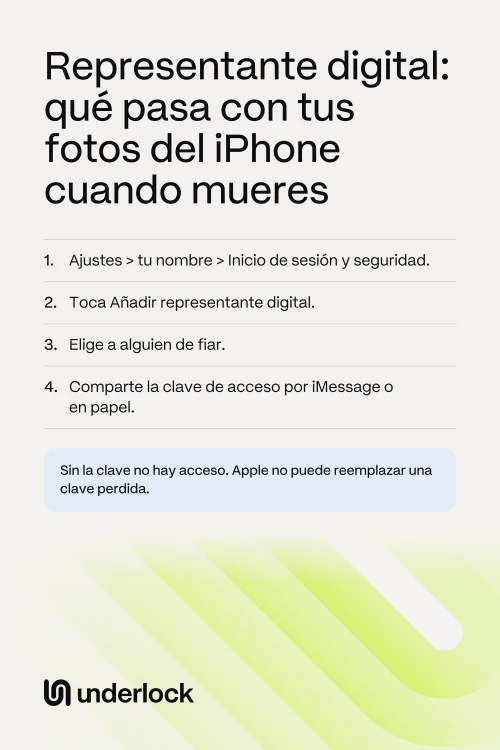
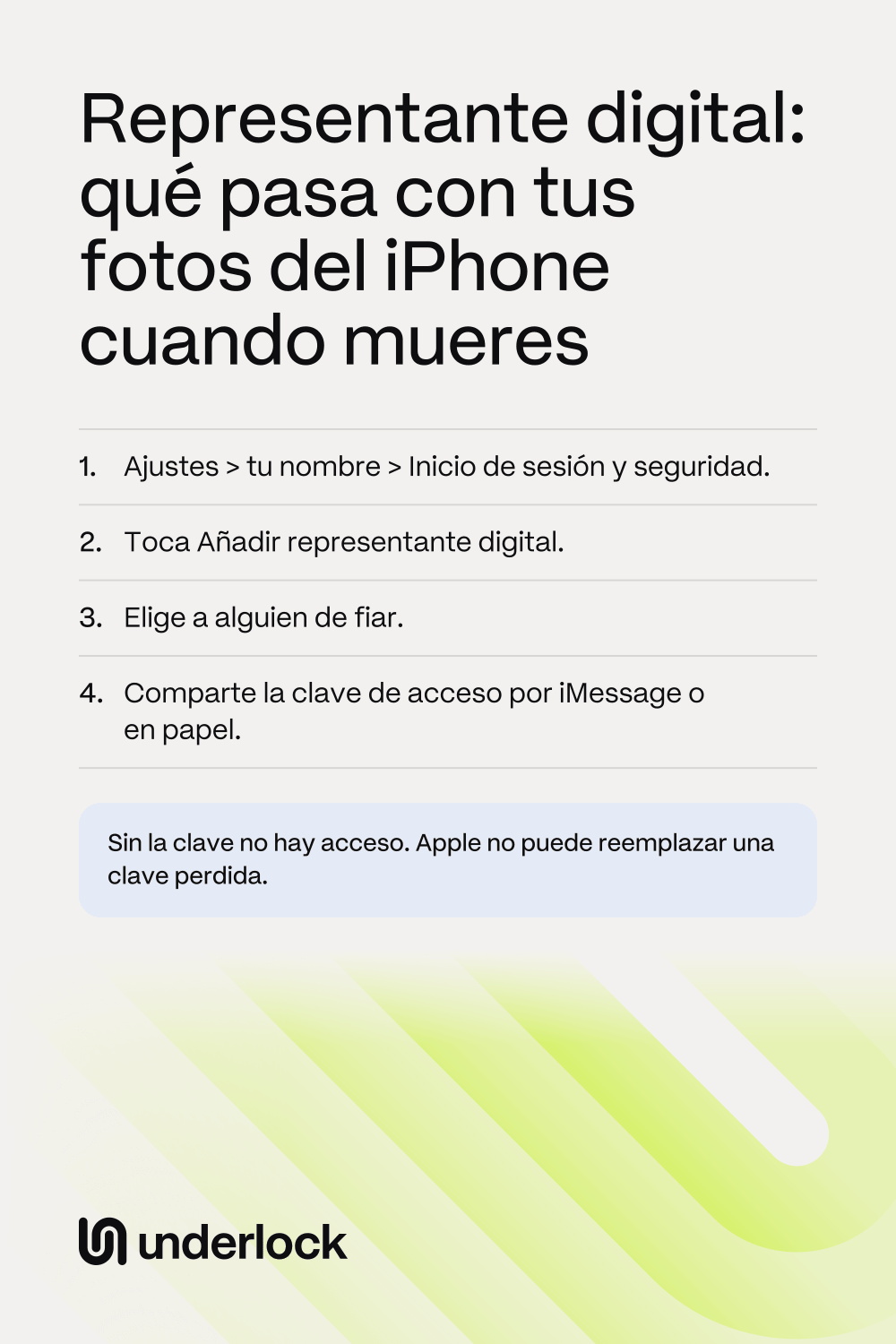
- Abre la app Ajustes.
- Toca tu nombre.
- Toca Inicio de sesión y seguridad.
- Toca Representante digital (o Contacto para legado).
- Toca Añadir representante digital (o Agregar contacto para legado). Puede que tu iPhone te pida Face ID, Touch ID o tu código.
- Elige a alguien de tu grupo de «En familia», o toca Elegir a otra persona para elegir entre tus contactos.
- Elige cómo compartir la clave de acceso: Envía un mensaje de iMessage (o Envía mediante iMessage) o Imprime una copia (o Imprimir una copia).
Apple te envía un correo cuando añades un representante digital. Puedes añadir más de uno. Apple dice que cualquiera de tus representantes digitales puede decidir qué pasa con tus datos, incluso eliminarlos para siempre. Los pasos de Apple para añadir un representante digital (en inglés)
Si eres el representante digital de alguien
Esta parte es para ti tras la muerte de alguien que te eligió. Puedes pedir a Apple acceso a los datos de esa persona. Necesitas 2 cosas: la clave de acceso que esa persona compartió contigo y un certificado de defunción. En algunos países, Apple pide otro documento, como un certificado familiar en Japón. ¿No tienes iPhone, o la clave está en papel? Empieza en el sitio web de Apple para el legado digital, donde escribes la clave. En un iPhone, puede que la clave ya esté guardada. Para comprobarlo, y para pedir acceso a Apple desde ahí:
- Abre la app Ajustes.
- Toca tu nombre.
- Toca Inicio de sesión y seguridad.
- Toca Representante digital (o Contacto para legado).
- Toca el nombre de la persona. ¿No aparece ningún nombre? Entonces la clave no está guardada en este iPhone.
- Toca Solicitar acceso. Después, sigue los pasos para subir el certificado de defunción.
- Apple revisa tu solicitud. Apple te envía un correo cuando termina la revisión, o si necesita más información.
- Apple te da una cuenta de Apple de representante digital. Vuelves a escribir la clave de acceso. Después, eliges una contraseña para esa cuenta. Con esa cuenta, puedes ver los datos en iCloud.com y descargarlos en privacy.apple.com.
- Algunos datos necesitan más pasos. Por ejemplo, Apple puede volver a pedir la clave de acceso para los datos de salud y las notas de voz. Si la persona tenía activada la Protección de datos avanzada, también tienes que iniciar sesión en un dispositivo Apple con la cuenta de representante digital. La Protección de datos avanzada es un ajuste de iCloud que está desactivado salvo que alguien lo active.
- Cuando Apple aprueba la solicitud, la cuenta de Apple de la persona deja de funcionar. En su lugar, accedes a los datos de la persona con la cuenta de representante digital. Para usar el iPhone de la persona con otra cuenta de Apple, primero borra el iPhone. Borrar elimina todo lo que solo estaba en ese iPhone. Así que, antes de que nadie borre el iPhone, guarda lo que quieras conservar de él.
¿No encuentras la clave de acceso? Busca en los correos y mensajes que esa persona te envió, y entre su testamento y otros papeles parecidos. Apple no puede reemplazar una clave perdida, pero tiene otras formas para que la familia pida acceso (en inglés). Los pasos de Apple para un representante digital (en inglés)
Qué pasa con tu bóveda de Underlock
Hacemos Underlock, una bóveda privada para fotos, vídeos, archivos y notas. Abres tu bóveda dibujando un patrón en una cuadrícula de puntos. Todo lo que añades a tu bóveda se cifra en tu iPhone antes de que Underlock lo guarde.
Underlock llegará pronto al App Store. Así es como funcionará.
- Tu bóveda no está en Fotos en iCloud. Las fotos de tu bóveda no están en la app Fotos, así que no están en Fotos en iCloud. Un representante digital que recibe tus Fotos en iCloud no recibe por esa vía las fotos de tu bóveda.
- No podemos abrir tu bóveda para nadie. Underlock no tiene cuenta y nunca pide un correo. Nunca recibimos tus archivos, tu patrón ni tus claves. Tu bóveda se abre con tu patrón o con tu frase de recuperación: 12 palabras que escribes en papel durante la configuración. Sin ninguno de los dos, nadie puede abrir tu bóveda, ni siquiera nosotros.
- Los archivos de tu bóveda están en la copia de seguridad de tu iPhone, todavía cifrados. Si tu iPhone hace su copia de seguridad en iCloud, un representante digital puede recibir esa copia, con los archivos de tu bóveda dentro. En otro iPhone, solo tus 12 palabras abren esos archivos.
- ¿Quieres que alguien tenga tu bóveda algún día? Tu bóveda solo pasa a otra persona con tu patrón o tus 12 palabras. Así que guarda el papel con tus 12 palabras donde guardas tu testamento. Además de las 12 palabras, esa persona necesita tu bóveda: tu iPhone y su código, o una copia de seguridad que contenga tu bóveda.
Preguntas frecuentes
Las páginas de Apple no describen ninguna forma de elegirlo. Un representante digital puede recibir todo Fotos en iCloud y todo lo que hay en tu copia de seguridad de iCloud.
Sí, cuando quieras. Abre la app Ajustes y toca tu nombre. Toca Inicio de sesión y seguridad y luego Representante digital (o Contacto para legado). Toca el nombre de la persona y luego Eliminar contacto (o Quitar contacto). Apple no avisa a esa persona, y la clave de acceso anterior deja de funcionar.
No. Apple dice que tu representante digital no necesita una cuenta de Apple ni un dispositivo Apple. Sin un dispositivo Apple, esa persona puede pedir acceso en el sitio web de Apple para el legado digital. Si usas la Protección de datos avanzada, esa persona necesita un dispositivo Apple para ver tus datos.
Apple tiene otras formas para que la familia pida acceso. Apple pide antes documentos legales, como un certificado de defunción, y a veces una orden judicial. Un abogado o la persona que se encarga de la herencia pueden ayudar con esos documentos. La familia también puede pedir a Apple que elimine la cuenta. La página de Apple para familiares (en inglés)
Solo con el patrón o las 12 palabras de esa persona. No podemos abrir una bóveda para nadie. Si tienes el papel con las 12 palabras, abre Underlock en el iPhone de esa persona. Toca Usar la frase de recuperación en la pantalla del patrón. Escribe las 12 palabras y luego elige un patrón nuevo.