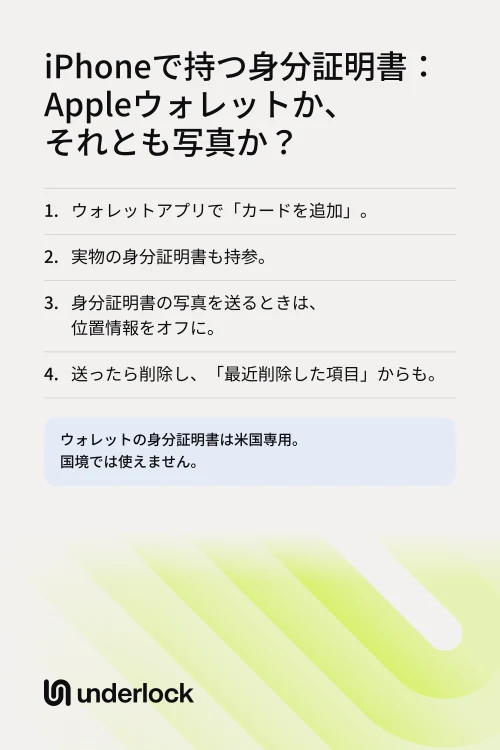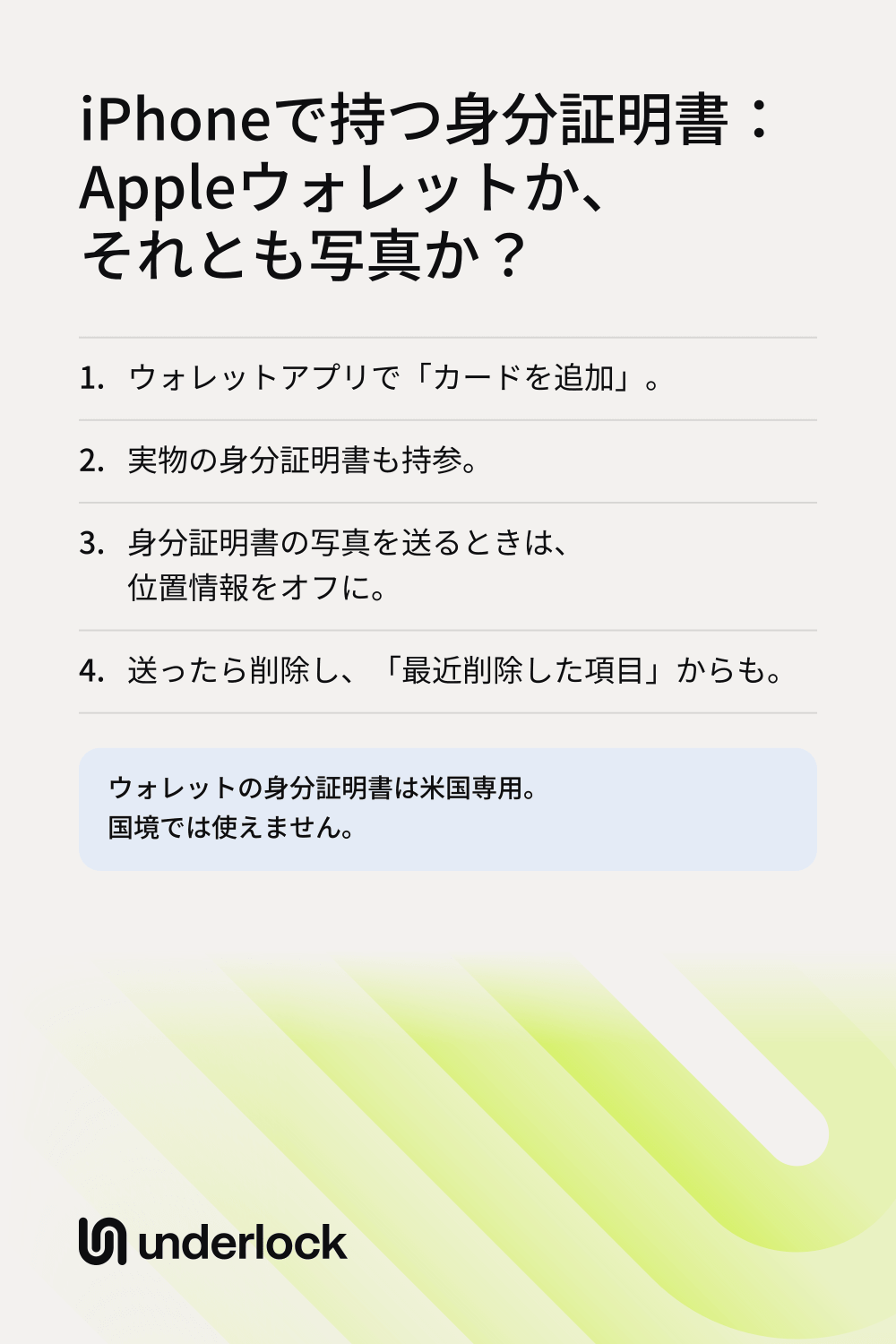
Appleウォレットの身分証明書は、米国だけのもの
Appleウォレットに入れられる身分証明書は2種類です。どちらも米国内でしか使えません:
- 運転免許証または州の身分証明書。ウォレットに対応している米国の州または米国領土が発行したカードである必要があります。Appleの一覧には、カリフォルニア州、ジョージア州、オハイオ州など、16の州とプエルトリコが載っています。カードをウォレットに追加できるかどうかは、発行した州が決めます。
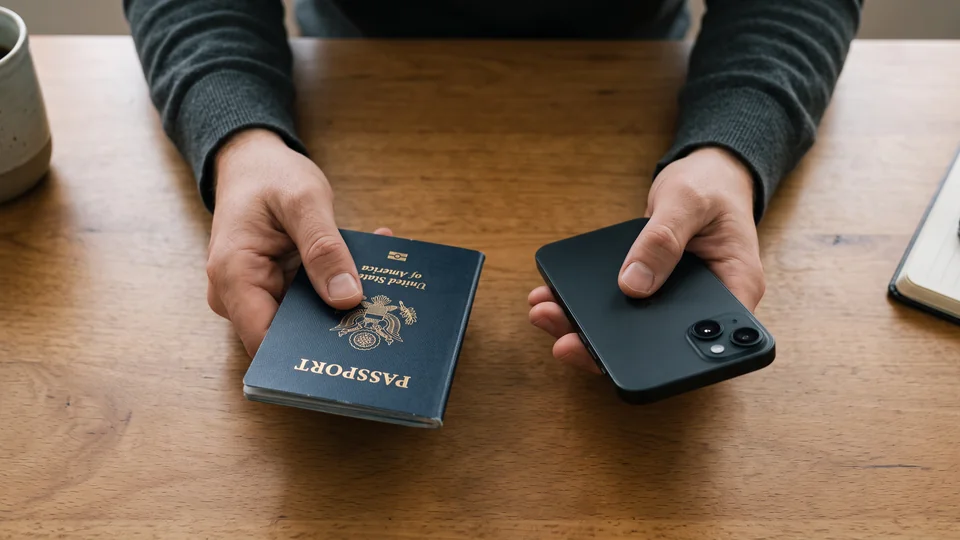
- 米国のパスポートから作るデジタルID。iPhoneがパスポートを読み取り、Appleがパスポートを確認します。そのあと、AppleがデジタルIDをウォレットに追加します。13歳以上で、有効期限内の米国のパスポートを持っている必要があります。
どちらも、iPhoneの地域が米国に設定されている必要があります。また、Face IDまたはTouch IDがオンで、Apple Accountで2ファクタ認証を使っている必要があります。デジタルIDには、iOS 26.1以降を搭載したiPhone 11以降が必要です。運転免許証には、iPhone 8以降が必要です。米国以外では、身分証明書の写真に進んでください。
Appleウォレットに身分証明書を追加する方法
明るい場所で、カードかパスポートを手元に用意してから、次の手順に進みます:
- ウォレットアプリを開きます。
- 「カードを追加」ボタン(プラス記号)をタップします。
- 「運転免許証または身分証明書」をタップします。
- 州を選びます。米国のパスポートの場合は、代わりに「デジタルID」をタップします。
- 身分証明書をiPhoneだけに追加するか、Apple Watchにも追加するかを選びます。
- iPhoneの案内に従って、カードかパスポートをスキャンします。パスポートの場合は、パスポートのチップにiPhoneを当てる手順もあります。
- iPhoneに求められたら、セルフィーを撮ります。頭を動かしたり、ほほえんだりするよう求められることもあります。
- Face IDまたはTouch IDで認証します。
すべての手順は、Appleの運転免許証のページとデジタルIDのページにあります。
ウォレットの身分証明書を使える場所、使えない場所
ウォレットの身分証明書を使える場所について、AppleとTSA(米国の空港で保安検査を行う機関)は次のように説明しています:
- 米国内の便に乗るときの、空港の保安検査。TSAによると、250を超える空港の保安検査場で、デジタルの身分証明書が使えます。Appleは、出発前に、利用する空港がスマートフォンの身分証明書を受け付けているか確認するよう案内しています。
- 年齢や本人であることを示すとき。一部のお店、アプリ、ウェブサイトでは、ウォレットの身分証明書を使えます。アプリでは「Verify with Apple Wallet」をタップします。Safariでウェブサイトを開いている場合は、「Verify Identity」をタップします。
- 海外や国境では使えません。Appleによると、海外への渡航や国境を越えるときに、デジタルIDをパスポートの代わりに使うことはできません。国境で係官がスマートフォンの何を検査できるかは、米国とカナダの国境でのスマートフォン検査をご覧ください。
ウォレットの身分証明書は、手元のカードの代わりにもなりません。TSAによると、すべての乗客が、認められた実物の身分証明書を持ち歩く必要があります。Appleも、実物の身分証明書が必要になる場合があるとしています。
身分証明書を提示するとき、ウォレットが共有するもの
Appleによると、ウォレットの身分証明書を提示すると、次のようになります:
- iPhoneは手に持ったまま。iPhoneの上部を身分証明書リーダーに近づけます。Appleによると、iPhoneのロックを解除したり、iPhoneを見せたり、手渡したりする必要はありません。iPhoneがロックされていれば、ロックされたままです。
- 毎回、自分で承認します。Appleによると、情報が共有されるのは、Face IDまたはTouch IDで認証したあとだけです。
- 求められている情報を確認できます。対面で提示するときは、身分証明書の「Present」メニューをタップします。「With Review」を選びます。すると、共有する前に、求められている情報をすべて確認できます。
- 身分証明書を使った場所は、Appleには見えません。Appleによると、いつどこで身分証明書を提示したかを、Appleは知ることができません。身分証明書はiPhone上で暗号化されているので、自分で提示しない限り、Appleを含め、ほかの誰も読めません。iPhoneには、身分証明書を提示した場所の一覧も残りますが、Appleはその一覧を見られません。
身分証明書の写真は違います。写真には、生年月日や証明書の番号など、身分証明書に印刷されているものがすべて写ります。写真を送った相手はコピーを持つことになり、そのコピーを取り戻すことはできません。
身分証明書の写真が、iPhoneで保存される場所
ウォレットの身分証明書が使えるのは、お店やアプリが受け付けている場所だけです。それ以外の場所では、代わりに身分証明書の写真を求められることがあります。カメラアプリで撮った写真は、次の場所に入ることがあります:
- カメラロール。カメラアプリは、撮った写真を写真アプリのライブラリに保存します。
- iCloudと、ほかのデバイス。iCloud写真がオンなら、撮った写真はiCloudにアップロードされます。iPadやMacでもiCloud写真がオンなら、そちらにも写真が表示されます。
- 共有ライブラリ。iCloud共有写真ライブラリでは、ライブラリの参加者全員が、写真を見たり、編集したり、削除したりできます。カメラアプリは、画面上部のボタンで切り替えない限り、個人用ライブラリに保存します。また、2つの設定によって、新しい写真が自動的に共有ライブラリに入ることがあります。「自動的に共有」と「在宅時に共有」です。この2つを見つけるには、写真アプリで「コレクション」をタップしてから、右上のアカウントをタップします。続けて「共有ライブラリ」、「カメラから共有」の順にタップします。
- iOS 27の「ユーティリティ」。iOS 27では、写真アプリが身分証明書の写真を「ユーティリティ」にまとめます。「ユーティリティ」を見つけるには、写真アプリで「コレクション」をタップしてから、下にスクロールします。Appleのページによると、「非表示」と「最近削除した項目」はロックされています。身分証明書の写真がロックされているかどうかは、Appleのページには書かれていません。「ユーティリティ」では、ロックされたコレクションにロックのマークが表示されます。
位置情報なしで送ってから、写真を削除する
iPhoneは、写真を撮った場所を保存することがあります。Appleによると、写真を共有すると、その位置情報も一緒に送られます。そこで、次のようにします:
- 写真を共有するときに、位置情報をオフにします。位置情報を付けずに写真を共有する方法をご覧ください。
- 写真を送ります。
- 写真アプリで写真を削除します。
- 「ユーティリティ」の「最近削除した項目」で、写真をもう一度削除します。削除しないと、写真は「最近削除した項目」に30日間残ります。
Appleによると、iCloud写真がオンなら、「最近削除した項目」から削除した写真は、iCloudとほかのデバイスからも消えます。
写真は保管庫に入れて、位置情報なしで共有する
私たちは、写真、ビデオ、ファイル、メモのためのプライベートな保管庫、Underlockを作っています。保管庫は、点のグリッドにパターンを描いて開きます。保管庫に追加したものはすべて、Underlockが保存する前にiPhone上で暗号化されます。
Underlockは近日App Storeで公開予定です。公開後の仕組みは次のとおりです。
- Underlockで写真を撮る。「追加」をタップしてから、「写真またはビデオを撮影」をタップします。写真はそのまま保管庫に入ります。写真アプリには何も入りません。
- 自分で決めたパターン。保管庫は、iPhoneのパスコードではなく、自分で決めたパターンで開きます。
- 共有する前に確認します。「共有」をタップすると、Underlockが確認を求めます。Underlockが共有するのはコピーで、そのコピーは暗号化されていません。写真そのものは保管庫に残ります。
- 共有するものに位置情報を付けない。確認の画面には「位置情報を削除」スイッチがあり、オンになっています。そのため、スイッチをオフにしない限り、写真は位置情報なしで送られます。
- 12個の英単語で復旧。設定時に、Underlockは紙に書き留める12個の英単語を表示します。これが復旧フレーズです。パターンを忘れても、12個の英単語で保管庫を開けます。

身分証明書の写真は本物のカードの代わりにはならないので、カードも保管しておきます。身分証明書や書類を保管庫に保管する方法をご覧ください。
よくある質問
有効期限内の米国のパスポートなら、できます。ウォレットは、パスポートからデジタルIDを作ります。Appleによると、デジタルIDはパスポートではありません。海外への渡航や国境を越えるときに、デジタルIDをパスポートの代わりに使うことはできません。
それだけでは乗れません。TSAは、米国内の便について、250を超える空港でデジタルの身分証明書を受け付けています。ただしTSAによると、すべての乗客が、認められた実物の身分証明書を持ち歩く必要があります。
撮られることはありますが、TSAによると、写真の撮影は任意です。断る場合は、身分証明書を提示する前に係官に伝えます。TSAによると、断っても列の順番を失うことはありません。
写真を受け取る相手しだいです。写真には、身分証明書に印刷されているものがすべて写ります。写真を受け取った人は、取り戻せないコピーを持つことになります。写真を送る前に、位置情報を含めないようにします。送ったあとは、写真を削除します。続けて、「最近削除した項目」からも写真を削除します。
いいえ。Appleによると、いつどこで身分証明書を提示したかを、Appleは知ることができません。身分証明書を提示した場所の一覧は、iPhoneに暗号化して保存され、Appleはその一覧を見られません。
このページで説明している種類では、できません。運転免許証は、ウォレットに対応している米国の州または米国領土が発行したものである必要があります。デジタルIDには、米国のパスポートと、地域が米国に設定されたiPhoneが必要です。