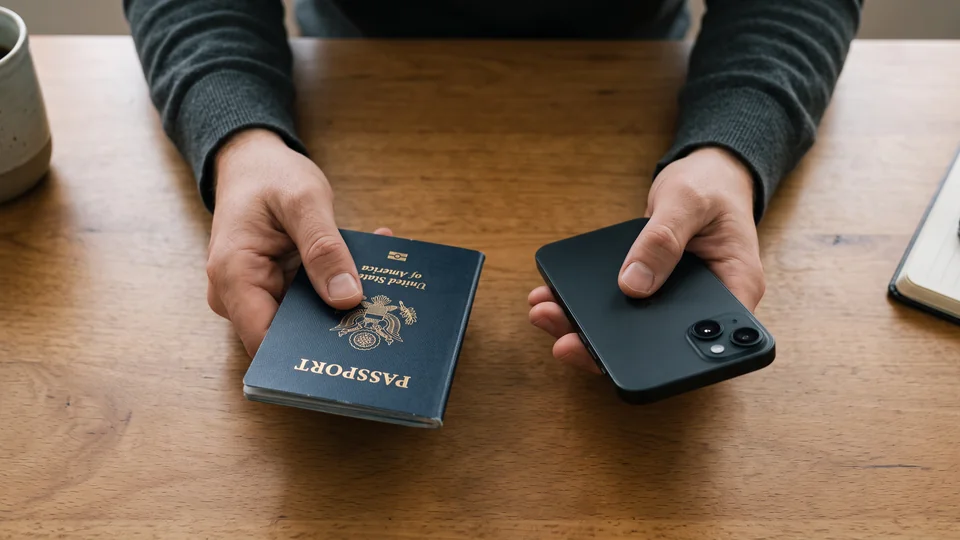
El documento de Apple Wallet solo sirve en Estados Unidos
Apple Wallet puede guardar 2 tipos de documento de identidad. Los dos solo sirven en Estados Unidos:
- Un carné de conducir (o licencia de conducir) o un documento de identidad estatal. La tarjeta tiene que ser de un estado o territorio de Estados Unidos que funcione con Wallet. La lista de Apple (en inglés) tiene 16 estados y Puerto Rico, como California, Georgia y Ohio. Tu estado decide si aprueba tu tarjeta en Wallet.
- Una identificación digital, creada a partir de tu pasaporte estadounidense. Tu iPhone lee tu pasaporte, y Apple comprueba el pasaporte. Después, Apple añade tu identificación digital a Wallet. Tienes que tener 13 años o más, y un pasaporte estadounidense vigente.
Los dos tipos necesitan que la región de tu iPhone sea Estados Unidos. Los dos necesitan también Face ID o Touch ID activado, y la autenticación de doble factor en tu cuenta de Apple. Una identificación digital necesita un iPhone 11 o posterior, con iOS 26.1 o posterior. Un carné de conducir necesita un iPhone 8 o posterior. Fuera de Estados Unidos, pasa directamente a una foto de tu documento.
Cómo añadir tu documento a Apple Wallet
Ten a mano tu tarjeta o tu pasaporte, en un lugar bien iluminado. Después:
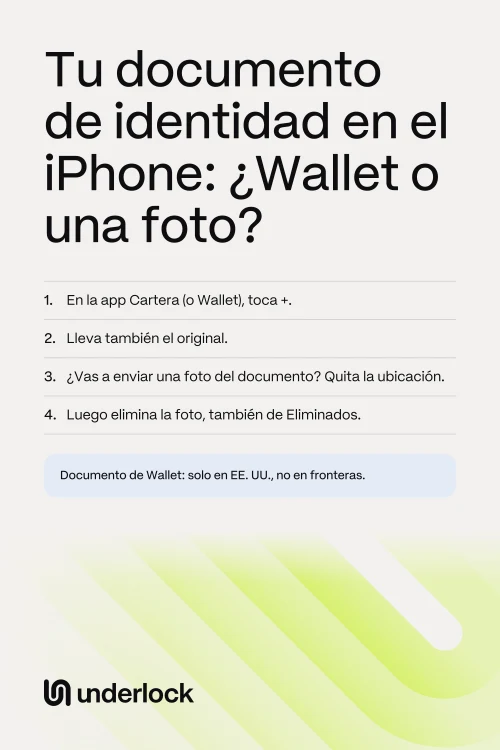
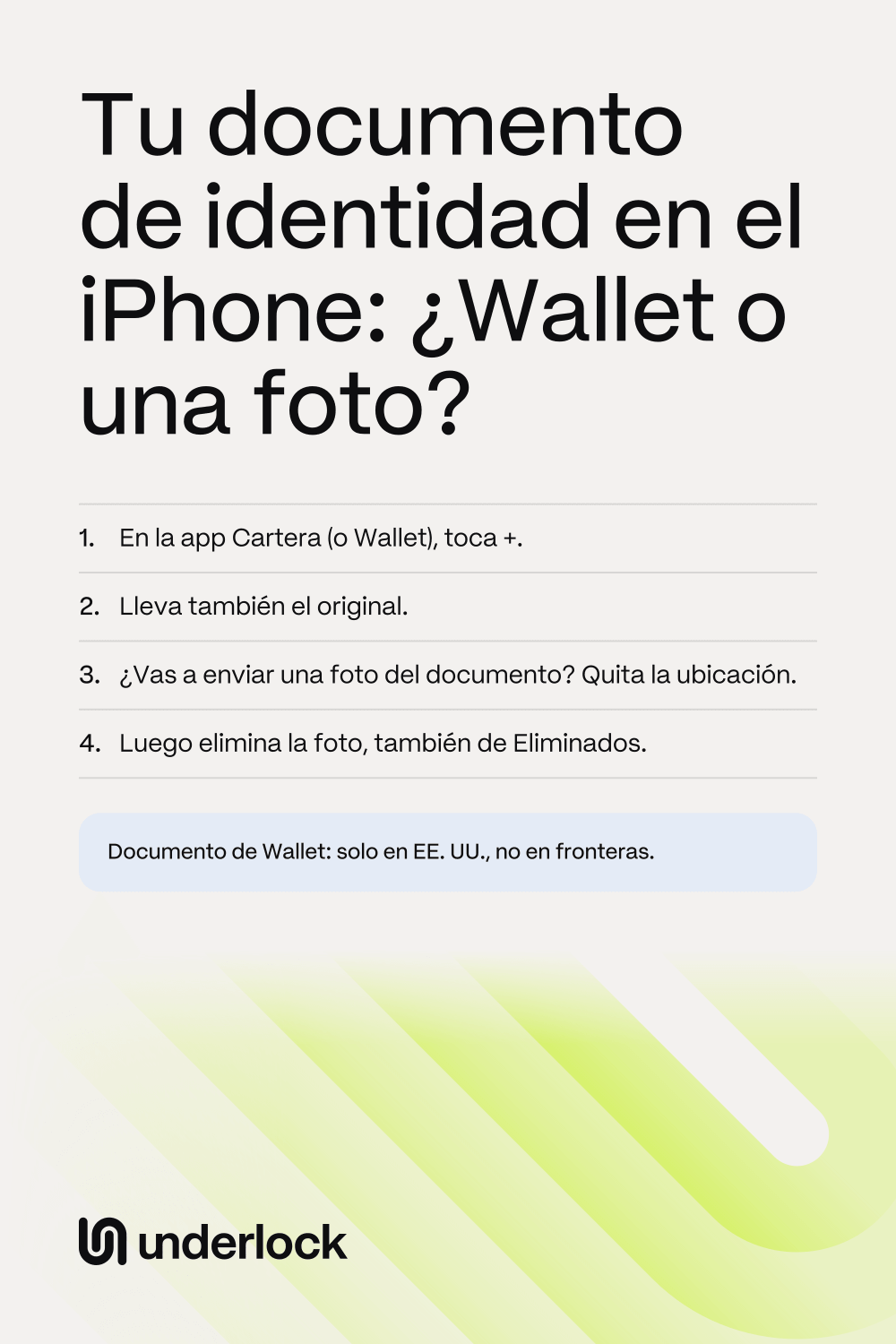
- Abre la app Cartera (o Wallet).
- Toca el botón Añadir tarjeta (o Agregar tarjeta), con un signo más.
- Toca Carné de conducir y documento de identidad (o Licencia de manejar e identificaciones oficiales).
- Elige tu estado. Para un pasaporte estadounidense, toca Identificación digital en su lugar.
- Elige si quieres añadir el documento solo a tu iPhone o también a tu Apple Watch.
- Escanea tu tarjeta o tu pasaporte, como te indica tu iPhone. Con un pasaporte, además apoyas tu iPhone sobre el chip del pasaporte.
- Tómate una foto de la cara cuando tu iPhone te lo pida. Puede que tu iPhone también te pida que gires la cabeza o que sonrías.
- Confirma con Face ID o Touch ID.
Las páginas de Apple tienen todos los pasos, para un carné de conducir (en inglés) y para una identificación digital (en inglés).
Dónde puedes mostrar el documento de Wallet, y dónde no
Apple y la TSA (la Administración de Seguridad en el Transporte), la agencia que se encarga de la seguridad en los aeropuertos de Estados Unidos, dicen dónde sirve el documento de Wallet:
- En el control de seguridad del aeropuerto, para vuelos dentro de Estados Unidos. La TSA dice que más de 250 aeropuertos aceptan documentos de identidad digitales en sus controles. Antes de viajar, Apple dice que compruebes que tu aeropuerto acepta documentos en el teléfono.
- Para demostrar tu edad o quién eres. Algunos comercios, apps y sitios web aceptan el documento de Wallet. En una app, tocas Verificar con la app Cartera (o Verificar con la app Wallet). En un sitio web, en Safari, tocas Verificar identidad.
- Ni en el extranjero ni en una frontera. Apple dice que una identificación digital no sirve en lugar de un pasaporte, ni para viajar al extranjero ni para cruzar una frontera. Para saber qué pueden revisar los agentes en tu teléfono en una frontera, mira los registros del teléfono en las fronteras de Estados Unidos y Canadá.
El documento de Wallet tampoco sustituye a la tarjeta que llevas encima. La TSA dice que todos los pasajeros tienen que seguir llevando un documento de identidad físico aceptado. Apple dice que también puedes seguir necesitando tu documento físico.
Qué comparte Wallet cuando muestras tu documento
Esto es lo que Apple dice que pasa cuando muestras el documento de Wallet:
- Tu iPhone sigue en tu mano. Acercas la parte de arriba de tu iPhone al lector de documentos. Apple dice que no hace falta desbloquear, mostrar ni entregar tu iPhone. Si tu iPhone está bloqueado, sigue bloqueado.
- Lo apruebas cada vez. Apple dice que tus datos solo se comparten después de que confirmes con Face ID o Touch ID.
- Puedes ver qué te piden. En persona, toca el menú de presentación de tu documento. Elige Con revisión. Así ves cada dato que te piden, antes de compartirlo.
- Apple no ve dónde usas tu documento. Apple dice que no puede ver cuándo ni dónde muestras tu documento. Tu documento está cifrado en tu iPhone, así que nadie, ni siquiera Apple, puede leer tu documento salvo que lo muestres. Tu iPhone también guarda una lista de los lugares donde muestras tu documento, y Apple no puede ver esa lista.
Una foto de tu documento es distinta. Una foto muestra todo lo que está impreso en tu documento, como tu fecha de nacimiento y tu número de documento. Cualquier persona a la que envíes la foto tiene una copia, y no hay forma de recuperar esa copia.
Adónde va una foto de tu documento en tu iPhone
El documento de Wallet solo sirve donde un comercio o una app lo acepta. En los demás casos, puede que te pidan una foto de tu documento. Una foto que tomas con la app Cámara puede acabar en estos lugares:
- Tu fototeca. La app Cámara guarda cada foto en tu fototeca, dentro de la app Fotos.
- iCloud y tus otros dispositivos. Con Fotos en iCloud activado, cada foto que tomas se sube a iCloud. Tu iPad y tu Mac también muestran la foto, si Fotos en iCloud está activado en ellos.
- Una fototeca compartida. En una fototeca compartida en iCloud, todas las personas de la fototeca pueden ver, editar y eliminar las fotos que contiene. La app Cámara guarda en tu propia fototeca, salvo que toques el botón de arriba para cambiar. Además, dos ajustes pueden enviar por sí solos las fotos nuevas a la fototeca compartida: Compartir automáticamente y Compartir cuando estoy en casa (o Compartir en la casa). Para encontrarlos, toca Colecciones en la app Fotos y luego toca tu cuenta, arriba a la derecha. Después, toca Fototeca compartida y luego Compartir desde la cámara.
- Más ítems (u Otros elementos), en iOS 27. En iOS 27, la app Fotos reúne las fotos de documentos de identidad en Más ítems (u Otros elementos). Para encontrar esa sección, toca Colecciones en la app Fotos y desplázate hacia abajo. La página de Apple dice que Ocultos y Eliminados están bloqueados. La página de Apple no dice si las fotos de documentos de identidad están bloqueadas. En Más ítems, una colección bloqueada muestra un candado.
Enviar la foto sin su ubicación y después eliminarla
Tu iPhone puede guardar el lugar donde tomas una foto. Apple dice que esa ubicación va con la foto cuando la compartes. Así que:
- Desactiva la ubicación al compartir la foto. Mira cómo compartir una foto sin su ubicación.
- Envía la foto.
- Elimina la foto en la app Fotos.
- Vuelve a eliminar la foto en Eliminados, en Más ítems (u Otros elementos). Si no, la foto se queda en Eliminados durante 30 días.
Con Fotos en iCloud activado, Apple dice que una foto eliminada de Eliminados también desaparece de iCloud y de tus otros dispositivos.
Guardar la foto en una bóveda y compartirla sin su ubicación
Hacemos Underlock, una bóveda privada para fotos, vídeos, archivos y notas. Abres tu bóveda dibujando un patrón en una cuadrícula de puntos. Todo lo que añades a tu bóveda se cifra en tu iPhone antes de que Underlock lo guarde.
Underlock llegará pronto al App Store. Así es como funcionará.
- Toma la foto en Underlock. Toca Añadir y luego Tomar foto o vídeo. La foto va directa a tu bóveda. No llega nada a la app Fotos.
- Tu propio patrón. Tu bóveda se abre con tu propio patrón, no con el código de tu iPhone.
- Underlock pregunta antes de compartir. Cuando tocas Compartir, Underlock te pide que confirmes. Underlock comparte una copia, y esa copia ya no está cifrada. La foto en sí sigue en tu bóveda.
- Sin ubicación en lo que compartes. El paso de confirmación tiene un interruptor Quitar ubicación, que está activado. Así que la foto sale sin su ubicación, salvo que desactives el interruptor.
- 12 palabras para volver a entrar. Durante la configuración, Underlock te muestra 12 palabras para escribir en papel: tu frase de recuperación. Si olvidas tu patrón, las 12 palabras abren tu bóveda.

Una foto de tu documento no sustituye a la tarjeta de verdad, así que conserva también la tarjeta. Mira cómo guardar documentos de identidad en tu bóveda.
Preguntas frecuentes
Sí, si es un pasaporte estadounidense vigente. Wallet crea una identificación digital a partir de tu pasaporte. Apple dice que una identificación digital no es un pasaporte. Una identificación digital no sirve en lugar de tu pasaporte para viajar al extranjero ni para cruzar una frontera.
No, no basta solo con ese documento. La TSA acepta documentos de identidad digitales en más de 250 aeropuertos, para vuelos dentro de Estados Unidos. Pero la TSA dice que todos los pasajeros tienen que seguir llevando un documento de identidad físico aceptado.
Puede hacerlo, pero la TSA dice que la foto es opcional. Para negarte, díselo al agente antes de mostrar tu documento. La TSA dice que no perderás tu lugar en la fila.
Depende de quién reciba la foto. Una foto muestra todo lo que está impreso en tu documento. La persona que recibe la foto tiene una copia que no puedes recuperar. Antes de enviar la foto, deja fuera su ubicación. Después, elimina la foto. Luego elimina también la foto de Eliminados.
No. Apple dice que no puede ver cuándo ni dónde muestras tu documento. Tu iPhone guarda una lista cifrada de los lugares donde muestras tu documento, y Apple no puede ver esa lista.
No de los tipos de esta página. Un carné de conducir tiene que ser de un estado o territorio de Estados Unidos que funcione con Wallet. Una identificación digital necesita un pasaporte estadounidense, y que la región de tu iPhone sea Estados Unidos.