La pièce d’identité de Cartes ne sert qu’aux États-Unis
L’app Cartes d’Apple peut contenir 2 types de pièces d’identité. Les deux ne fonctionnent qu’aux États-Unis :
- Un permis de conduire ou une carte d’identité délivrée par un État. La carte doit venir d’un État ou d’un territoire américain participant. La liste d’Apple compte 16 États et Porto Rico, comme la Californie, la Géorgie et l’Ohio. C’est votre État qui décide d’approuver ou non l’ajout de votre carte à l’app Cartes.
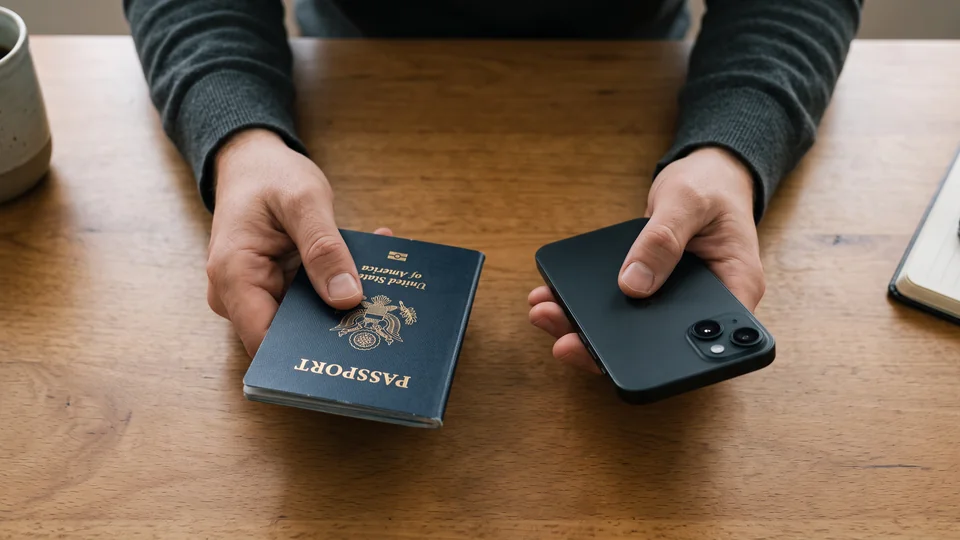
- Une pièce d’identité numérique, créée à partir de votre passeport américain. Votre iPhone lit votre passeport, et Apple vérifie le passeport. Apple ajoute ensuite votre pièce d’identité numérique à l’app Cartes. Vous devez avoir 13 ans ou plus, et un passeport américain en cours de validité.
Pour les deux, la région de votre iPhone doit être réglée sur États-Unis. Les deux exigent aussi Face ID ou Touch ID activé, et l’identification à deux facteurs pour votre compte Apple. Une pièce d’identité numérique exige un iPhone 11 ou modèle ultérieur, sous iOS 26.1 ou version ultérieure. Un permis de conduire exige un iPhone 8 ou modèle ultérieur. Hors des États-Unis, passez directement à la photo de votre pièce d’identité.
Ajouter votre pièce d’identité à l’app Cartes
Installez-vous dans un endroit bien éclairé, avec votre carte ou votre passeport. Ensuite :
- Ouvrez l’app Cartes.
- Touchez le bouton Ajouter une carte (un signe plus).
- Touchez Permis de conduire et cartes d’identité.
- Choisissez votre État. Pour un passeport américain, touchez plutôt Pièce d’identité numérique.
- Choisissez d’ajouter la pièce d’identité à votre iPhone uniquement, ou aussi à votre Apple Watch.
- Scannez votre carte ou votre passeport, comme votre iPhone vous le montre. Pour un passeport, vous posez aussi votre iPhone sur la puce du passeport.
- Prenez un selfie quand votre iPhone vous le demande. Votre iPhone peut aussi vous demander de tourner la tête ou de sourire.
- Confirmez avec Face ID ou Touch ID.
Les pages d’Apple donnent toutes les étapes, pour un permis de conduire et pour une pièce d’identité numérique.
Où la pièce d’identité de Cartes est acceptée, et où elle ne l’est pas
Apple et la TSA, l’agence chargée de la sécurité dans les aéroports américains, indiquent où la pièce d’identité de Cartes fonctionne :
- Au contrôle de sécurité de l’aéroport, pour les vols intérieurs aux États-Unis. Selon la TSA, plus de 250 aéroports acceptent les pièces d’identité numériques à leurs points de contrôle. Avant de voyager, Apple conseille de vérifier que votre aéroport accepte les pièces d’identité sur téléphone.
- Pour prouver votre âge ou votre identité. Certains commerces, apps et sites web acceptent la pièce d’identité de Cartes. Dans une app, vous touchez Verify with Apple Wallet. Sur un site web dans Safari, vous touchez Verify Identity.
- Ni à l’étranger, ni à une frontière. Selon Apple, une pièce d’identité numérique ne peut pas remplacer un passeport pour voyager à l’étranger ou passer une frontière. Pour savoir ce que les agents peuvent examiner sur votre téléphone à une frontière, voici les fouilles de téléphone aux frontières américaine et canadienne.
La pièce d’identité de Cartes ne remplace pas non plus la carte que vous avez en poche. Selon la TSA, tous les passagers doivent toujours avoir sur eux une pièce d’identité physique acceptée. Selon Apple, vous pourriez aussi avoir encore besoin de votre pièce d’identité physique.
Ce que Cartes partage quand vous présentez votre pièce d’identité
Voici ce qui se passe, selon Apple, quand vous présentez la pièce d’identité de Cartes :
- Votre iPhone reste dans votre main. Vous approchez le haut de votre iPhone du lecteur d’identité. Selon Apple, vous n’avez pas besoin de déverrouiller, de montrer ni de tendre votre iPhone. Si votre iPhone est verrouillé, il le reste.
- Vous donnez votre accord à chaque fois. Selon Apple, vos informations ne sont partagées qu’après votre confirmation avec Face ID ou Touch ID.
- Vous voyez ce qui est demandé. En personne, touchez le menu Present de votre pièce d’identité. Choisissez With Review. Vous voyez alors chaque information demandée, avant de la partager.
- Apple ne voit pas où vous utilisez votre pièce d’identité. Apple indique ne pas pouvoir voir quand ni où vous présentez votre pièce d’identité. Votre pièce d’identité est chiffrée sur votre iPhone : personne d’autre, Apple compris, ne peut la lire, sauf si vous la présentez. Votre iPhone garde aussi la liste des endroits où vous avez présenté votre pièce d’identité, et Apple ne peut pas voir cette liste.
Une photo de votre pièce d’identité, c’est différent. Une photo montre tout ce qui est imprimé sur votre pièce d’identité, comme votre date de naissance et le numéro de la pièce. Toute personne à qui vous envoyez la photo en a une copie, et vous ne pouvez pas reprendre cette copie.
Où va une photo de votre pièce d’identité sur votre iPhone
La pièce d’identité de Cartes ne fonctionne que là où un commerce ou une app l’accepte. Ailleurs, on peut vous demander une photo de votre pièce d’identité à la place. Une photo prise avec l’app Caméra peut se retrouver à ces endroits :
- Votre pellicule. L’app Caméra enregistre chaque photo dans votre photothèque, dans l’app Photos.
- iCloud, et vos autres appareils. Avec Photos iCloud activé, chaque photo que vous prenez est envoyée vers iCloud. Votre iPad et votre Mac affichent aussi la photo, si Photos iCloud y est activé.
- Une photothèque partagée. Dans une photothèque partagée iCloud, tous les membres de la photothèque peuvent voir, modifier et supprimer ses photos. L’app Caméra enregistre dans votre propre photothèque, sauf si vous touchez le bouton en haut de l’écran pour changer. Deux réglages peuvent aussi envoyer d’eux-mêmes les nouvelles photos dans la photothèque partagée : Partager automatiquement et Partager lorsque vous êtes au domicile. Pour trouver ces réglages, touchez Collections dans l’app Photos, puis touchez votre compte dans le coin supérieur droit. Touchez ensuite Photothèque partagée, puis Partage depuis la caméra.
- Autres, sous iOS 27. Sous iOS 27, l’app Photos regroupe les photos de pièces d’identité dans Autres. Pour trouver Autres, touchez Collections dans l’app Photos, puis faites défiler vers le bas. La page d’Apple indique que Masquées et Supprimées récemment sont verrouillées. La page d’Apple ne dit pas si les photos de pièces d’identité sont verrouillées. Dans Autres, une collection verrouillée affiche un cadenas.
Envoyer la photo sans sa localisation, puis la supprimer
Votre iPhone peut enregistrer le lieu où vous avez pris une photo. Selon Apple, cette localisation accompagne la photo quand vous la partagez. Donc :
- Désactivez la localisation au moment de partager la photo. Voici comment partager une photo sans sa localisation.
- Envoyez la photo.
- Supprimez la photo dans l’app Photos.
- Supprimez à nouveau la photo dans Supprimées récemment, sous Autres. Sinon, la photo reste 30 jours dans Supprimées récemment.
Avec Photos iCloud activé, selon Apple, une photo supprimée de Supprimées récemment disparaît aussi d’iCloud et de vos autres appareils.
Garder la photo dans un coffre, et la partager sans sa localisation
Nous développons Underlock, un coffre privé pour les photos, vidéos, fichiers et notes. Vous ouvrez votre coffre en dessinant un schéma sur une grille de points. Tout ce que vous ajoutez à votre coffre est chiffré sur votre iPhone avant qu’Underlock l’enregistre.
Underlock arrive bientôt sur l’App Store. Voici comment cela fonctionnera.
- Prenez la photo dans Underlock. Touchez Ajouter, puis Prendre une photo ou une vidéo. La photo va directement dans votre coffre. Rien ne va dans l’app Photos.
- Votre propre schéma. Votre coffre s’ouvre avec votre propre schéma, pas avec le code de votre iPhone.
- Underlock demande avant de partager. Quand vous touchez Partager, Underlock vous demande de confirmer. Underlock partage une copie, et cette copie n’est plus chiffrée. La photo elle-même reste dans votre coffre.
- Pas de localisation sur ce que vous partagez. L’étape de confirmation comporte une option Supprimer la position, activée. La photo part donc sans sa localisation, sauf si vous désactivez l’option.
- 12 mots pour retrouver l’accès. À la configuration, Underlock vous montre 12 mots à noter sur papier : votre phrase de récupération. Si vous oubliez votre schéma, les 12 mots ouvrent votre coffre.


Une photo de votre pièce d’identité ne remplace pas la vraie carte : gardez donc aussi la carte. Voici comment garder vos pièces d’identité et documents dans votre coffre.
Les questions qu’on se pose
Oui, pour un passeport américain en cours de validité. L’app Cartes crée une pièce d’identité numérique à partir de votre passeport. Selon Apple, une pièce d’identité numérique n’est pas un passeport. Une pièce d’identité numérique ne peut pas remplacer votre passeport pour voyager à l’étranger ou passer une frontière.
Pas à elle seule. La TSA accepte les pièces d’identité numériques dans plus de 250 aéroports, pour les vols intérieurs aux États-Unis. Mais selon la TSA, tous les passagers doivent toujours avoir sur eux une pièce d’identité physique acceptée.
La TSA peut le faire, mais selon la TSA, la photo est facultative. Pour refuser, dites-le à l’agent avant de présenter votre pièce d’identité. Selon la TSA, vous ne perdez pas votre place dans la file.
Tout dépend de la personne qui reçoit la photo. Une photo montre tout ce qui est imprimé sur votre pièce d’identité. La personne qui reçoit la photo en a une copie que vous ne pouvez pas reprendre. Avant d’envoyer la photo, retirez-en la localisation. Ensuite, supprimez la photo. Puis supprimez aussi la photo de Supprimées récemment.
Non. Apple indique ne pas pouvoir voir quand ni où vous présentez votre pièce d’identité. Votre iPhone garde une liste chiffrée des endroits où vous avez présenté votre pièce d’identité, et Apple ne peut pas voir cette liste.
Pas celles dont parle cette page. Un permis de conduire doit venir d’un État ou d’un territoire américain participant. Une pièce d’identité numérique exige un passeport américain, et la région de votre iPhone réglée sur États-Unis.