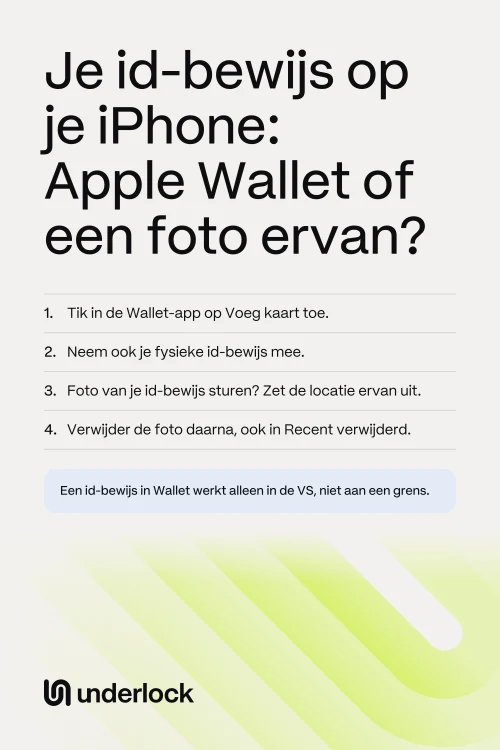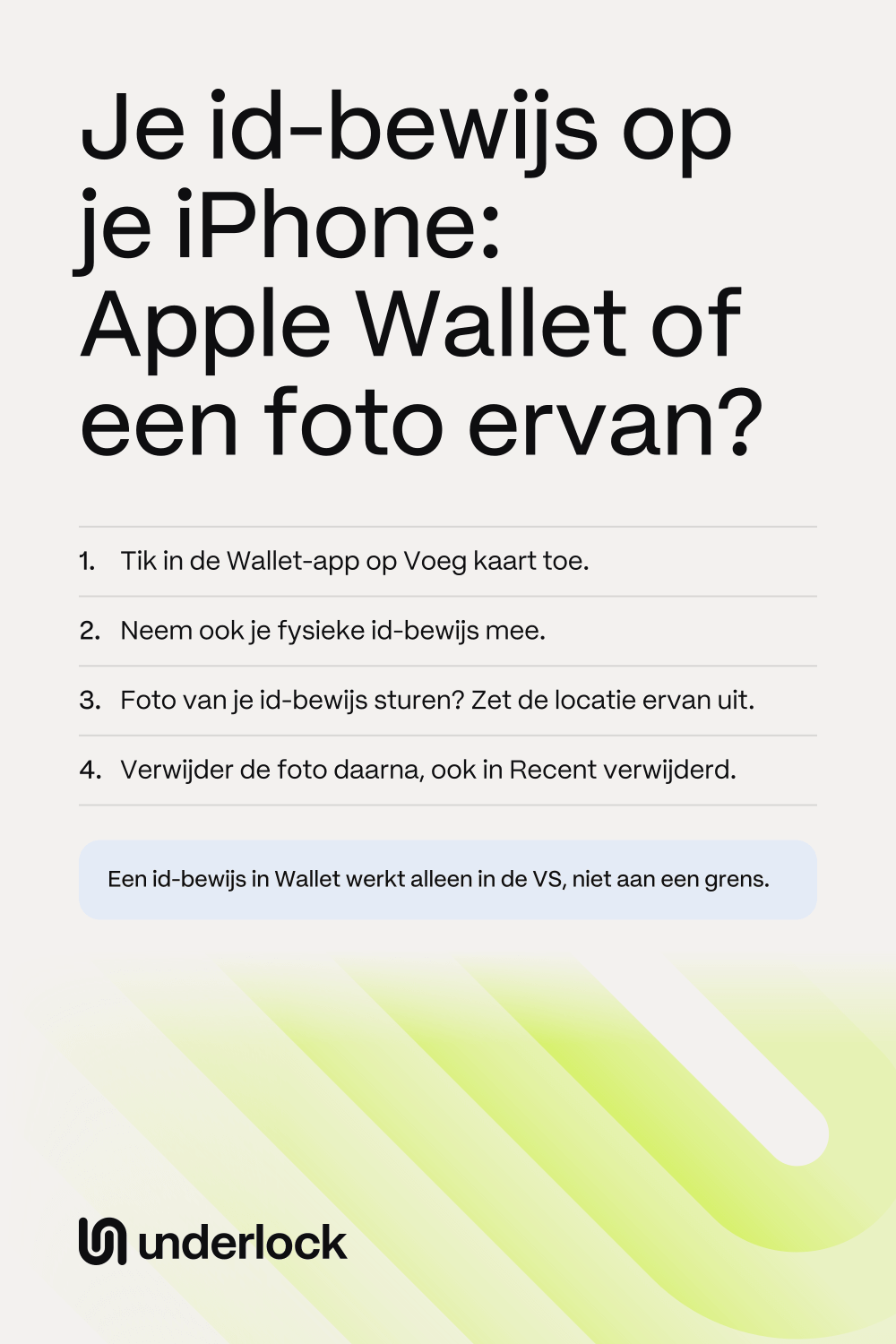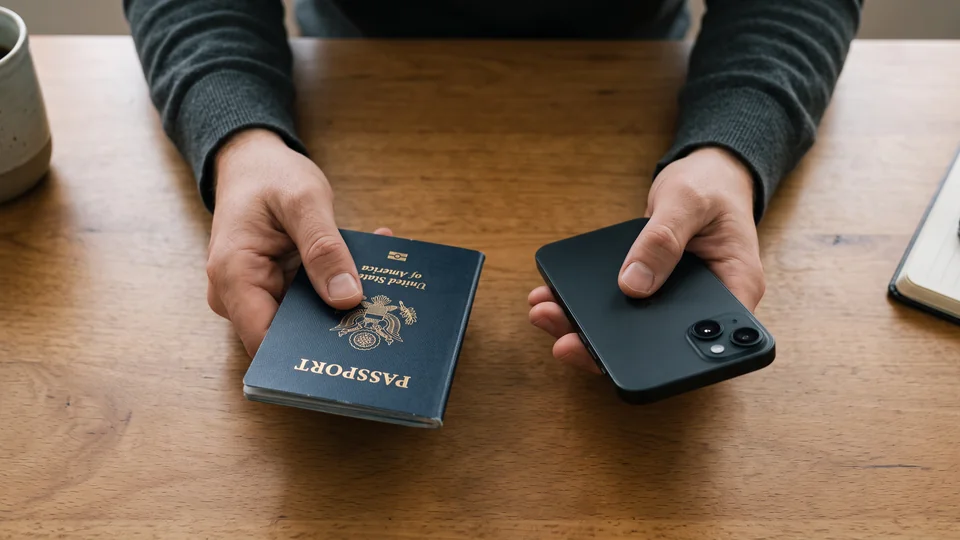
Het id-bewijs in Apple Wallet is alleen voor de VS
Apple Wallet kan 2 soorten id-bewijs bewaren. Beide werken alleen in de VS:
- Een rijbewijs of een identiteitskaart van een staat. De kaart moet komen van een Amerikaanse staat of een Amerikaans territorium dat met Wallet werkt. Op de lijst van Apple staan 16 staten en Puerto Rico, zoals Californië, Georgia en Ohio. De staat die je kaart heeft uitgegeven, beslist of je kaart in Wallet wordt goedgekeurd.
- Een Digital ID, gemaakt van je Amerikaanse paspoort. Je iPhone leest je paspoort, en Apple controleert het paspoort. Daarna zet Apple je Digital ID in Wallet. Je moet 13 jaar of ouder zijn, met een Amerikaans paspoort dat niet is verlopen.
Voor beide soorten moet de regio van je iPhone zijn ingesteld op de Verenigde Staten. Voor beide moet ook Face ID of Touch ID aanstaan, en twee-factor-authenticatie voor je Apple Account. Een Digital ID vraagt om een iPhone 11 of nieuwer, met iOS 26.1 of nieuwer. Een rijbewijs vraagt om een iPhone 8 of nieuwer. Niet in de VS? Ga dan meteen naar een foto van je id-bewijs.
Zo voeg je je id-bewijs toe aan Apple Wallet
Zorg dat je je kaart of paspoort bij de hand hebt, op een goed verlichte plek. Daarna:
- Open de Wallet-app.
- Tik op de knop Voeg kaart toe (een plusteken).
- Tik op Rijbewijs en identiteitskaarten.
- Kies je staat. Voor een Amerikaans paspoort tik je in plaats daarvan op Digital ID.
- Kies of je het id-bewijs alleen aan je iPhone toevoegt, of ook aan je Apple Watch.
- Scan je kaart of paspoort, zoals je iPhone je laat zien. Bij een paspoort houd je je iPhone ook op de chip van het paspoort.
- Maak een selfie als je iPhone daarom vraagt. Je iPhone vraagt je misschien ook om je hoofd te draaien of te glimlachen.
- Bevestig met Face ID of Touch ID.
Op de pagina’s van Apple staan alle stappen, voor een rijbewijs en voor een Digital ID.
Waar je het id-bewijs in Wallet kunt laten zien, en waar niet
Apple en de TSA, de dienst die de beveiliging op Amerikaanse luchthavens regelt, zeggen waar het id-bewijs in Wallet werkt:
- Bij de beveiliging op de luchthaven, voor vluchten binnen de VS. Volgens de TSA accepteren meer dan 250 luchthavens digitale id-bewijzen bij hun controlepunten. Apple raadt aan om voor je reis te controleren of je luchthaven een id-bewijs op een telefoon accepteert.
- Om je leeftijd te laten zien, of wie je bent. Sommige bedrijven, apps en websites accepteren het id-bewijs in Wallet. In een app tik je op Verify with Apple Wallet. Op een website in Safari tik je op Verify Identity.
- Niet in het buitenland, en niet aan een grens. Volgens Apple kan een Digital ID een paspoort niet vervangen, niet voor reizen naar het buitenland en niet om een grens over te gaan. Wat beambten aan een grens op je telefoon mogen bekijken, lees je in telefooncontroles aan de Amerikaanse en Canadese grens.
Het id-bewijs in Wallet vervangt ook de kaart in je zak niet. Volgens de TSA moeten alle passagiers nog steeds een fysiek id-bewijs bij zich hebben dat de TSA accepteert. Volgens Apple heb je je fysieke id-bewijs misschien ook nog nodig.
Wat Wallet deelt als je je id-bewijs laat zien
Dit gebeurt er volgens Apple als je het id-bewijs in Wallet laat zien:
- Je iPhone blijft in je hand. Je houdt de bovenkant van je iPhone bij de id-lezer. Volgens Apple hoef je je iPhone niet te ontgrendelen, te laten zien of af te geven. Is je iPhone vergrendeld, dan blijft hij vergrendeld.
- Je geeft elke keer toestemming. Volgens Apple worden je gegevens pas gedeeld als je bevestigt met Face ID of Touch ID.
- Je ziet wat er wordt gevraagd. Laat je je id-bewijs persoonlijk zien? Tik dan op het menu Present op je id-bewijs. Kies With Review. Je ziet dan elk gegeven dat wordt gevraagd, voordat je het deelt.
- Apple ziet niet waar je je id-bewijs gebruikt. Apple zegt niet te kunnen zien wanneer of waar je je id-bewijs laat zien. Je id-bewijs is versleuteld op je iPhone, dus anderen, ook Apple, kunnen je id-bewijs niet lezen tenzij je het laat zien. Je iPhone houdt ook een lijst bij van waar je je id-bewijs hebt laten zien, en Apple kan die lijst niet zien.
Een foto van je id-bewijs is iets anders. Op een foto staat alles wat op je id-bewijs is gedrukt, zoals je geboortedatum en je id-nummer. Iedereen naar wie je de foto stuurt, heeft een kopie, en die kopie kun je niet terugnemen.
Waar een foto van je id-bewijs terechtkomt op je iPhone
Het id-bewijs in Wallet werkt alleen waar een bedrijf of een app het accepteert. Ergens anders vraagt iemand je misschien om een foto van je id-bewijs. Een foto die je met de Camera-app maakt, kan op deze plekken terechtkomen:
- Je filmrol. De Camera-app bewaart elke foto in je fotobibliotheek, in de Foto’s-app.
- iCloud, en je andere apparaten. Staat iCloud-foto’s aan, dan gaat elke foto die je maakt naar iCloud. Je iPad en Mac tonen de foto ook, als iCloud-foto’s daar aanstaat.
- Een gedeelde bibliotheek. In een gedeelde iCloud-fotobibliotheek kan iedereen in de bibliotheek de foto’s zien, bewerken en verwijderen. De Camera-app bewaart in je eigen bibliotheek, tenzij je bovenaan op de knop tikt om te wisselen. Twee instellingen kunnen nieuwe foto’s ook vanzelf naar de gedeelde bibliotheek sturen: Deel automatisch en Deel wanneer je thuis bent. Om ze te vinden, tik je in de Foto’s-app op Verzamelingen en dan rechtsbovenin op je account. Tik daarna op Gedeelde bibliotheek en dan op Delen via Camera.
- Het gedeelte Andere, op iOS 27. Op iOS 27 verzamelt de Foto’s-app foto’s van identiteitsdocumenten in het gedeelte Andere. Om Andere te vinden, tik je in de Foto’s-app op Verzamelingen en scrol je omlaag. Volgens de pagina van Apple zijn Verborgen en Recent verwijderd vergrendeld. Op de pagina van Apple staat niet of foto’s van id-bewijzen vergrendeld zijn. In Andere toont een vergrendelde verzameling een slotje.
Stuur de foto zonder locatie, en verwijder hem daarna
Je iPhone kan bewaren waar je een foto hebt gemaakt. Volgens Apple gaat die locatie mee met de foto als je de foto deelt. Dus:
- Zet de locatie uit terwijl je de foto deelt. Lees hoe je een foto zonder locatie deelt.
- Stuur de foto.
- Verwijder de foto in de Foto’s-app.
- Verwijder de foto nog een keer in Recent verwijderd, in het gedeelte Andere. Anders blijft de foto 30 dagen in Recent verwijderd staan.
Staat iCloud-foto’s aan, dan is een foto die je uit Recent verwijderd verwijdert volgens Apple ook weg uit iCloud en van je andere apparaten.
Bewaar de foto in een kluis, en deel hem zonder locatie
Wij maken Underlock, een privékluis voor foto’s, video’s, bestanden en notities. Je opent je kluis door een patroon te tekenen op een raster van stippen. Alles wat je aan je kluis toevoegt, wordt op je iPhone versleuteld voordat Underlock het bewaart.
Underlock komt binnenkort in de App Store. Zo gaat het werken.
- Maak de foto in Underlock. Tik op Voeg toe en dan op Maak foto of video. De foto gaat direct naar je kluis. Er gaat niets naar de Foto’s-app.
- Je eigen patroon. Je kluis gaat open met je eigen patroon, niet met de toegangscode van je iPhone.
- Underlock vraagt het eerst. Tik je op Deel, dan vraagt Underlock je om te bevestigen. Underlock deelt een kopie, en die kopie is niet meer versleuteld. De foto zelf blijft in je kluis.
- Geen locatie bij wat je deelt. Bij het bevestigen staat de schakelaar Verwijder locatie aan. De foto gaat dus zonder locatie weg, tenzij je de schakelaar uitzet.
- 12 woorden om weer binnen te komen. Bij het instellen laat Underlock je 12 woorden zien om op papier te schrijven: je herstelzin. Vergeet je je patroon, dan openen de 12 woorden je kluis.

Een foto van je id-bewijs vervangt de echte kaart niet, dus bewaar de kaart ook. Lees hoe je id-bewijzen en documenten in je kluis bewaart.
Vragen die mensen stellen
Ja, als het een Amerikaans paspoort is dat niet is verlopen. Wallet maakt dan een Digital ID van je paspoort. Volgens Apple is een Digital ID geen paspoort. Een Digital ID kan je paspoort niet vervangen om naar het buitenland te reizen of een grens over te gaan.
Niet alleen daarmee. De TSA accepteert digitale id-bewijzen op meer dan 250 luchthavens, voor vluchten binnen de VS. Maar volgens de TSA moeten alle passagiers nog steeds een fysiek id-bewijs bij zich hebben dat de TSA accepteert.
Dat kan, maar volgens de TSA is die foto niet verplicht. Wil je geen foto, zeg dat dan tegen de beambte voordat je je id-bewijs laat zien. Volgens de TSA verlies je je plek in de rij dan niet.
Dat hangt af van wie de foto krijgt. Op een foto staat alles wat op je id-bewijs is gedrukt. Wie de foto krijgt, heeft een kopie die je niet kunt terugnemen. Laat de locatie weg voordat je de foto stuurt. Verwijder de foto daarna. Verwijder de foto dan ook uit Recent verwijderd.
Nee. Apple zegt niet te kunnen zien wanneer of waar je je id-bewijs laat zien. Je iPhone houdt een versleutelde lijst bij van waar je je id-bewijs hebt laten zien, en Apple kan die lijst niet zien.
Niet de soorten op deze pagina. Een rijbewijs moet komen van een Amerikaanse staat of een Amerikaans territorium dat met Wallet werkt. Voor een Digital ID heb je een Amerikaans paspoort nodig, en moet de regio van je iPhone zijn ingesteld op de Verenigde Staten.