メモをロックする
はじめてメモをロックするとき、メモアプリはどちらのパスワードを使うかを尋ねます。iPhoneのパスコードか、「メモ」のパスワードです。iPhoneのパスコードは、iPhoneのロックを解除するコードです。「メモ」のパスワードは、「メモ」だけに使う別のパスワードです。ほかの人がパスコードを知っている場合は、「メモ」のパスワードを選びます。「メモ」のパスワードを忘れると、そのパスワードでロックしたメモを開く手助けは、Appleにもできません。
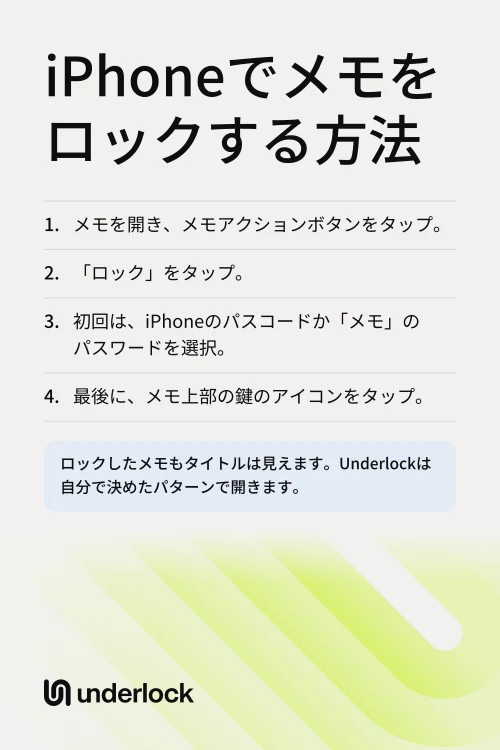
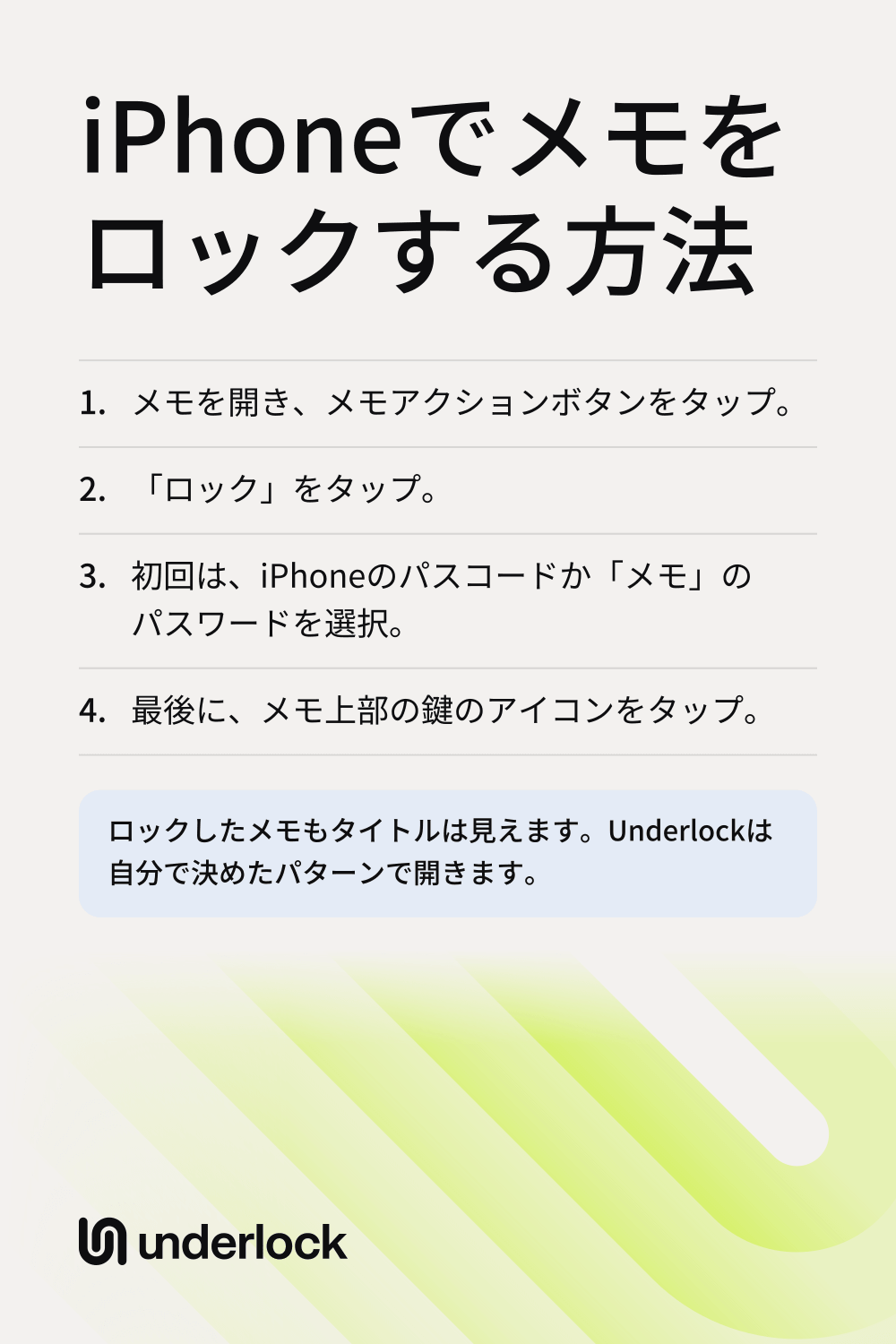
- メモアプリを開きます。
- ロックしたいメモを開きます。
- メモの1行目を確認します。1行目は、ロックしたあともメモリストに表示されます。1行目にプライベートな言葉があれば、書き換えます。
- メモアクションボタン(3つの点)をタップします。
- 「ロック」をタップします。
- 初回は、iPhoneのパスコードか「メモ」のパスワードを選びます。「メモ」のパスワードを選んだ場合は、画面の案内に従ってパスワードとヒントを入力します。パスワードを間違えるとヒントが表示されるので、自分にしかわからないヒントにしましょう。
- 最後に、メモの上部にある鍵のアイコンをタップします。これでメモがロックされます。
iPhoneの画面が消えたときや、メモアプリを閉じたときにも、メモは自動でロックされます。ロックしたメモには写真を入れられます。写真アプリの写真をロックしたメモに入れるには、写真を入れる手順をご覧ください。
ロックしたメモでも表示されるもの
ロックしたメモでも、メモリストと「メモ」の検索結果には、タイトルが表示されます。タイトルはメモの1行目です。1行目より後ろの内容は、メモを開くまで表示されません。
ロックしたメモを開く
- メモリストで、ロックしたメモをタップします。
- 「メモを表示」をタップします。
- 「メモ」でFace IDをオンにしている場合は、Face IDでメモが開きます。オンにしていない場合は、選んだパスコードまたは「メモ」のパスワードを入力します。
ロックしたメモを1つ開くと、その後の数分間は、iPhoneを手にした人なら誰でも、パスワードなしでほかのロックしたメモを開けます。すべてのメモをすぐにもう一度ロックするには、メモリストの上部にある「今すぐロック」をタップします。iPhoneの画面が消えたときや、メモアプリを閉じたときにも、メモはもう一度ロックされます。
ロックしたメモをFace IDで開けるようにする
- 設定アプリを開きます。
- 「アプリ」をタップします。「アプリ」が表示されない場合は、次の手順に進みます。
- 「メモ」をタップします。
- 「パスワード」をタップします。
- 複数のアカウントが表示される場合は、メモが入っているアカウント(「iCloud」など)をタップします。
- Face IDをオンにします。Touch IDを搭載したiPhoneでは、Touch IDをオンにします。
Face IDをオンにしても、「メモ」のパスワードは忘れないようにしましょう。Face IDの設定が変わるたびに、メモアプリはもう一度「メモ」のパスワードを求めます。
「メモ」のパスワードを変更する
- 設定アプリを開きます。
- 「アプリ」をタップします。「アプリ」が表示されない場合は、次の手順に進みます。
- 「メモ」をタップします。
- 「パスワード」をタップします。
- 複数のアカウントが表示される場合は、メモが入っているアカウント(「iCloud」など)をタップします。
- 「パスワードを変更」をタップします。
- Face IDを使うか、今の「メモ」のパスワードを入力します。
- 新しいパスワードとヒントを入力します。
- 「完了」をタップします。
同じ「パスワード」画面で、メモに使うパスワードを切り替えることもできます。「デバイスのパスコードを使用」を選ぶと、iPhoneのパスコードを使います。「カスタムパスワードを使用」を選ぶと、「メモ」のパスワードを使います。
メモに合うロックを選ぶ
それぞれのロックでできることは次のとおりです。
| 開けるもの | パスコードを知っている人が開ける | ロック中もタイトルが表示される | ビデオやPDFを入れられる | |
|---|---|---|---|---|
| パスコードでロックしたメモ | iPhoneのパスコード。オンにすればFace IDでも | はい | はい(メモリストに) | いいえ |
| 「メモ」のパスワードでロックしたメモ | 「メモ」のパスワード。オンにすればFace IDでも | いいえ | はい(メモリストに) | いいえ |
| Underlock | 自分で決めたパターン | いいえ | いいえ(保管庫を開くまで表示されません) | はい |
パスコードを知っているのが自分だけなら、パスコードでロックしたメモで十分かもしれません。
自分で決めたパターンでメモを守る
私たちは、写真、ビデオ、ファイル、メモを入れておける、iPhone用のプライベートな保管庫、Underlockを作っています。保管庫は、点のグリッドにパターンを描いて開きます。iPhoneのパスコードやFace IDでは開きません。

Underlockは近日App Storeで公開予定です。公開後の仕組みは次のとおりです。
- 保管庫でメモを作成。保管庫で「追加」(右下のプラス)をタップしてから、「新規メモ」をタップします。入力した内容は、そのつど保存されます。
- キーボードの入力候補はオフ。キーボードの入力候補とは、入力中にキーボードが表示する言葉の候補です。Underlockのメモでは、Underlockの設定でオンにしない限り、キーボードの入力候補はオフのままです。
- タイトルも表示されません。パターンを描くまで、Underlockにはパターン画面しか表示されません。メモもタイトルも表示されません。
- 12個の英単語で復旧。設定時に、Underlockは紙に書き留める12個の英単語を表示します。これが復旧フレーズです。パターンを忘れても、12個の英単語で保管庫を開けます。パターンを忘れ、紙もなくすと、誰も保管庫を開けなくなります。私たちにも開けません。
Underlockの設定の流れを、手順ごとに紹介しています。
よくある質問
完全にはできません。メモはロックできますが、ロックしたメモでも、タイトルはメモリストと検索結果に表示されます。Underlockでは、パターンを描くまで何も表示されません。メモのタイトルも表示されません。
フォルダそのものはロックできません。メモアプリでロックできるのはメモ1つずつなので、フォルダ内のメモを1つずつロックします。Underlockでは、保管庫のパターンで、保管庫のすべてのメモとフォルダが開きます。
はい、iOS 18以降ならできます。メモアプリを長押しして、「Face IDを必要にする」をタップします。開いた確認画面で、もう一度「Face IDを必要にする」をタップします。ロックしたメモアプリはFace IDまたはiPhoneのパスコードで開くので、パスコードを知っている人なら誰でも開けます。
はい。iCloudにあるロックしたメモは、iPadやMacでもロックされたままです。「メモ」のパスワードを選んだ場合は、同じApple Accountを使っているすべてのデバイスで、同じ「メモ」のパスワードでロックしたメモが開きます。iPhoneのパスコードを選んだ場合は、iPadではiPadのパスコード、MacではMacのログインパスワードを使います。
メモを開きます。メモアクションボタン(3つの点)をタップしてから、「削除」をタップします。「削除」で外れるのはロックだけで、メモは削除されません。ほかのデバイスでもロックが外れます。
はい。保管庫1つまで、ファイル数の上限なしで、ずっと無料です。無料プランの内容が変わることがあっても、使い始めたときのプランをそのまま使えます。保管庫を増やせるのは、Underlockの有料プランであるProです。