Bloquear una nota
La primera vez que bloqueas una nota, la app Notas te pregunta qué contraseña usar: el código de tu iPhone o una contraseña de Notas. El código de tu iPhone es el código con el que desbloqueas tu iPhone. Una contraseña de Notas es una contraseña aparte, solo para Notas. Si otra persona sabe tu código, elige una contraseña de Notas. Si olvidas una contraseña de Notas, Apple no puede ayudarte a abrir las notas bloqueadas con esa contraseña.
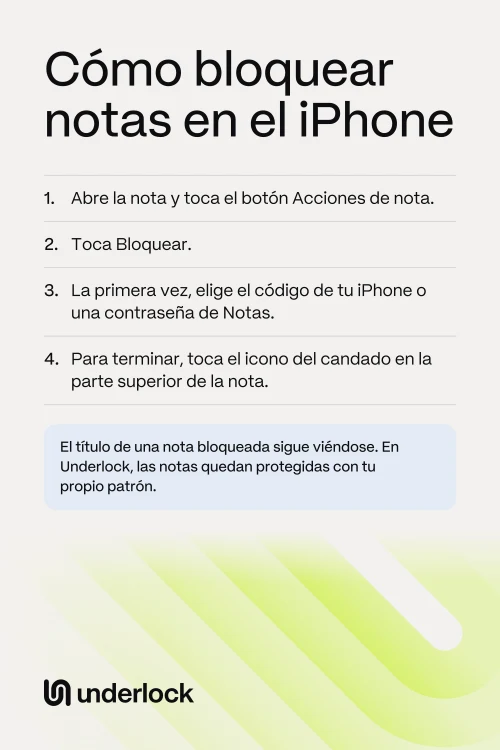
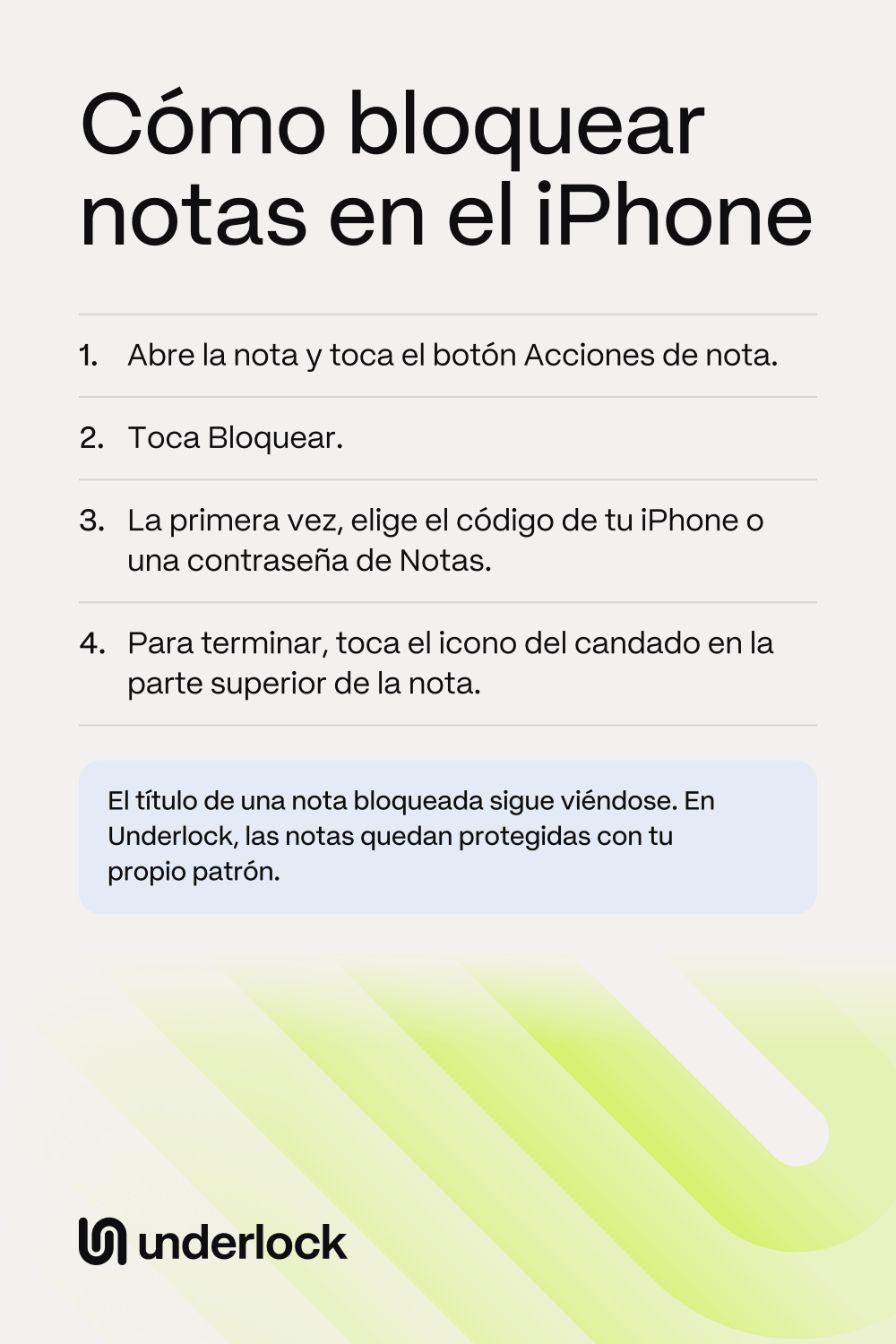
- Abre la app Notas.
- Abre la nota que quieres bloquear.
- Revisa la primera línea de la nota, que sigue viéndose en tu lista de notas después de bloquear la nota. Cambia cualquier palabra privada de esa primera línea.
- Toca el botón Acciones de nota (tres puntos).
- Toca Bloquear.
- La primera vez, elige el código de tu iPhone o una contraseña de Notas. Para una contraseña de Notas, escribe una contraseña y una pista, como te pide la pantalla. Notas muestra la pista después de una contraseña incorrecta, así que elige una pista que solo tú entiendas.
- Para terminar, toca el icono del candado en la parte superior de la nota. Entonces la nota se bloquea.
La nota también se bloquea sola cuando la pantalla de tu iPhone se apaga o cuando cierras la app Notas. Una nota bloqueada puede contener fotos. Para poner fotos de la app Fotos en una nota bloqueada, sigue nuestros pasos para fotos.
Lo que aún se ve de una nota bloqueada
Una nota bloqueada sigue mostrando su título, en tu lista de notas y en los resultados de búsqueda de Notas. El título es la primera línea de la nota. Todo lo que va después de la primera línea no se ve hasta que abres la nota.
Abrir una nota bloqueada
- En tu lista de notas, toca la nota bloqueada.
- Toca Ver nota.
- Si activaste Face ID para Notas, Face ID abre la nota. Si no, escribe el código o la contraseña de Notas que elegiste.
Durante varios minutos después de abrir una nota bloqueada, cualquiera que tenga tu iPhone en la mano puede abrir tus otras notas bloqueadas sin contraseña. Para volver a bloquear todas tus notas de inmediato, toca Bloquear ahora en la parte superior de tu lista de notas. Tus notas también se vuelven a bloquear cuando la pantalla de tu iPhone se apaga o cuando cierras la app Notas.
Abrir tus notas bloqueadas con Face ID
- Abre la app Ajustes.
- Toca Apps. Si no ves Apps, pasa al siguiente paso.
- Toca Notas.
- Toca Contraseña.
- Si ves más de una cuenta, toca la cuenta donde están tus notas, como iCloud.
- Activa Face ID. En un iPhone con Touch ID, activa Touch ID.
Recuerda tu contraseña de Notas aunque tengas Face ID activado. La app Notas vuelve a pedirte tu contraseña de Notas cada vez que cambian tus ajustes de Face ID.
Cambiar tu contraseña de Notas
- Abre la app Ajustes.
- Toca Apps. Si no ves Apps, pasa al siguiente paso.
- Toca Notas.
- Toca Contraseña.
- Si ves más de una cuenta, toca la cuenta donde están tus notas, como iCloud.
- Toca Cambiar contraseña.
- Usa Face ID o escribe tu contraseña de Notas actual.
- Escribe una contraseña nueva y una pista.
- Toca OK (o Listo).
En la misma pantalla Contraseña, puedes cambiar la contraseña que usan tus notas. La opción Usar el código del dispositivo es el código de tu iPhone. La opción Usar contraseña personalizada es una contraseña de Notas.
Qué bloqueo elegir para tus notas
Esto es lo que hace cada bloqueo.
| Qué lo abre | Quien sabe tu código puede abrirlo | El título se ve con el bloqueo puesto | Guarda vídeos y PDF | |
|---|---|---|---|---|
| Nota bloqueada con tu código | El código de tu iPhone, o Face ID si lo activas | Sí | Sí, en tu lista de notas | No |
| Nota bloqueada con una contraseña de Notas | Tu contraseña de Notas, o Face ID si lo activas | No | Sí, en tu lista de notas | No |
| Underlock | Tu propio patrón | No | No, hasta que se abre tu bóveda | Sí |
Si eres la única persona que sabe tu código, una nota bloqueada con tu código puede bastarte.
Proteger tus notas con tu propio patrón
Hacemos Underlock, una bóveda privada en tu iPhone para fotos, vídeos, archivos y notas. Abres tu bóveda dibujando un patrón en una cuadrícula de puntos. El código de tu iPhone y Face ID no abren tu bóveda.

Underlock llegará pronto al App Store. Así es como funcionará.
- Notas en tu bóveda. En tu bóveda, toca Añadir (el signo más, abajo a la derecha) y luego Nota nueva. La nota se guarda mientras escribes.
- Sugerencias del teclado desactivadas. Las sugerencias del teclado son las palabras que te propone el teclado mientras escribes. En las notas de Underlock, las sugerencias del teclado están desactivadas, salvo que las actives en los ajustes de Underlock.
- Los títulos no se ven. Hasta que dibujas tu patrón, Underlock solo muestra la pantalla del patrón: ni notas ni títulos.
- 12 palabras para volver a entrar. Durante la configuración, Underlock te muestra 12 palabras para escribir en papel: tu frase de recuperación. Si olvidas tu patrón, las 12 palabras abren tu bóveda. Si olvidas tu patrón y pierdes el papel, nadie puede abrir tu bóveda, ni siquiera nosotros.
Mira cómo funciona la configuración de Underlock, paso a paso.
Preguntas frecuentes
No del todo. Puedes bloquear una nota, pero el título de una nota bloqueada sigue viéndose en tu lista de notas y en la búsqueda. En Underlock, no se ve nada hasta que dibujas tu patrón, ni siquiera el título de una nota.
La carpeta en sí, no. La app Notas bloquea las notas de una en una, así que bloquea cada nota de la carpeta. En Underlock, el patrón de tu bóveda abre todas las notas y carpetas de tu bóveda.
Sí, en iOS 18 o posterior. Mantén pulsada la app Notas y toca Requerir Face ID (o Solicitar Face ID). En el cuadro que se abre, vuelve a tocar la misma opción. Una app Notas bloqueada se abre con Face ID o con el código de tu iPhone, así que cualquiera que sepa tu código puede abrirla igualmente.
Sí. Las notas bloqueadas en iCloud también siguen bloqueadas en tu iPad y tu Mac. Si elegiste una contraseña de Notas, la misma contraseña de Notas abre tus notas bloqueadas en todos los dispositivos que usan tu cuenta de Apple. Si elegiste el código de tu iPhone, usa el código de tu iPad en tu iPad y la contraseña de inicio de sesión de tu Mac en tu Mac.
Abre la nota. Toca el botón Acciones de nota (tres puntos) y luego Desbloquear (o Eliminar). Esa opción solo quita el bloqueo, no la nota. El bloqueo también desaparece en tus otros dispositivos.
Sí. Underlock es gratis para siempre: una bóveda, sin límite de archivos. Si el plan gratis cambia algún día, conservas el plan con el que empezaste. Las bóvedas adicionales vienen con Pro, el plan de pago de Underlock.