リセットする前に試すこと
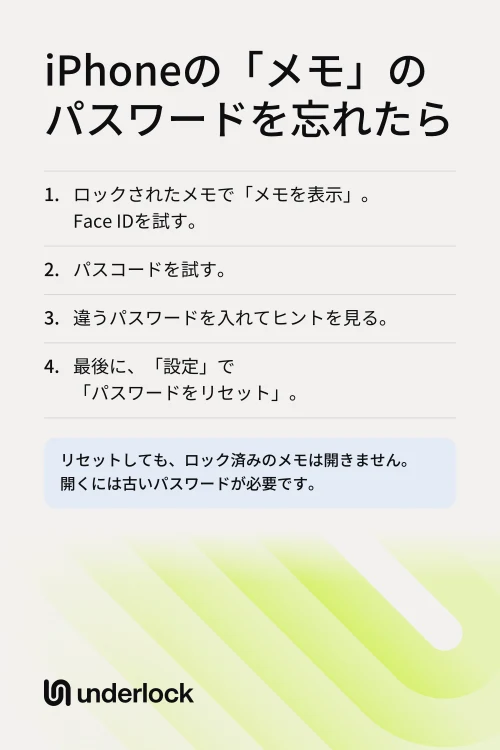
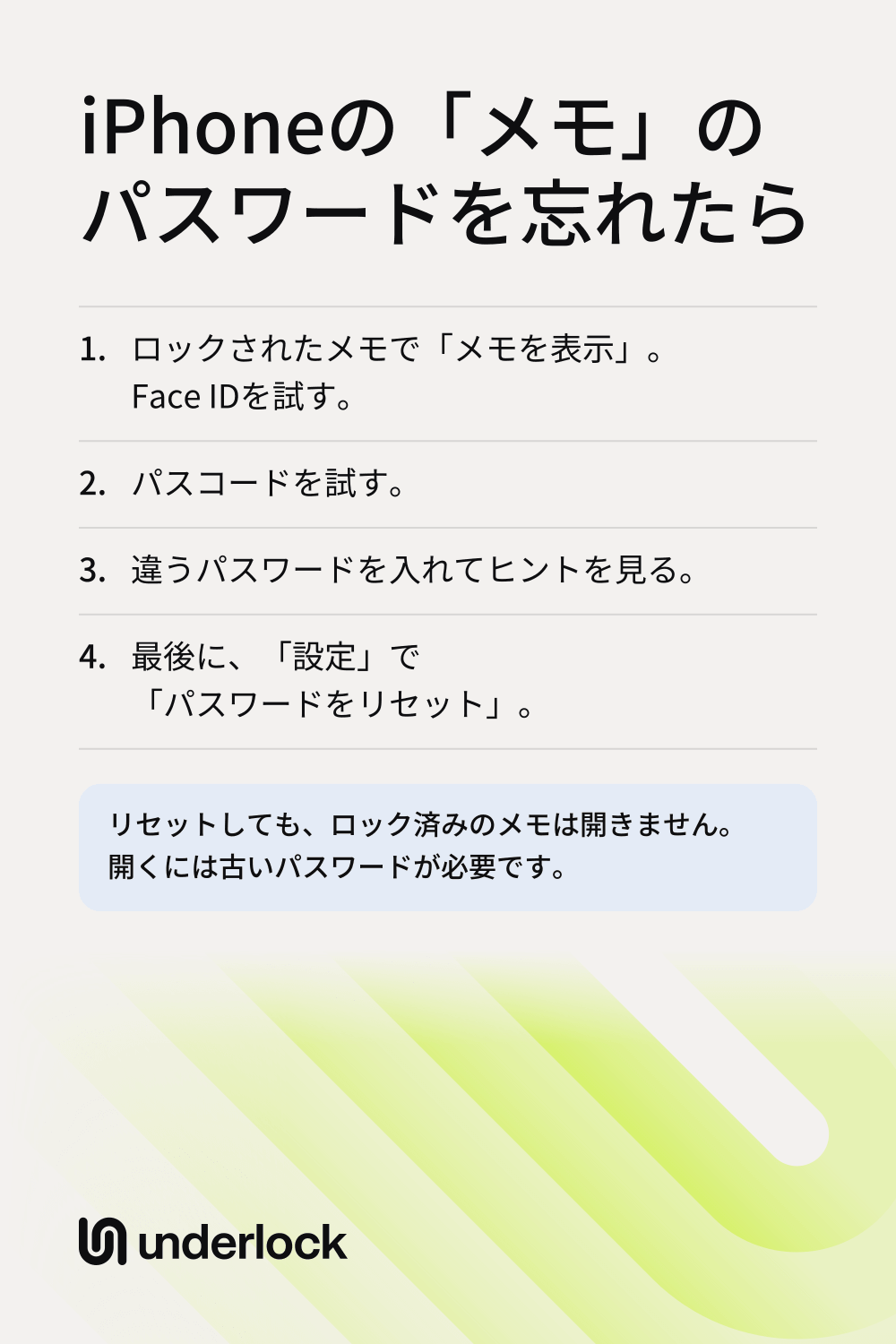
次のどれかで、ロックしたメモが開くかもしれません。この順番で試してください:
- メモアプリを開きます。ロックされたメモをタップしてから、「メモを表示」をタップします。
- 「メモ」でFace IDがオンなら、Face IDでメモが開きます。Touch IDを搭載したiPhoneでは、Touch IDを使います。
- パスワードを求められたら、iPhoneのパスコードを試します。メモは、「メモ」のパスワードではなく、パスコードでロックされていることもあります。どちらでロックされているかを確かめるには、設定アプリを開きます。「アプリ」、「メモ」、「パスワード」の順にタップします。
- まだ開かない場合は、思い当たるパスワードを入力します。パスワードが違うと、メモアプリにヒントが表示されます。
- 以前のパスワードも試します。「メモ」のパスワードを変更したことがある場合、古いメモは以前のパスワードのままかもしれません。
- 同じApple AccountでサインインしているiPadやMacがあれば、そちらでも試します。そのデバイスでは、「メモ」のFace IDやTouch IDがオンになっているかもしれません。
パスワードで開いた場合は、自分しか手の届かない場所に、そのパスワードを書き留めます。Face IDで開いた場合は、何かを変更する前に、Face IDでメモが開く場合をご覧ください。
Face IDでメモが開く場合
Face IDなら、パスワードなしでメモを開けます。ただし、いつまでも開けるとは限りません。Face IDをリセットするなど、Face IDの設定を変えると、メモアプリは「メモ」のパスワードをまた求めます。そのため、今のうちに、メモのロックをiPhoneのパスコードに切り替えましょう。切り替えれば、古いパスワードがなくてもメモを開けます。
- 設定アプリを開きます。自分の名前をタップしてから、「iCloud」をタップします。
- 「すべてを表示」をタップしてから、「パスワードとキーチェーン」をタップします。「このiPhoneと同期」がオンになっていることを確かめます。この設定で、iCloudキーチェーンがオンになります。Appleによると、メモをパスコードでロックできるのは、iCloudキーチェーンがオンのときだけです。
- 設定アプリの最初の画面に戻ります。
- 「アプリ」をタップします。「アプリ」が見当たらない場合は、次の手順に進みます。
- 「メモ」をタップします。
- 「パスワード」をタップします。
- 「デバイスのパスコードを使用」をタップします。
- 求められたら、Face IDを使います。
これで、ロックしたメモはiPhoneのパスコードで開くようになります。そのため、パスコードを知っている人なら誰でも開けます。あとで、同じ「パスワード」の画面で「カスタムパスワードを使用」を選び、「メモ」の新しいパスワードを設定することもできます。
Appleのリセットで開くもの、開かないもの
リセットすると、「メモ」の新しいパスワードを作れます。古いパスワードが戻るわけではありません。
- これからロックするメモ。新しいパスワードでロックされます。
- すでにロックしたメモ。開くには、引き続き古いパスワードが必要です。リセットしても開かず、Appleにも開けません。
- 古いメモは残ります。リセットしても、古いメモは削除されません。あとで古いパスワードを思い出したら、入力すればメモが開きます。そのとき、メモアプリから、そのメモを今のパスワードに切り替えるかどうかを確認されます。
「メモ」のパスワードをリセットする
- 設定アプリを開きます。
- 「アプリ」をタップします。「アプリ」が見当たらない場合は、次の手順に進みます。
- 「メモ」をタップします。
- 「パスワード」をタップします。
- 複数のアカウントが表示される場合は、「iCloud」など、メモが入っているアカウントをタップします。
- 「パスワードをリセット」をタップします。
- Apple Accountのパスワードを入力してから、「OK」をタップします。
- もう一度「パスワードをリセット」をタップします。
- iPhoneのパスコードを使うか、新しいパスワードとヒントを入力します。パスコードを使えば、新しいパスワードを覚える必要はありません。ただし、パスコードを知っている人なら誰でも、これからロックするメモを開けるようになります。
- 完了ボタンをタップします。
リセットすると、「メモ」のパスワードが2つになることがあります。古いメモでは引き続き以前のパスワードを求められ、以前のパスワードのヒントが表示されます。
メモが開かないままの場合
Appleによると、ロックしたメモをパスワードなしで開く方法はありません。そのため、メモは残しておきましょう。それぞれのメモのタイトルはメモリストに表示されたままで、古いパスワードを思い出せばメモは開きます。Appleがロックしたメモを開けない理由は、iPhoneでロックしたメモは暗号化される?をご覧ください。
覚えておけるパスワードでメモをもう一度ロックするには、iPhoneでメモをロックする方法の手順に従ってください。
Underlockなら、12個の英単語でまた開けます
私たちはUnderlockを作っています。写真、ビデオ、ファイル、メモをiPhoneに保管できる、プライベートな保管庫です。保管庫は、点のグリッドにパターンを描いて開きます。パターンを忘れても、復旧フレーズでまた開けます。
UnderlockはまもなくApp Storeで公開されます。使い方は次のとおりです。
- 紙に書いた12個の英単語。設定時に、Underlockは紙に書き留める12個の英単語を表示します。これが復旧フレーズです。
- パターンを忘れたら。パターン画面で「復旧フレーズを使用」をタップし、12個の英単語を入力します。そのあと、新しいパターンを決めます。メモはすべて保管庫に残っています。
- パターンを忘れ、紙もなくしたら。誰も保管庫を開けません。私たちにも開けません。
- 保管庫専用です。12個の英単語で開けるのは、Underlockの保管庫です。Appleのメモアプリでロックしたメモは開けません。

復旧フレーズのしくみをご覧ください。
よくある質問
いいえ。Appleは「メモ」のパスワードでロックされたメモにアクセスできないため、代わりに開くことはできません。
いいえ。古いメモは、古いパスワードでロックされたまま、メモリストに残ります。リセットで決まるのは、これからロックするメモのパスワードだけです。
そのメモは、まだ古いパスワードでロックされているからです。メモアプリには、古いパスワードのヒントが表示されます。古いパスワードを入力すると、そのメモを今のパスワードに切り替えるかどうかを確認されます。
いいえ。「メモ」のパスワードは、「メモ」専用の別のパスワードです。リセットのときにApple Accountのパスワードを求められますが、Apple Accountのパスワードでロックしたメモは開きません。
Face IDかTouch IDでメモが開く場合だけです。メモを開きます。メモアクションボタン(3つの点)をタップしてから、「削除」をタップします。
まず、iPadかMacで試してください。同じApple AccountでサインインしているiPadやMacなら、そのデバイスのパスコードかログインパスワードで、ロックしたメモが開きます。iPhoneについては、パスコードを忘れた場合のAppleの手順をご覧ください。手順の中にはiPhoneを消去するものもあるので、始める前に読んでください。