Vergrendel een notitie
De eerste keer dat je een notitie vergrendelt, vraagt de Notities-app welk wachtwoord je wilt gebruiken: de toegangscode van je iPhone, of een wachtwoord voor Notities. De toegangscode van je iPhone is de code waarmee je je iPhone ontgrendelt. Een wachtwoord voor Notities is een apart wachtwoord, alleen voor Notities. Kent iemand anders je toegangscode, kies dan een wachtwoord voor Notities. Vergeet je een wachtwoord voor Notities, dan kan Apple je niet helpen om de notities te openen die ermee zijn vergrendeld.
- Open de Notities-app.
- Open de notitie die je wilt vergrendelen.
- Bekijk de eerste regel van de notitie: die blijft zichtbaar in je lijst met notities nadat je de notitie hebt vergrendeld. Staat er in de eerste regel iets wat privé is, pas dat dan aan.
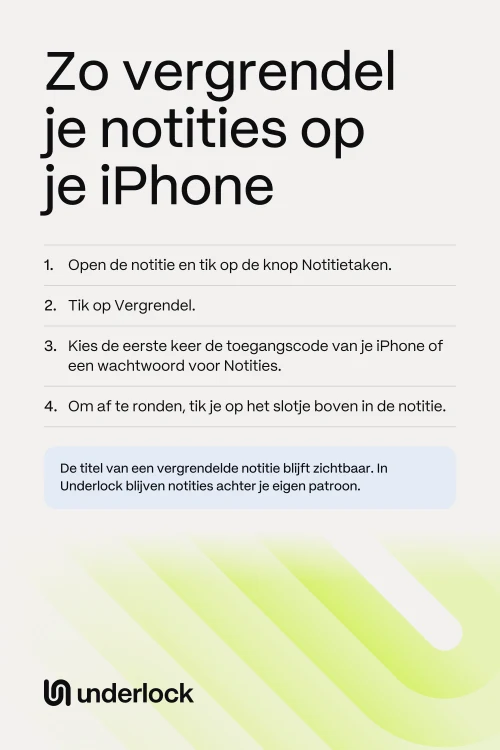
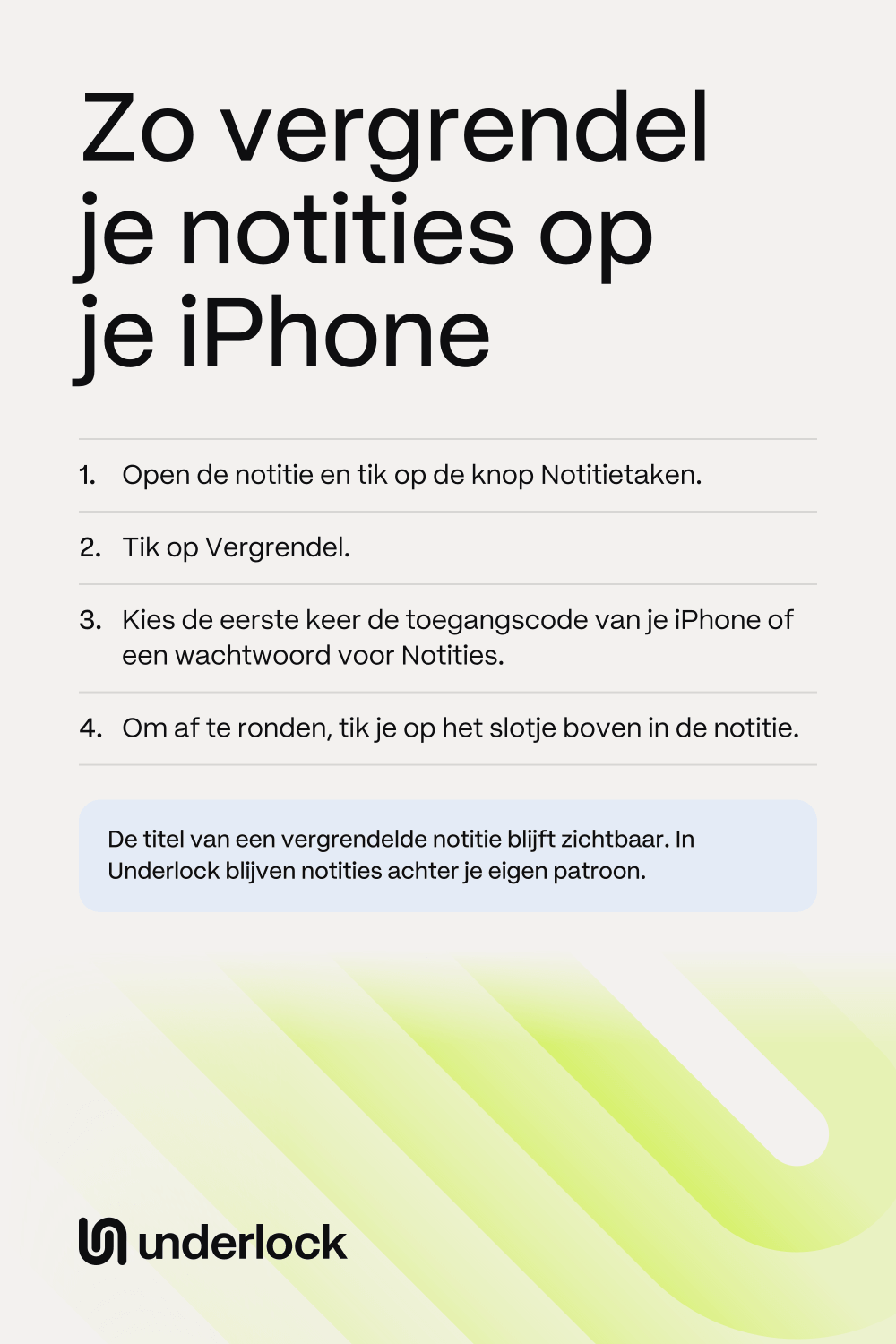
- Tik op de knop Notitietaken (drie puntjes).
- Tik op Vergrendel.
- Kies de eerste keer de toegangscode van je iPhone of een wachtwoord voor Notities. Kies je een wachtwoord voor Notities, typ dan een wachtwoord en een aanwijzing, zoals het scherm vraagt. Notities toont de aanwijzing na een verkeerd wachtwoord, dus kies een aanwijzing die alleen jij begrijpt.
- Om af te ronden, tik je op het slotje boven in de notitie. De notitie is dan vergrendeld.
De notitie wordt ook vanzelf vergrendeld als het scherm van je iPhone uitgaat, of als je de Notities-app sluit. Een vergrendelde notitie kan foto’s bevatten. Om foto’s uit de Foto’s-app in een vergrendelde notitie te zetten, volg je onze stappen voor foto’s.
Wat een vergrendelde notitie nog toont
Van een vergrendelde notitie blijft de titel zichtbaar, in je lijst met notities en in de zoekresultaten van Notities. De titel is de eerste regel van de notitie. Alles na de eerste regel blijft uit het zicht tot je de notitie opent.
Open een vergrendelde notitie
- Tik in je lijst met notities op de vergrendelde notitie.
- Tik op Bekijk notitie.
- Heb je Face ID voor Notities aangezet, dan opent Face ID de notitie. Zo niet, typ dan de toegangscode of het wachtwoord voor Notities dat je hebt gekozen.
Open je één vergrendelde notitie, dan kan iedereen die je iPhone vasthoudt een paar minuten lang je andere vergrendelde notities openen, zonder wachtwoord. Om al je notities meteen weer te vergrendelen, tik je op Vergrendel nu bovenaan je lijst met notities. Je notities worden ook weer vergrendeld als het scherm van je iPhone uitgaat, of als je de Notities-app sluit.
Open vergrendelde notities met Face ID
- Open de Instellingen-app.
- Tik op Apps. Zie je Apps niet, ga dan door naar de volgende stap.
- Tik op Notities.
- Tik op Wachtwoord.
- Zie je meer dan één account, tik dan op de account waarin je notities staan, zoals iCloud.
- Zet Face ID aan. Op een iPhone met Touch ID zet je Touch ID aan.
Onthoud je wachtwoord voor Notities, ook als Face ID aanstaat. De Notities-app vraagt opnieuw om je wachtwoord voor Notities als je Face ID-instellingen veranderen.
Wijzig je wachtwoord voor Notities
- Open de Instellingen-app.
- Tik op Apps. Zie je Apps niet, ga dan door naar de volgende stap.
- Tik op Notities.
- Tik op Wachtwoord.
- Zie je meer dan één account, tik dan op de account waarin je notities staan, zoals iCloud.
- Tik op Wijzig wachtwoord.
- Gebruik Face ID, of typ je huidige wachtwoord voor Notities.
- Typ een nieuw wachtwoord en een aanwijzing.
- Tik op Gereed.
Op hetzelfde scherm Wachtwoord kun je kiezen welk wachtwoord je notities gebruiken. De keuze Gebruik toegangscode van apparaat betekent de toegangscode van je iPhone. De keuze Gebruik aangepast wachtwoord betekent een wachtwoord voor Notities.
Welk slot past bij je notities
Hier zie je wat elk slot doet.
| Waarmee het opengaat | Wie je toegangscode kent, kan het openen | Titel blijft zichtbaar | Bewaart video’s en pdf’s | |
|---|---|---|---|---|
| Notitie vergrendeld met je toegangscode | De toegangscode van je iPhone, of Face ID als je dat aanzet | Ja | Ja, in je lijst met notities | Nee |
| Notitie vergrendeld met een wachtwoord voor Notities | Je wachtwoord voor Notities, of Face ID als je dat aanzet | Nee | Ja, in je lijst met notities | Nee |
| Underlock | Je eigen patroon | Nee | Nee, niet voordat je kluis opengaat | Ja |
Ben jij de enige die je toegangscode kent, dan is een notitie die met je toegangscode is vergrendeld misschien alles wat je nodig hebt.
Bewaar notities achter je eigen patroon
Wij maken Underlock, een privékluis op je iPhone voor foto’s, video’s, bestanden en notities. Je opent je kluis door een patroon te tekenen op een raster van stippen. De toegangscode van je iPhone en Face ID openen je kluis niet.

Underlock komt binnenkort in de App Store. Zo gaat het werken.
- Notities in je kluis. Tik in je kluis op Voeg toe (het plusje rechtsonder) en dan op Nieuwe notitie. De notitie wordt bewaard terwijl je typt.
- Toetsenbordsuggesties uit. Toetsenbordsuggesties zijn de woorden die je toetsenbord voorstelt terwijl je typt. In de notities van Underlock blijven toetsenbordsuggesties uit, tenzij je ze aanzet in de instellingen van Underlock.
- Geen zichtbare titels. Tot je je patroon tekent, toont Underlock alleen het patroonscherm: geen notities en geen titels.
- 12 woorden om weer binnen te komen. Bij het instellen laat Underlock je 12 woorden zien om op papier te schrijven: je herstelzin. Vergeet je je patroon, dan openen de 12 woorden je kluis. Ben je zowel je patroon als het papier kwijt, dan kan niemand je kluis openen, ook wij niet.
Bekijk stap voor stap hoe het instellen van Underlock werkt.
Vragen die mensen stellen
Niet helemaal. Je kunt een notitie vergrendelen, maar de titel van een vergrendelde notitie blijft zichtbaar in je lijst met notities en in de zoekresultaten. In Underlock is niets zichtbaar tot je je patroon tekent, zelfs de titel van een notitie niet.
Niet de map zelf. De Notities-app vergrendelt notities één voor één, dus vergrendel elke notitie in de map. In Underlock opent het patroon van je kluis elke notitie en elke map in je kluis.
Ja, op iOS 18 of nieuwer. Houd je vinger op de Notities-app en tik op Vereis Face ID. Tik in het venster dat verschijnt nog een keer op Vereis Face ID. Een vergrendelde Notities-app gaat open met Face ID of de toegangscode van je iPhone, dus iedereen die je toegangscode kent, kan de app nog steeds openen.
Ja. Vergrendelde notities in iCloud blijven ook op je iPad en Mac vergrendeld. Heb je een wachtwoord voor Notities gekozen, dan opent hetzelfde wachtwoord voor Notities je vergrendelde notities op elk apparaat waarop je met je Apple Account bent ingelogd. Heb je de toegangscode van je iPhone gekozen, gebruik dan op je iPad de eigen toegangscode van je iPad, en op je Mac het inlogwachtwoord van je Mac.
Open de notitie. Tik op de knop Notitietaken (drie puntjes) en dan op Verwijder. Verwijder haalt alleen het slot weg, niet de notitie. Het slot verdwijnt ook op je andere apparaten.
Ja. Underlock is voor altijd gratis: één kluis, geen bestandslimiet. Verandert de gratis versie ooit, dan houd je de versie waarmee je begon. Meer kluizen krijg je met Pro, de betaalde versie van Underlock.