Verrouiller une note
La première fois que vous verrouillez une note, l’app Notes vous demande quel mot de passe utiliser : le code de votre iPhone, ou un mot de passe Notes. Le code de votre iPhone est celui qui déverrouille votre iPhone. Un mot de passe Notes est un mot de passe distinct, réservé à Notes. Si quelqu’un d’autre connaît votre code, choisissez un mot de passe Notes. Si vous oubliez un mot de passe Notes, Apple ne peut pas vous aider à ouvrir les notes verrouillées avec ce mot de passe.
- Ouvrez l’app Notes.
- Ouvrez la note à verrouiller.
- Relisez la première ligne de la note : elle reste visible dans la liste des notes une fois la note verrouillée. Si cette première ligne contient des mots privés, changez-les.
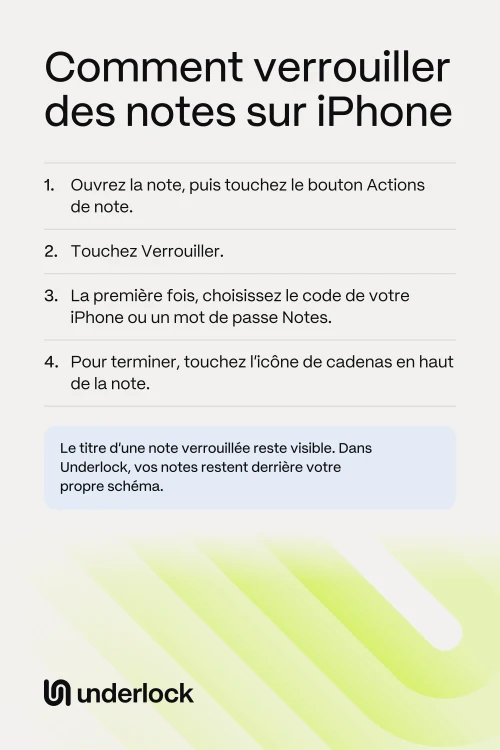
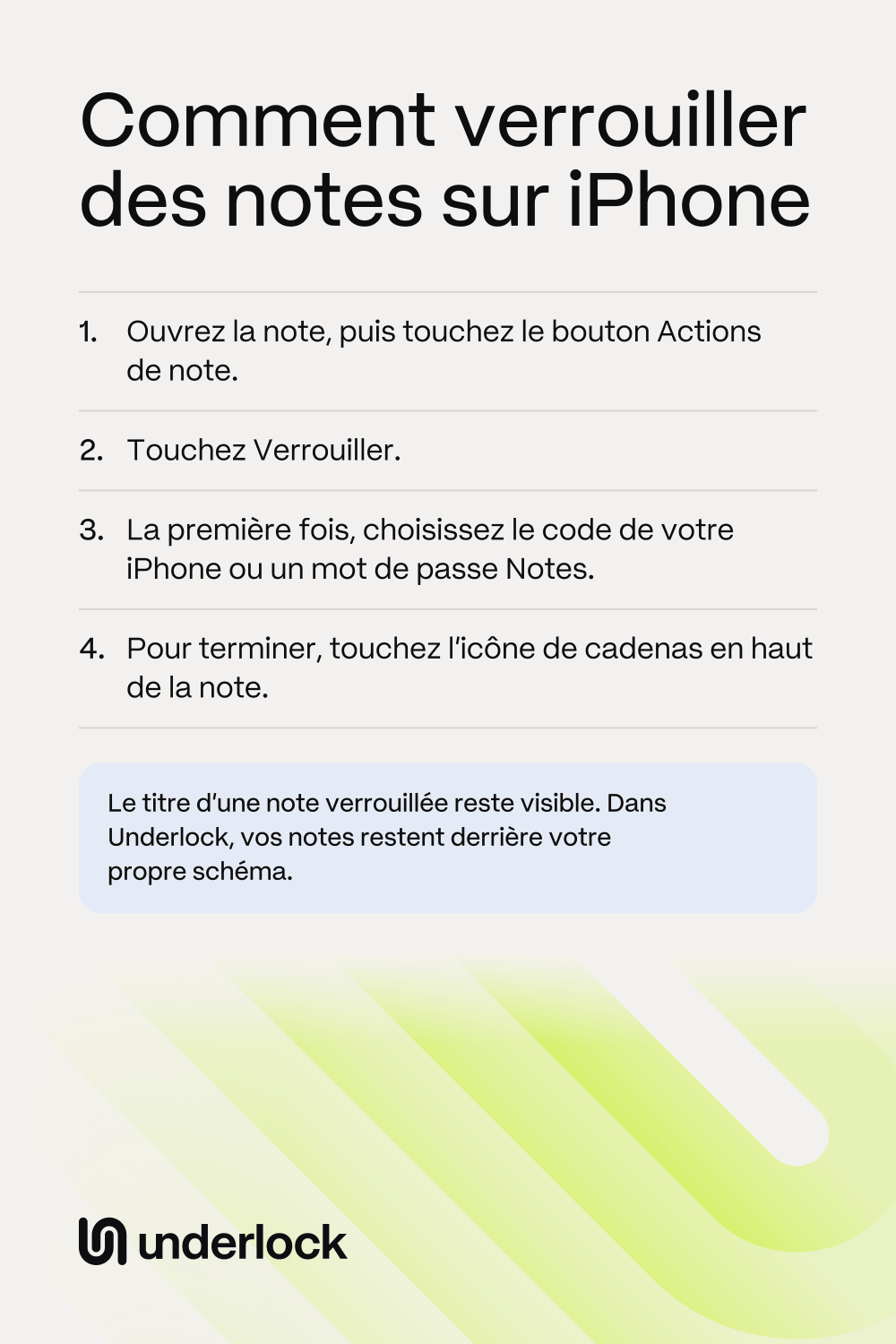
- Touchez le bouton Actions de note (trois points).
- Touchez Verrouiller.
- La première fois, choisissez le code de votre iPhone ou un mot de passe Notes. Pour un mot de passe Notes, tapez un mot de passe et un indice, comme l’écran le demande. Notes affiche l’indice après un mot de passe erroné : choisissez donc un indice qui ne parle qu’à vous.
- Pour terminer, touchez l’icône de cadenas en haut de la note. La note se verrouille alors.
La note se verrouille aussi d’elle-même quand l’écran de votre iPhone s’éteint, ou quand vous fermez l’app Notes. Une note verrouillée peut contenir des photos. Pour placer des photos de l’app Photos dans une note verrouillée, suivez nos étapes pour les photos.
Ce qu’une note verrouillée laisse voir
Une note verrouillée laisse voir son titre, dans la liste des notes et dans les résultats de recherche de Notes. Le titre est la première ligne de la note. Tout ce qui suit la première ligne reste caché jusqu’à ce que vous ouvriez la note.
Ouvrir une note verrouillée
- Dans la liste des notes, touchez la note verrouillée.
- Touchez Afficher la note.
- Si vous avez activé Face ID pour Notes, Face ID ouvre la note. Sinon, tapez le code ou le mot de passe Notes que vous avez choisi.
Pendant plusieurs minutes après l’ouverture d’une note verrouillée, quiconque tient votre iPhone peut ouvrir vos autres notes verrouillées sans mot de passe. Pour verrouiller de nouveau toutes vos notes tout de suite, touchez Verrouiller en haut de la liste des notes. Vos notes se verrouillent aussi de nouveau quand l’écran de votre iPhone s’éteint, ou quand vous fermez l’app Notes.
Ouvrir vos notes verrouillées avec Face ID
- Ouvrez l’app Réglages.
- Touchez Apps. Si vous ne voyez pas Apps, passez à l’étape suivante.
- Touchez Notes.
- Touchez Mot de passe.
- Si vous voyez plusieurs comptes, touchez celui qui contient vos notes, par exemple iCloud.
- Activez Face ID. Sur un iPhone avec Touch ID, activez Touch ID.
Retenez votre mot de passe Notes, même avec Face ID activé. L’app Notes vous redemande votre mot de passe Notes chaque fois que vos réglages Face ID changent.
Changer votre mot de passe Notes
- Ouvrez l’app Réglages.
- Touchez Apps. Si vous ne voyez pas Apps, passez à l’étape suivante.
- Touchez Notes.
- Touchez Mot de passe.
- Si vous voyez plusieurs comptes, touchez celui qui contient vos notes, par exemple iCloud.
- Touchez Modifier le mot de passe.
- Utilisez Face ID, ou tapez votre mot de passe Notes actuel.
- Tapez un nouveau mot de passe et un indice.
- Touchez OK.
Sur le même écran Mot de passe, vous pouvez changer le mot de passe qu’utilisent vos notes. Le choix Utiliser le code de l’appareil correspond au code de votre iPhone. Le choix Utiliser un mot de passe personnalisé correspond à un mot de passe Notes.
Le bon verrou pour vos notes
Voici ce que fait chaque verrou.
| Ce qui l’ouvre | Quelqu’un qui connaît votre code peut l’ouvrir | Titre visible malgré le verrou | Accepte les vidéos et les PDF | |
|---|---|---|---|---|
| Note verrouillée avec votre code | Le code de votre iPhone, ou Face ID si vous l’activez | Oui | Oui, dans la liste des notes | Non |
| Note verrouillée avec un mot de passe Notes | Votre mot de passe Notes, ou Face ID si vous l’activez | Non | Oui, dans la liste des notes | Non |
| Underlock | Votre propre schéma | Non | Non, pas avant l’ouverture de votre coffre | Oui |
Si personne d’autre ne connaît votre code, une note verrouillée avec votre code peut suffire.
Garder vos notes derrière votre propre schéma
Nous développons Underlock, un coffre privé sur votre iPhone pour vos photos, vidéos, fichiers et notes. Vous ouvrez votre coffre en dessinant un schéma sur une grille de points. Le code de votre iPhone et Face ID n’ouvrent pas votre coffre.

Underlock arrive bientôt sur l’App Store. Voici comment cela fonctionnera.
- Des notes dans votre coffre. Dans votre coffre, touchez Ajouter (le plus, en bas à droite), puis Nouvelle note. La note s’enregistre pendant que vous tapez.
- Suggestions du clavier désactivées. Les suggestions du clavier sont les mots que votre clavier propose pendant que vous tapez. Dans les notes d’Underlock, les suggestions du clavier restent désactivées, sauf si vous les activez dans les réglages d’Underlock.
- Aucun titre visible. Tant que vous n’avez pas dessiné votre schéma, Underlock n’affiche que l’écran du schéma : ni notes, ni titres.
- 12 mots pour retrouver l’accès. À la configuration, Underlock vous montre 12 mots à noter sur papier : votre phrase de récupération. Si vous oubliez votre schéma, les 12 mots ouvrent votre coffre. Si vous oubliez votre schéma et perdez le papier, personne ne peut ouvrir votre coffre, pas même nous.
Voici comment se déroule la configuration d’Underlock, étape par étape.
Les questions qu’on se pose
Pas complètement. Vous pouvez verrouiller une note, mais le titre d’une note verrouillée reste visible dans la liste des notes et dans la recherche. Dans Underlock, rien n’apparaît tant que vous n’avez pas dessiné votre schéma, pas même le titre d’une note.
Pas le dossier lui-même. L’app Notes verrouille une note à la fois : verrouillez donc chaque note du dossier. Dans Underlock, le schéma de votre coffre ouvre toutes les notes et tous les dossiers de votre coffre.
Oui, sous iOS 18 ou version ultérieure. Maintenez le doigt sur l’app Notes, puis touchez Exiger Face ID. Dans la fenêtre qui s’ouvre, touchez à nouveau Exiger Face ID. Une app Notes verrouillée s’ouvre avec Face ID ou le code de votre iPhone : quiconque connaît votre code peut donc toujours l’ouvrir.
Oui. Les notes verrouillées dans iCloud restent aussi verrouillées sur votre iPad et votre Mac. Si vous avez choisi un mot de passe Notes, le même mot de passe Notes ouvre vos notes verrouillées sur chaque appareil qui utilise votre compte Apple. Si vous avez choisi le code de votre iPhone, utilisez le code de votre iPad sur votre iPad, et le mot de passe de connexion de votre Mac sur votre Mac.
Ouvrez la note. Touchez le bouton Actions de note (trois points), puis touchez Supprimer. Toucher Supprimer retire seulement le verrou, pas la note. Le verrou disparaît aussi sur vos autres appareils.
Oui. Underlock est gratuit pour toujours : un coffre, sans limite de fichiers. Si l’offre gratuite change un jour, vous gardez celle avec laquelle vous avez commencé. Les coffres supplémentaires sont inclus dans Pro, l’offre payante d’Underlock.