パスコードが、非表示にした写真のパスワード
写真アプリには専用のパスワードがありません。「非表示」アルバムはデフォルトでロックされていて、Face ID、Touch ID、またはiPhoneのパスコード(iPhoneのロックを解除するコード)で開きます。iOS 18以降では写真アプリ全体をロックすることもでき、ロックした写真アプリも同じ方法で開きます。(iOSのバージョンを確認するには、設定アプリを開き、「一般」>「ソフトウェアアップデート」の順にタップします。)つまり、パスコードが写真アプリのパスワードの役目を果たします。ほかの人がパスコードを知っている場合は、パスコードを変更できます:
- 設定アプリを開きます。
- 「Face IDとパスコード」をタップします。(Touch IDを搭載したiPhoneでは、「Touch IDとパスコード」をタップします。)
- 「パスコードを変更」をタップします。
- 画面の案内に従って、新しいパスコードを入力します。もっと長い種類のパスコードにするには、「パスコードオプション」をタップします。
これで、新しいパスコードでiPhone、「非表示」アルバム、ロックしたアプリが開くようになります。写真を「非表示」アルバムに入れるには、iPhoneで写真を非表示にする方法をご覧ください。
「メモ」専用のパスワードを設定する
iOSで別のパスワードを使えるのは、メモアプリだけです。「メモ」では、iPhoneのパスコード、または別に設定する「メモ」のパスワードでメモをロックできます。「メモ」のパスワードでロックしたメモは、パスコードでは開きません。ロックしたメモには写真を入れられますが、ビデオが入ったメモはロックできません。ロックしても、メモのタイトルはメモリストに表示されたままです。
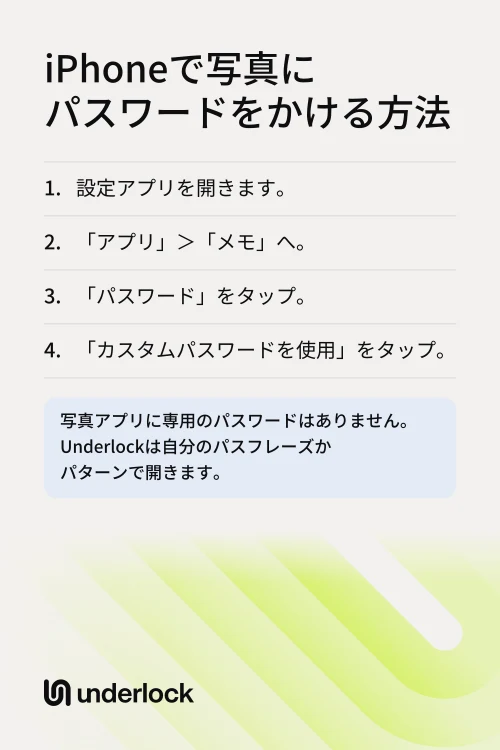
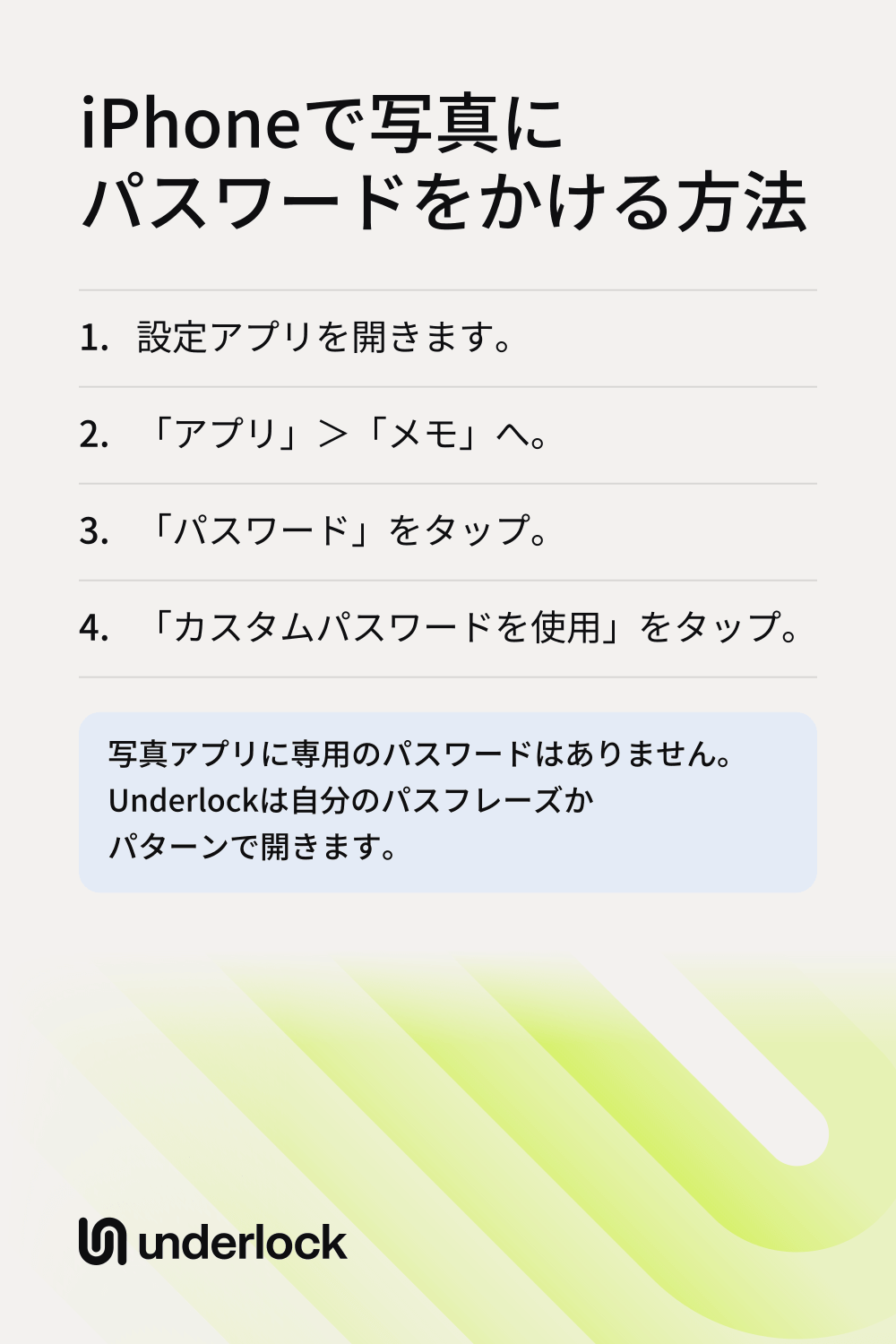
- 設定アプリを開きます。
- 「アプリ」をタップしてから、「メモ」をタップします。
- 「パスワード」をタップします。
- 「カスタムパスワードを使用」をタップします。
- 画面の案内に従って、パスワードとヒントを入力します。
- メモアプリでメモを開くか、新規メモボタン(四角と鉛筆のアイコン)をタップして新しいメモを作ります。
- 添付ボタン(クリップのアイコン)をタップして、写真を選びます。
- メモアクションボタン(3つの点)をタップしてから、「ロック」をタップします。「ロック」でメモにロックが設定されますが、メモは開いたままです。
- このメモをすぐにロックするには、メモの上部にある鍵のアイコンをタップします。
- メモを確認するには、メモリストに戻ってメモをタップします。「メモを表示」をタップし、「メモ」のパスワードを入力します。写真が入っていることを確認します。
- 写真アプリで、オリジナルの写真を削除します。続けて「最近削除した項目」でもう一度削除します。「コレクション」をタップし、「ユーティリティ」までスクロールして、「最近削除した項目」をタップします。これで、これらの写真はロックしたメモにしか残りません。「メモ」のパスワードを忘れると、誰もこれらの写真を開けなくなります。AppleのiCloud写真を使っている場合は、ほかのデバイスでもオリジナルが削除されます。
同じ「パスワード」画面で、ロックしたメモをFace IDで開けるようにすることもできます。「メモ」のパスワードは、同じApple Accountを使っているほかのデバイスでも使えます。ロックしたメモについてのAppleのヘルプ
iOSにない機能
よく探されるパスワードの中には、iOSにないものもあります:
- 写真1枚ごとのパスワード。写真アプリでは写真を非表示にできますが、1枚の写真にパスワードをかける設定はありません。
- アルバムのパスワード。自分で作ったアルバムにはロックがありません。「非表示」アルバムはパスコードで開きます。
- 写真アプリのパスワード。ロックした写真アプリは、専用のパスワードではなく、Face ID、Touch ID、またはパスコードで開きます。
- ビデオ用の別のパスワード。「非表示」アルバムにはビデオも入れられますが、パスコードで開きます。「メモ」では、ビデオが入ったメモをロックできません。
どのパスワードで何が開くか
それぞれの場所で写真を開けるものを、並べて比べます。
| 開けるもの | 専用のパスワード | ビデオも入る | |
|---|---|---|---|
| 「非表示」アルバム | Face ID、Touch ID、またはiPhoneのパスコード | いいえ | はい |
| ロックした写真アプリ(iOS 18以降) | Face ID、Touch ID、またはiPhoneのパスコード | いいえ | はい |
| ロックしたメモ | 設定していれば「メモ」のパスワード。設定していなければiPhoneのパスコード。許可すればFace IDでも | はい(「メモ」のパスワードを設定した場合) | いいえ |
| iCloud.comのiCloud写真 | Apple Accountへのサインイン | いいえ | はい |
| Underlock | パターンかパスフレーズ、または12個の英単語の復旧フレーズ | はい | はい |
パスコードを知っているのが自分だけなら、Appleの機能で十分かもしれません。
パスコードとは別のパスワード
保管庫アプリには独自のロックがあります。Underlockは私たちが作っている保管庫アプリです。写真、ビデオ、ファイル、メモをiPhoneにしまっておける、プライベートな保管庫です。iPhoneのパスコードでもFace IDでも、Underlockは開きません。保管庫の開き方は設定時に選びます。点のグリッドにパターンを描くか、パスフレーズ(覚えやすい短い文のようなもの)を入力します。以下の手順では、パスフレーズを使います。
UnderlockはまもなくApp Storeで公開されます。使い方は次のとおりです。

- Underlockを開きます。「はじめる」をタップします。
- 「パターンを描いてください」画面で、「代わりにパスフレーズを使用」をタップします。(パターンを使う場合は、その画面でパターンを描き、もう一度描いてから、手順5に進みます。)
- 4語以上、または16文字以上のパスフレーズを入力します。どちらか一方を満たせば十分です。
- 同じパスフレーズをもう一度入力します。「このパスフレーズを使用」をタップします。
- Underlockが表示する12個の英単語を、紙に書き留めます。この12個の英単語が復旧フレーズです。パスフレーズを忘れたときは、これで保管庫を開けます。紙は安全な場所に保管してください。
- 次に、Underlockが12個の英単語のうち3つを尋ねます(3番目、7番目、11番目など)。それぞれ、画面上の一致する単語をタップします。
- 「追加」(右下のプラス)をタップしてから、「写真アプリから読み込む」をタップします。写真を選びます。読み込みが終わるまで、Underlockを開いたままにします。Underlockを離れると読み込みは止まりますが、読み込み済みのファイルは保管庫に残ります。
- Underlockがオリジナルをどうするか尋ねたら、「削除」をタップします。iPhoneに確認されたら、確定します。オリジナルは写真アプリの「最近削除した項目」に30日間残るので、この時点ではまだ何も失われていません。AppleのiCloud写真を使っている場合は、ほかのデバイスでもオリジナルが「最近削除した項目」に移ります。
- 写真が保管庫に入っていることを確認します。そのあと、写真アプリの「最近削除した項目」からオリジナルを削除します。「最近削除した項目」は、パスコードを知っている人なら誰でも開けます。
保管庫は、パスフレーズでも12個の英単語でも開きます。両方をなくすと、誰も保管庫を開けなくなります。私たちにも開けません。
よくある質問
写真アプリではできません。写真アプリでは、非表示の写真はFace ID、Touch ID、またはiPhoneのパスコードで開きます。メモアプリなら、専用のパスワードで、メモに入れた写真をロックできます。Underlockのような保管庫アプリにも、独自のロックがあります。
iPhoneのパスコードを変更します。「非表示」アルバムには専用のパスワードがありません。設定アプリで「Face IDとパスコード」をタップしてから、「パスコードを変更」をタップします。
いいえ、別のパスワードはかけられません。iCloud写真はApple Accountで開きます。iCloud.comでは、サインインすれば「非表示」アルバムが開きます。
ほかのiPhoneと同じ方法です。iPhone 11はiOS 27に対応していて、この手順はiOS 27で確認しています。お使いのiOSを確認するには、設定アプリを開き、「一般」>「ソフトウェアアップデート」の順にタップします。その画面にバージョンが表示されます。
忘れた「メモ」のパスワードでロックしたメモを開く手助けは、Appleにもできません。設定アプリで「メモ」のパスワードをリセットすることはできますが、リセットしても、それまでにロックしたメモは開きません。
ほぼ同じです。パスフレーズは、覚えやすい短い文のように、いくつかの単語でできたパスワードです。Underlockでは、4語以上または16文字以上が必要です。