「非表示」アルバムをプライベートなアルバムに
写真アプリで作ったアルバムには、ロックがありません。ロックがあるのは「非表示」アルバムです。写真アプリは「非表示」アルバムをデフォルトでロックしていて、アルバムはFace ID、Touch ID、またはiPhoneのパスコードで開きます。写真アプリでは、「非表示」アルバムは「コレクション」>「ユーティリティ」の中の、「最近削除した項目」アルバムの隣にあります。「非表示」アルバムには写真もビデオも入れられます。写真を非表示にすると、写真はライブラリから「非表示」アルバムに移るだけで、何も削除されません。写真を非表示にするには、iPhoneで写真を非表示にする方法をご覧ください。
ロックしたメモのフォルダを作る
メモアプリはメモを1つずつロックします。メモには写真を入れられます。ロックしたメモを集めたフォルダは、プライベートなフォルダのように使えますが、制限が2つあります。ビデオ、録音、PDF、書類が入ったメモはロックできません。また、ロックしてもメモのタイトルはフォルダ内に表示されるので、誰に読まれても困らないタイトルにしましょう。
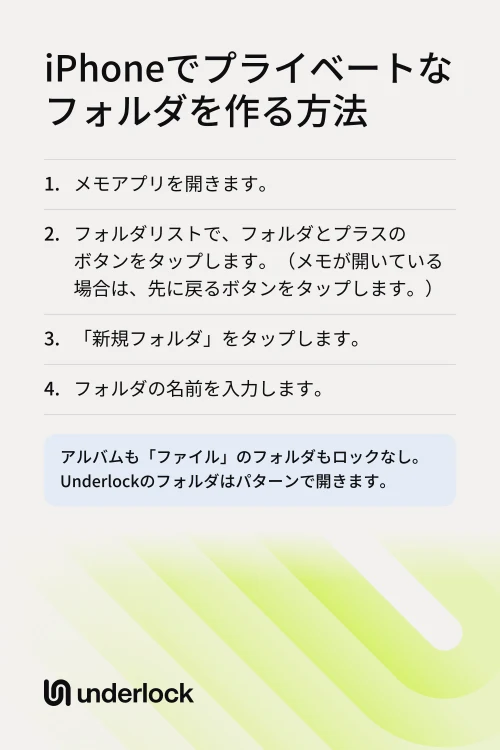
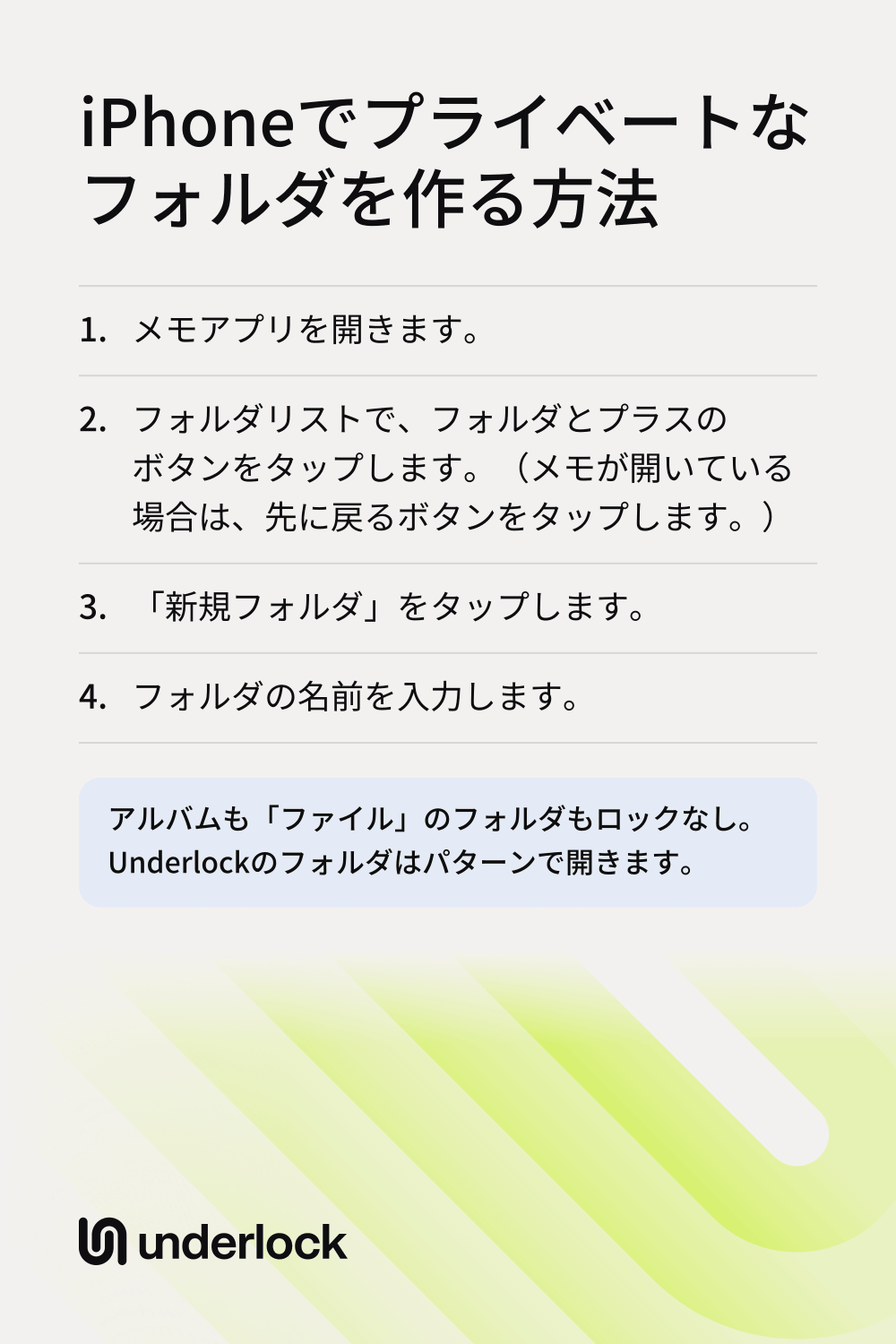
- メモアプリを開きます。
- フォルダリストで、フォルダとプラスのボタンをタップします。(メモが開いている場合は、先に戻るボタンをタップします。)
- 「新規フォルダ」をタップします。
- フォルダの名前を入力します。
- 新しいフォルダをタップして開きます。続けて、新規メモボタン(四角と鉛筆のアイコン)をタップします。
- 添付ボタン(クリップのアイコン)をタップして、写真を選びます。
- メモアクションボタン(3つの点)をタップしてから、「ロック」をタップします。「ロック」でメモにロックが設定されますが、メモは開いたままです。
- 初回は、メモのロック方法を選びます。iPhoneのパスコードか、「メモ」専用のパスワードです。ほかの人がパスコードを知っている場合は、「メモ」のパスワードを選びます。「メモ」のパスワードを忘れると、そのパスワードでロックしたメモを開く手助けは、Appleにもできません。
- このメモをすぐにロックするには、メモの上部にある鍵のアイコンをタップします。
- メモを確認するには、メモリストに戻ってメモをタップします。「メモを表示」をタップし、手順8で選んだパスコードまたは「メモ」のパスワードを使います。写真が入っていることを確認します。
- 写真アプリで、オリジナルの写真を削除します。続けて「最近削除した項目」でもう一度削除します。「コレクション」をタップし、「ユーティリティ」までスクロールして、「最近削除した項目」をタップします。これで、これらの写真はロックしたメモにしか残りません。「メモ」のパスワードを忘れると、誰もこれらの写真を開けなくなります。AppleのiCloud写真を使っている場合は、ほかのデバイスでもオリジナルが削除されます。
フォルダに追加するメモは、1つずつロックします。開いたメモは、「メモ」を閉じるか、iPhoneがスリープすると、再びロックされます。ロックしたメモをFace IDで開けるようにするには、設定アプリを開き、「アプリ」>「メモ」>「パスワード」の順にタップして、Face IDをオンにします。
ファイルアプリでフォルダを作る
ファイルアプリは書類などのファイルをフォルダで整理するので、写真よりも書類に向いています。「ファイル」のフォルダにはロックがありませんが、iOS 18以降ではファイルアプリ全体をロックできます。iOSのバージョンを確認するには、設定アプリを開き、「一般」>「ソフトウェアアップデート」の順にタップします。この画面を見るだけでは、何もインストールされません。
- ファイルアプリを開きます。
- 「ブラウズ」をタップしてから、「iCloud Drive」などの場所をタップします。
- 詳細ボタン(丸の中に3つの点)をタップしてから、「新規フォルダ」をタップします。
- 新しいフォルダに名前を付けるには、そのフォルダを長押しして、「名称変更」をタップします。
- ファイルをフォルダに移すには、ファイルを長押しします。「移動」をタップして、フォルダを選びます。
- ファイルアプリをロックするには、ホーム画面に移動します。メニューが開くまで、ファイルアプリを長押しします。
- 「Face IDを必要にする」をタップします。(iPhoneによっては「Touch IDを必要にする」または「パスコードを必要にする」と表示されます。)
- 確認の画面が開きます。その画面で、同じ項目をもう一度タップします。そのあと、Face ID、Touch ID、またはパスコードで認証します。
ロックがかかるのは、フォルダ1つではなくファイルアプリ全体です。手順3で「新規フォルダ」が表示されない場合、その場所にはフォルダを作成できません。「iCloud Drive」など、ほかの場所を選びます。
これらのフォルダでできないこと
Appleの機能は最初から使えて無料ですが、自分で作ったフォルダをロックできるものはありません:
- アルバムと「ファイル」のフォルダはロックできません。ファイルアプリ全体はロックできますが、その中のフォルダ1つだけをロックすることはできません。
- iPhoneのパスコードで、「非表示」アルバムとロックしたファイルアプリが開きます。Face IDとTouch IDでも開きます。ロックしたメモも、「メモ」のパスワードを選んでいなければ、パスコードで開きます。
- 「メモ」ではビデオをロックできません。ビデオ、録音、PDF、書類が入ったメモはロックできません。
- アプリのロックはほかのデバイスに及びません。iPhoneでファイルアプリをロックしても、iPadのファイルアプリはロックされません。一方、ロックしたメモと「非表示」アルバムは、ほかのデバイスでもロックされたままです。
パスコードを知っているのが自分だけなら、Appleの機能で十分かもしれません。
自分のパターンで開くフォルダを作る
保管庫アプリは、ファイルを独自のロックで守ります。Underlockは私たちが作っている保管庫アプリです。写真、ビデオ、ファイル、メモをiPhoneにしまっておける、プライベートな保管庫です。保管庫は、iPhoneのパスコードやFace IDではなく、自分で決めたパターンで開きます。保管庫の中には、フォルダを作れます。
UnderlockはまもなくApp Storeで公開されます。使い方は次のとおりです。
- Underlockを開きます。「はじめる」をタップします。
- グリッドに、6つ以上の点をつないでパターンを描きます。続けて、同じパターンをもう一度描きます。
- Underlockが表示する12個の英単語を、紙に書き留めます。この12個の英単語が復旧フレーズです。パターンを忘れたときは、これで保管庫を開けます。紙は安全な場所に保管してください。
- 次に、Underlockが12個の英単語のうち3つを尋ねます(3番目、7番目、11番目など)。それぞれ、画面上の一致する単語をタップします。
- 「追加」(右下のプラス)をタップしてから、「写真アプリから読み込む」または「ファイルアプリから読み込む」をタップします。読み込むものを選びます。読み込みが終わるまで、Underlockを開いたままにします。Underlockを離れると読み込みは止まりますが、読み込み済みのファイルは保管庫に残ります。
- Underlockがオリジナルをどうするか尋ねたら、「削除」をタップします。iPhoneに確認された場合は、確定します。オリジナルは写真アプリまたはファイルアプリの「最近削除した項目」に30日間残るので、この時点ではまだ何も失われていません。AppleのiCloud写真を使っている場合は、削除した写真がほかのデバイスでも「最近削除した項目」に移ります。
- 「フォルダ」をタップしてから、「新規フォルダ」をタップします。フォルダの名前を入力します。「作成」をタップします。
- 新しいフォルダが開きます。「ここにファイルを移動」をタップします。フォルダに入れたいファイルをそれぞれタップしてから、「移動」ボタンをタップします。
- ファイルが保管庫に入っていることを確認します。そのあと、写真アプリまたはファイルアプリの「最近削除した項目」からオリジナルを削除します。写真アプリの「最近削除した項目」は、パスコードを知っている人なら誰でも開けます。

フォルダは保管庫の中にあるので、保管庫のパターンですべてのフォルダが開きます。フォルダに入れたファイルも、保管庫の「すべて」タブに表示されます。パターンと12個の英単語の両方をなくすと、誰も保管庫を開けなくなります。私たちにも開けません。
よくある質問
自分で作ったアルバムは、プライベートにできません。写真アプリのアルバムにはロックがないためです。「非表示」アルバムはロックされていて、Face ID、Touch ID、またはiPhoneのパスコードで開きます。
フォルダ1つだけをロックすることはできません。iOS 18以降では、ファイルアプリ全体をロックでき、Face ID、Touch ID、またはパスコードで開くようになります。
フォルダそのものはロックできません。「メモ」ではメモを1つずつロックします。ロックしたメモのタイトルは、フォルダ内に表示されたままです。
ロックしたメモを使います。iPhoneには、フォルダやアルバムにかけるパスワードはありませんが、メモなら「メモ」のパスワードでロックできます。Underlockでは、保管庫のパターンで保管庫内のすべてのフォルダが開きます。
いいえ。フォルダは保管庫の中にあり、保管庫のパターンですべてのフォルダが開きます。2つ目のパターンを使うには、2つ目の保管庫が必要です。保管庫を増やせるのは、Underlockの有料プランであるProです。