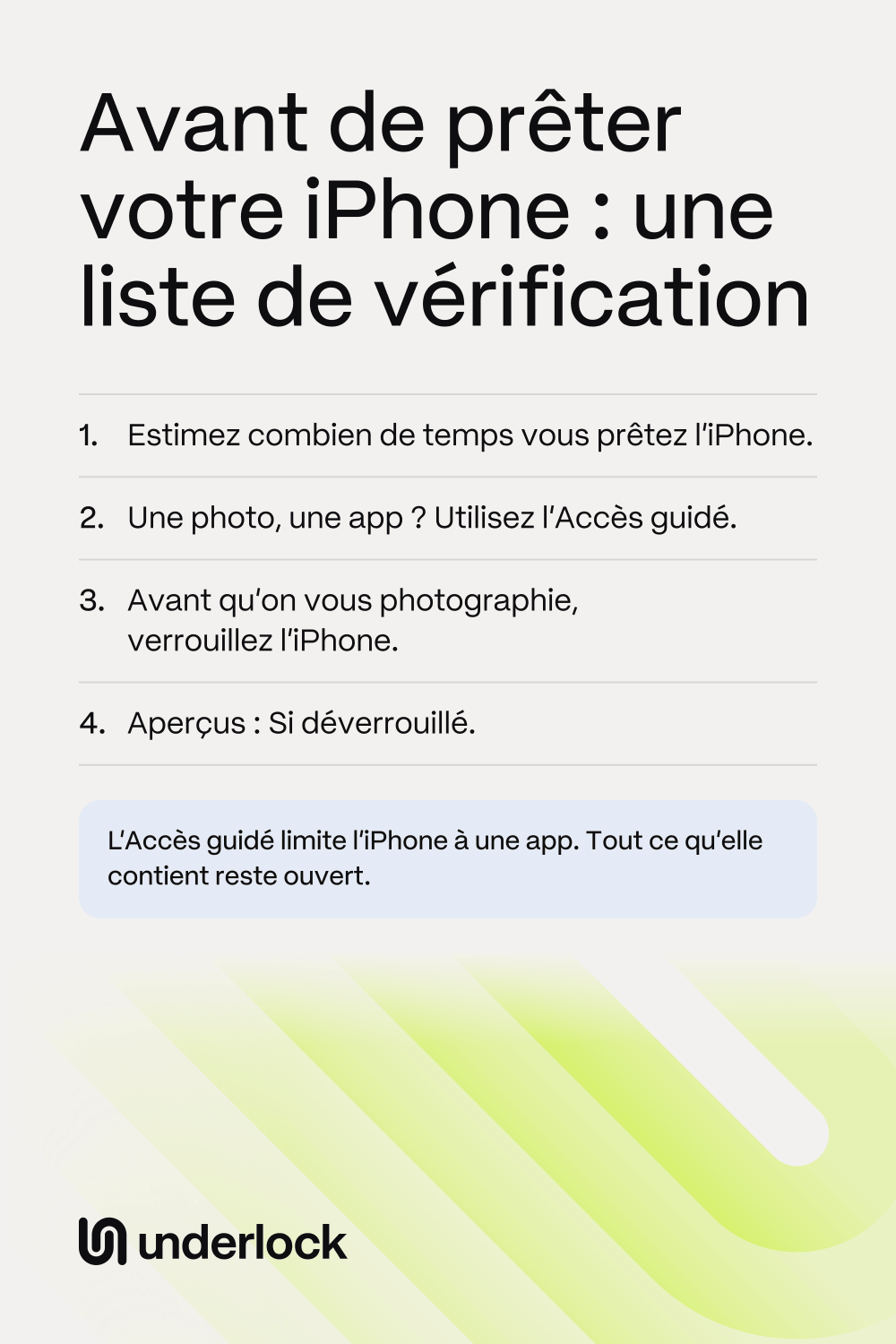
La liste de vérification
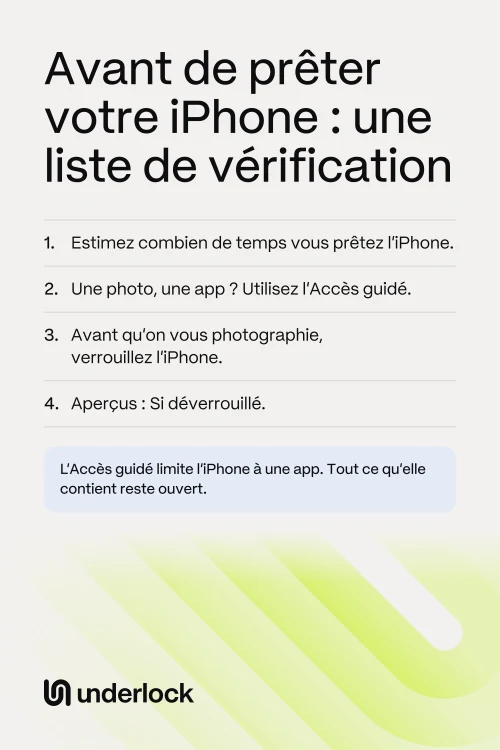
Commencez par l’étape 1. Suivez ensuite celle des étapes 2 à 5 qui correspond à votre cas. L’étape 6 est utile à chaque fois.
- Déterminez combien de temps la personne aura votre iPhone. Un coup d’œil rapide et une longue partie de jeu ne demandent pas les mêmes étapes. Si la personne n’a besoin que d’une photo, vous pouvez lui envoyer la photo et garder votre iPhone.
- Pour montrer une photo, ouvrez la photo et démarrez l’Accès guidé, qui limite votre iPhone à une seule app. Dans Réglages de session, désactivez Toucher : l’écran ignore alors chaque balayage. Quiconque connaît votre code d’Accès guidé peut quand même terminer la session. Voici comment montrer une seule photo.
- Pour rester dans une seule app, ouvrez l’app et démarrez l’Accès guidé. Toute l’app reste ouverte : la personne peut donc utiliser tout ce que contient cette app. Une session ne peut pas inclure une deuxième app, et les appels d’urgence ne fonctionnent pas tant que vous n’avez pas terminé la session. Voici comment utiliser l’Accès guidé.
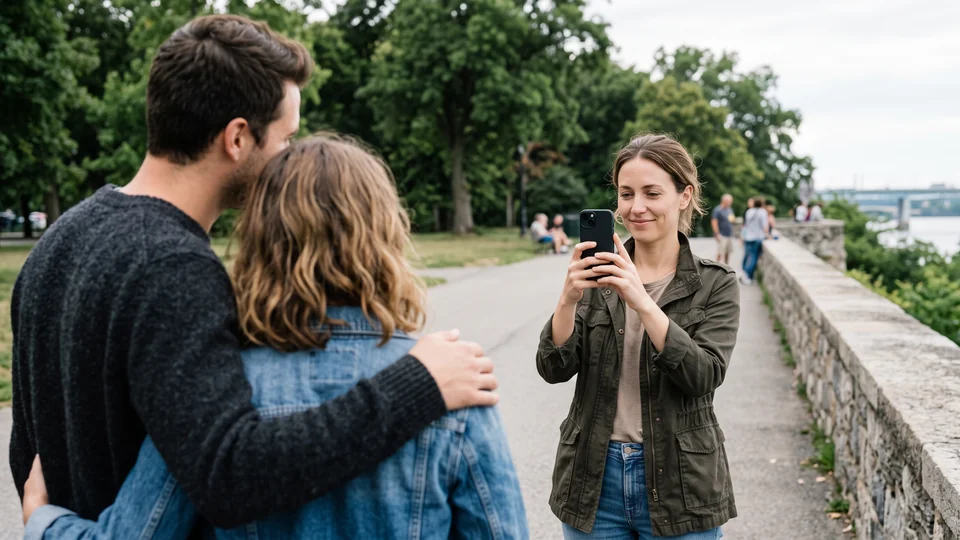
- Pour qu’on vous prenne en photo, verrouillez votre iPhone, puis tendez votre iPhone à la personne. La personne appuie sur le bouton latéral, puis balaie l’écran verrouillé vers la gauche. La caméra de l’iPhone s’ouvre, et votre iPhone reste verrouillé. Si votre iPhone est déverrouillé, la personne peut passer de la caméra à toute votre photothèque. Voici comment prêter la caméra.
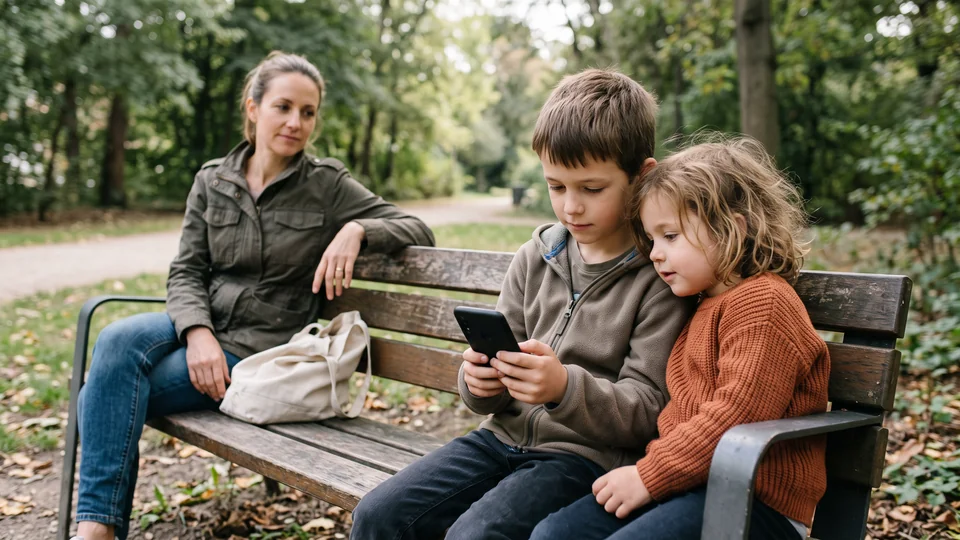
- Pour les enfants, démarrez l’Accès guidé dans le jeu ou l’app qu’ils veulent. Choisissez un code d’Accès guidé différent du code de votre iPhone, car les enfants finissent souvent par connaître le code d’un parent. Une fois la session terminée, le reste de votre iPhone est de nouveau accessible. Voici quand des enfants ou des proches utilisent votre téléphone.
- Pour que les aperçus des messages n’apparaissent pas sur l’écran verrouillé, ouvrez l’app Réglages. Touchez Notifications, puis Afficher les aperçus, puis Si déverrouillé. Ce réglage ne couvre qu’un iPhone verrouillé : une fois votre iPhone déverrouillé, les aperçus s’affichent de nouveau.
Prêtez votre téléphone sans vous inquiéter
Nous développons Underlock, un coffre privé sur votre iPhone pour vos photos, vidéos, fichiers et notes. Vous ouvrez votre coffre en dessinant un schéma sur une grille de points.
Underlock arrive bientôt sur l’App Store. Voici comment cela fonctionnera.
- Déjà verrouillé quand vous prêtez votre iPhone. Par défaut, votre coffre se verrouille dès que vous quittez Underlock pour une autre app.
- Pas votre code. Le code de votre iPhone, Face ID et Touch ID n’ouvrent pas votre coffre.
- Pas dans l’app Photos. Les photos de votre coffre ne sont pas dans l’app Photos : un balayage dans l’app Photos ne les atteint donc jamais. Les originaux restent dans l’app Photos jusqu’à ce que vous les retiriez.

Dans un coffre ouvert, un balayage affiche la photo ou le fichier suivant. Verrouillez donc votre coffre avant de prêter votre iPhone.
Les questions qu’on se pose
Oui, si la personne n’a besoin que de la caméra. Selon Apple, vos contacts, vos e-mails, vos photos et vos vidéos restent derrière l’écran verrouillé tant que personne ne déverrouille votre iPhone. Pour tout le reste, la personne a besoin de votre iPhone déverrouillé : utilisez donc l’Accès guidé.
Oui. Quand vous démarrez une session d’Accès guidé, touchez Réglages de session, puis activez Limite de temps et choisissez une durée.
Cette liste concerne une personne qui utilise votre iPhone pendant que vous êtes à côté. Pour une réparation, voici que faire avant d’envoyer votre iPhone en réparation.
Oui. Underlock est gratuit pour toujours : un coffre, sans limite de fichiers. Si l’offre gratuite change un jour, vous gardez celle avec laquelle vous avez commencé. Les coffres supplémentaires sont inclus dans Pro, l’offre payante d’Underlock.