La lista de comprobación
Empieza por el paso 1. Luego haz el paso del 2 al 5 que encaje con tu caso. El paso 6 ayuda siempre.
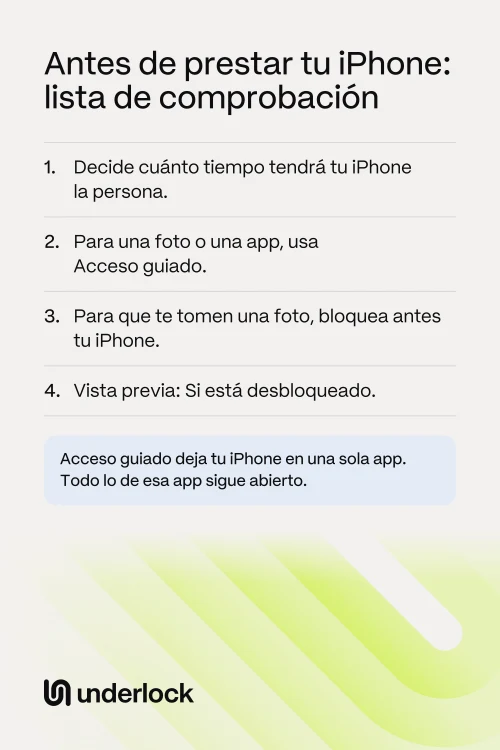
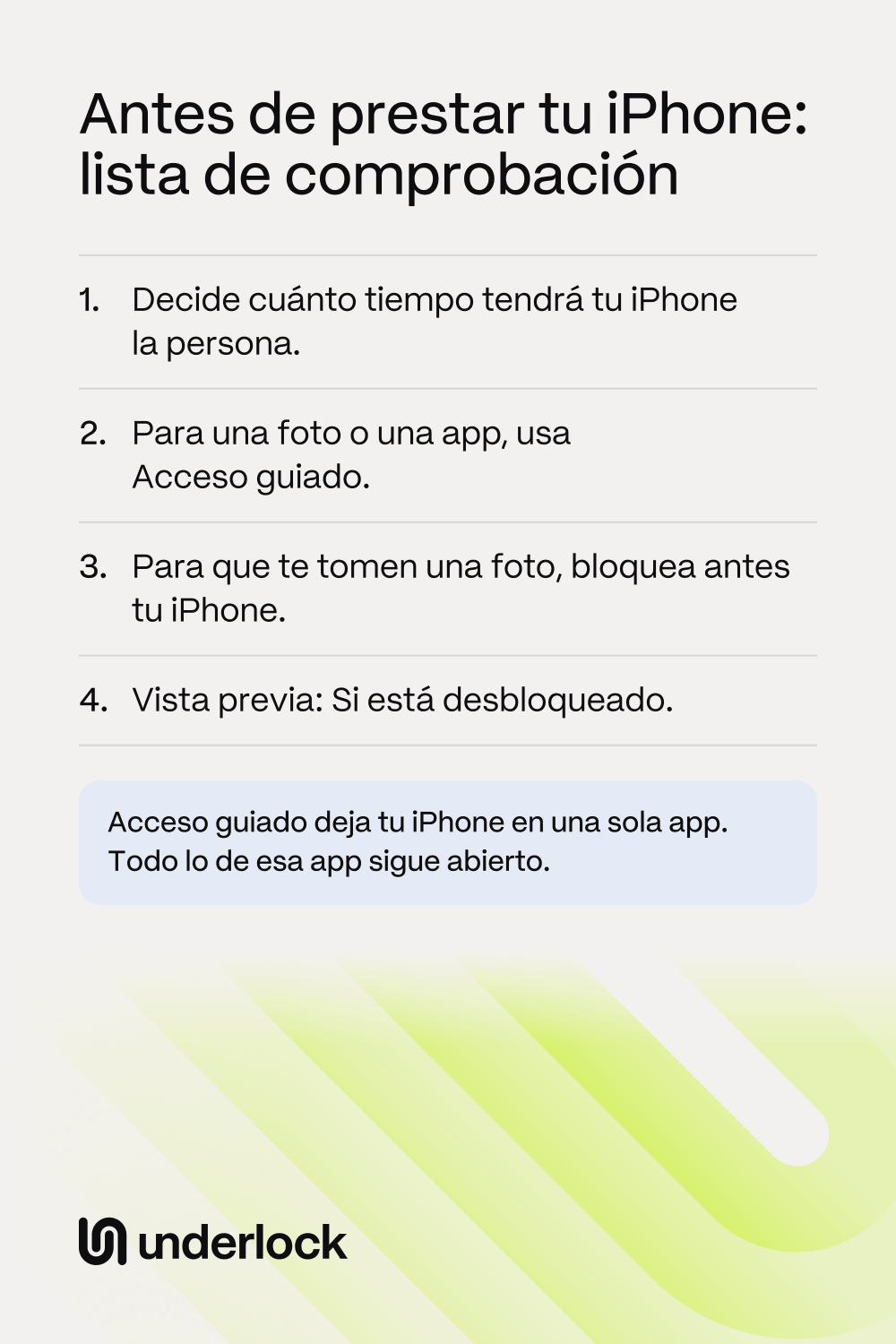
- Decide cuánto tiempo tendrá tu iPhone la otra persona. Echar un vistazo y jugar un buen rato necesitan pasos distintos. Si la otra persona solo necesita una foto, puedes enviarle la foto y quedarte con tu iPhone.
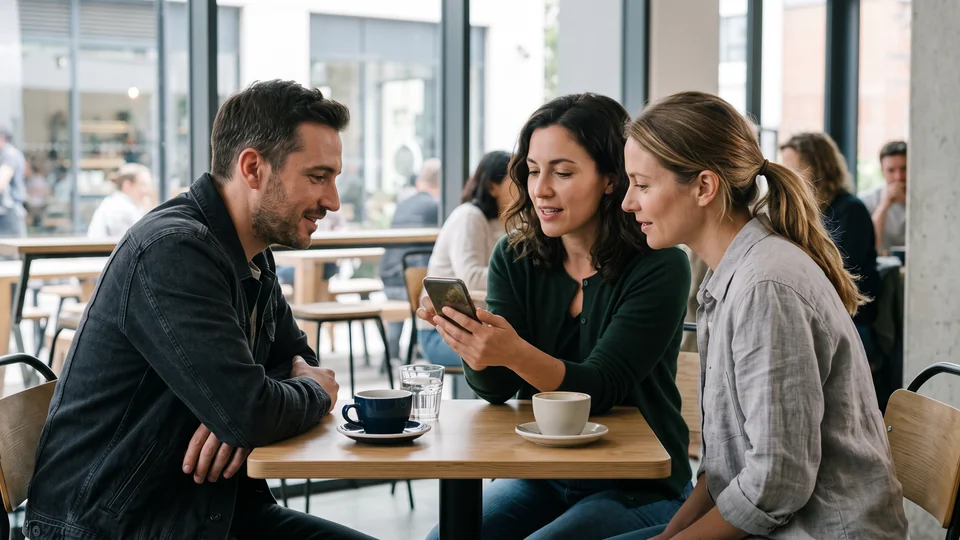
- Para mostrar una foto, abre la foto e inicia Acceso guiado, que mantiene tu iPhone en una sola app. En Ajustes de la sesión (o Configuración de la sesión), desactiva Tocar (o Tacto), para que la pantalla no responda a ningún deslizamiento. Cualquiera que sepa tu código de Acceso guiado puede finalizar la sesión. Mira cómo mostrar una sola foto.
- Para quedarte en una sola app, abre la app e inicia Acceso guiado. Toda la app sigue abierta, así que la otra persona puede usar todo lo que hay en esa app. Una sesión no puede incluir una segunda app, y las llamadas de emergencia no funcionan hasta que finalizas la sesión. Mira cómo usar Acceso guiado.
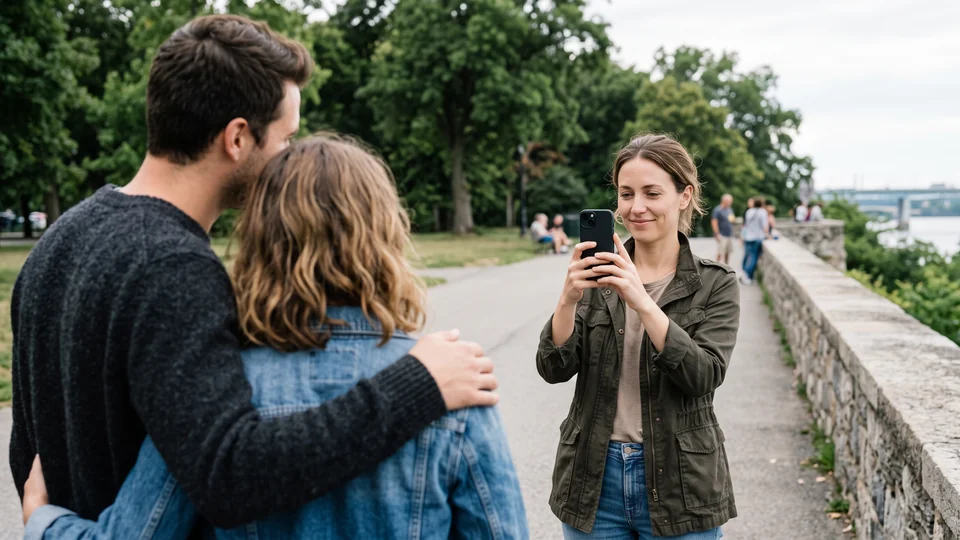
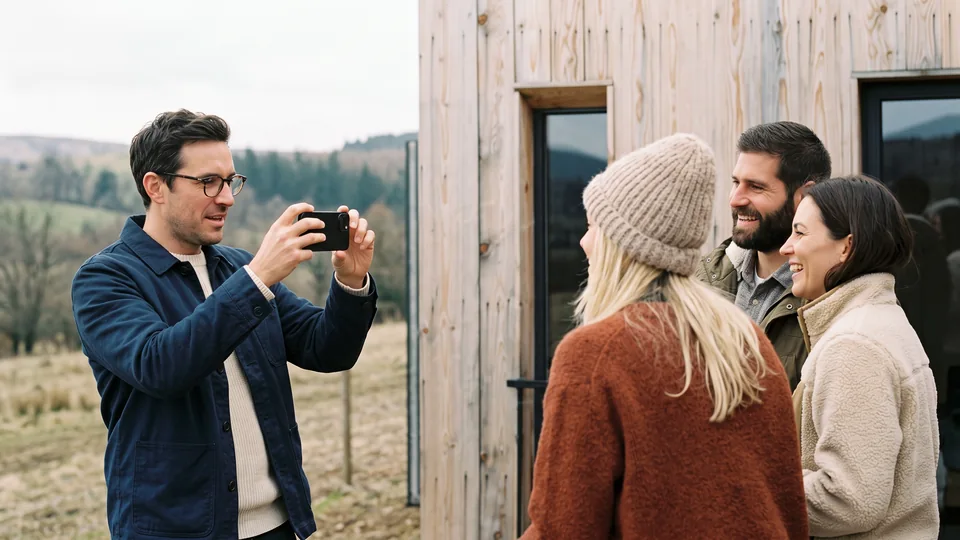
- Si alguien va a tomarte una foto, bloquea tu iPhone y luego dale tu iPhone. La otra persona pulsa el botón lateral y luego desliza hacia la izquierda en la pantalla bloqueada. Se abre la cámara de Apple, y tu iPhone sigue bloqueado. Si, en cambio, tu iPhone está desbloqueado, la otra persona puede pasar de la cámara a toda tu fototeca. Mira cómo prestar la cámara.
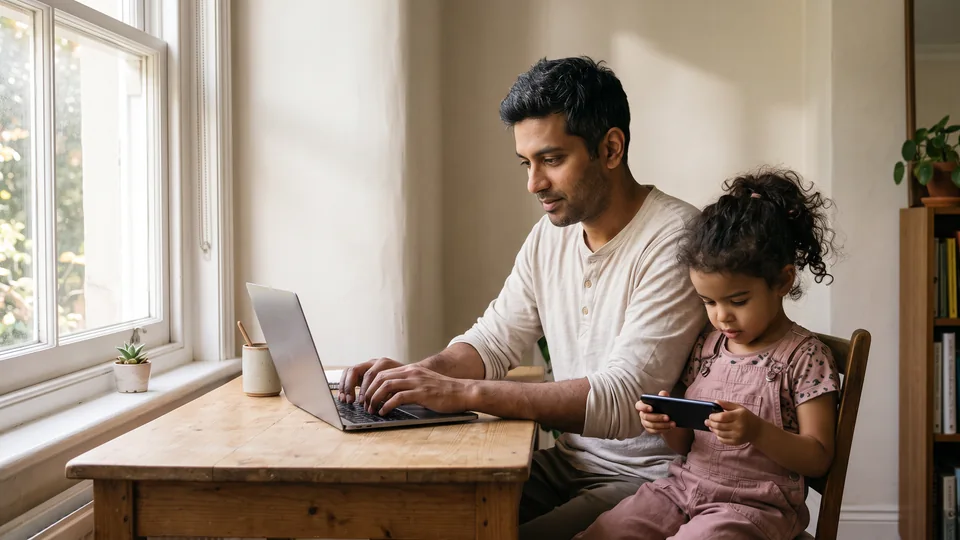
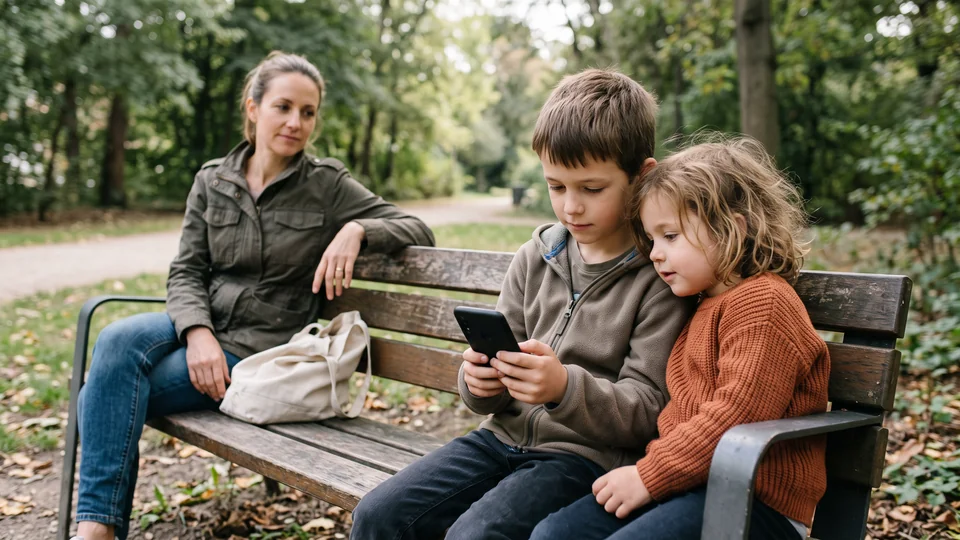
- Para los niños, inicia Acceso guiado en el juego o la app que quieren usar. Elige un código de Acceso guiado distinto del código de tu iPhone, porque los niños a menudo aprenden el código de sus padres. Cuando la sesión termina, el resto de tu iPhone vuelve a estar abierto. Mira cuando los niños o la familia usan tu teléfono.
- Para que las vistas previas de los mensajes no aparezcan en la pantalla bloqueada, abre la app Ajustes. Toca Notificaciones, luego Previsualización (o Previsualizar) y luego Si está desbloqueado (o Si desbloqueaste). Este ajuste solo cubre el iPhone bloqueado: en cuanto desbloqueas tu iPhone, las vistas previas vuelven a aparecer.
Presta tu teléfono sin pensarlo dos veces
Hacemos Underlock, una bóveda privada en tu iPhone para fotos, vídeos, archivos y notas. Abres tu bóveda dibujando un patrón en una cuadrícula de puntos.
Underlock llegará pronto al App Store. Así es como funcionará.
- Bloqueada antes de prestar tu iPhone. Por defecto, tu bóveda se bloquea en cuanto sales de Underlock para ir a otra app.
- No es tu código. El código de tu iPhone, Face ID y Touch ID no abren tu bóveda.
- Fuera de la app Fotos. Las fotos de tu bóveda no están en la app Fotos, así que deslizar el dedo en la app Fotos nunca llega a ellas. Los originales siguen en la app Fotos hasta que los quitas.

Dentro de una bóveda abierta, deslizar el dedo muestra la foto o el archivo siguiente. Así que bloquea tu bóveda antes de prestar tu iPhone.
Preguntas frecuentes
Sí, si la otra persona solo necesita la cámara. Apple dice que tus contactos, tus correos, tus fotos y tus vídeos siguen protegidos por la pantalla bloqueada hasta que alguien desbloquea tu iPhone. Para todo lo demás, la otra persona necesita tu iPhone desbloqueado, así que usa Acceso guiado.
Sí. Cuando inicias una sesión de Acceso guiado, toca Ajustes de la sesión (o Configuración de la sesión), activa Límite de tiempo y elige un tiempo.
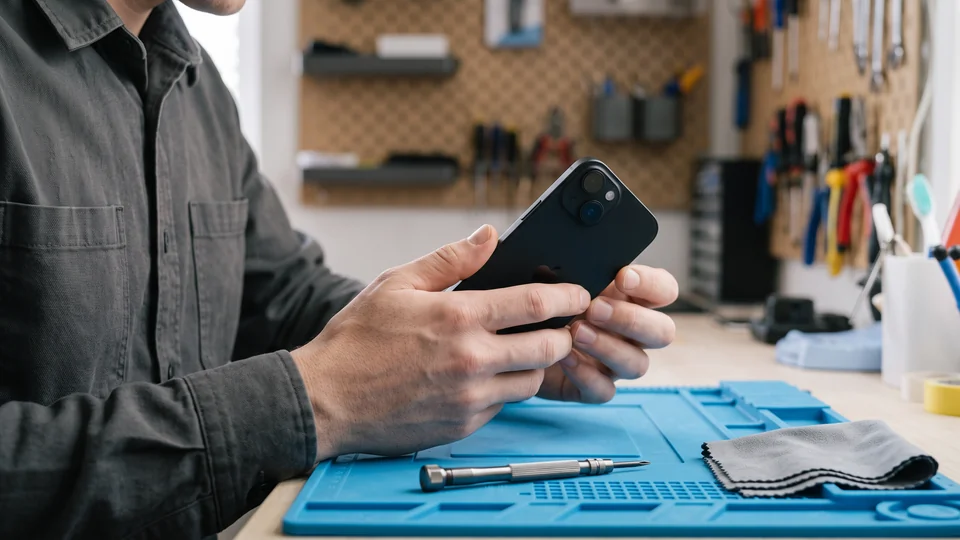
Esta lista es para cuando alguien usa tu iPhone mientras tú estás cerca. Para una reparación, mira qué hacer antes de enviar tu iPhone a reparar.
Sí. Underlock es gratis para siempre: una bóveda, sin límite de archivos. Si el plan gratis cambia algún día, conservas el plan con el que empezaste. Las bóvedas adicionales vienen con Pro, el plan de pago de Underlock.