
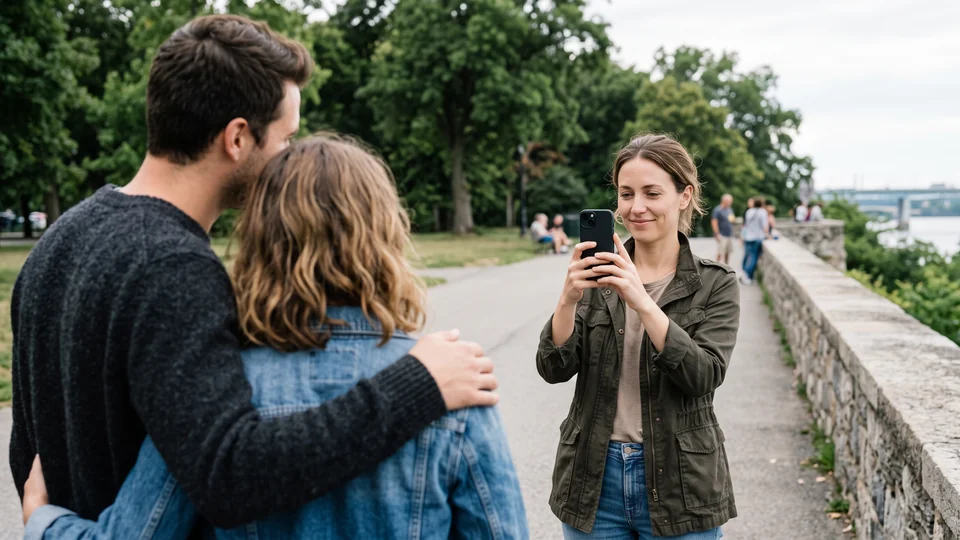
誰かに写真を撮ってもらうとき
すること
iPhoneをロックしたまま渡す
この手順は、ホームボタンの有無にかかわらず、iOS 17以降のどのiPhoneでも使えます。
- サイドボタンを押して、iPhoneをロックします。
- 写真を撮ってくれる人に、iPhoneを渡します。
- 相手に、サイドボタンを押してiPhoneのスリープを解除してもらいます。ロック画面が表示されます。
- 相手に、ロック画面で左にスワイプしてもらいます。Appleのカメラが開きます。
- 相手は、「シャッター」ボタンをタップするか、いずれかの音量ボタンを押して、写真を撮ります。
ロック中のiPhoneでカメラに表示されるもの
撮った写真を見るには、相手はカメラの左下隅にある小さなサムネール画像をタップします。Appleによると、iPhoneはロックされたままで、カメラに表示されるのは、カメラを開いてから撮った写真とビデオだけです。それ以前の写真は表示されません。ほかの写真を見るには、iPhoneのロックを解除する必要があります。
ロックが解除されたiPhoneでは、同じサムネール画像から、最近撮った写真が表示されます。さらに「すべての写真」ボタンで、写真ライブラリ全体が開きます。そのため、先にiPhoneをロックしておきます。
iPhoneが戻ってきたら
iPhoneのロックを解除して、写真アプリを開きます。Appleによると、iPhoneのカメラで撮影したすべての写真とビデオは、写真アプリに保存されます。
ロック画面にメッセージのプレビューを出さない
iPhoneがロックされていても、通知のプレビューで、メッセージの一部がロック画面に表示されることがあります。iPhoneのロックを解除したあとにだけプレビューを表示するには:
- 設定アプリを開きます。
- 「通知」をタップしてから、「プレビューを表示」をタップします。
- 「ロックされていないときのみ」をタップします。
UnderlockはまもなくApp Storeで公開されます。使い方は次のとおりです。
プライベートな写真をカメラロールの外に置く
iPhoneをロックし忘れたら?そのときは、相手がカメラロールを見られてしまいます。Underlockは、プライベートな写真を保管庫に入れておきます。保管庫は、点のグリッドにパターンを描いて開きます。iPhoneのパスコードでは、保管庫は開きません。保管庫の写真は、写真アプリにはありません。

読み込むと、各写真のコピーが保管庫に入ります。元の写真は、自分で削除するまで写真アプリに残ります。
- Underlockで「追加」ボタン(プラス記号)をタップしてから、「写真アプリから読み込む」をタップします。
- 保管庫に入れたい写真を選びます。
- 読み込みが終わるまで、Underlockを開いたままにします。
- 読み込みが終わると、写真アプリから元の写真を削除するかどうか、Underlockが確認します。「削除」をタップします。
- iOSに元の写真の削除を確認されたら、確定します。元の写真は、写真アプリの「最近削除した項目」に移ります。
- 元の写真が「最近削除した項目」にあるうちに、写真が保管庫に入っていることを確認します。
- 元の写真を完全に削除するには、「最近削除した項目」からも削除します。削除しない場合、「最近削除した項目」は元の写真を30日間残します。30日が過ぎると、元の写真は完全に削除されます。
新しく撮るプライベートな写真には、Underlockのカメラを使います。Underlockで「追加」をタップしてから、「写真またはビデオを撮影」をタップします。撮った写真は、写真アプリではなく、保管庫に直接入ります。
Underlockがすること
- カメラロールには入りません。保管庫の写真は写真アプリにないので、写真アプリでスワイプしても表示されません。
- パスコードでは開きません。保管庫は、iPhoneのパスコードやFace IDではなく、自分で決めたパターンで開きます。
- カメラロールを通らないカメラ。Underlockで撮った写真やビデオは、保管庫に直接入ります。
- 離れるとロック。デフォルトでは、Underlockからほかのアプリに切り替えた時点で、保管庫がロックされます。