Comment une app accède à vos photos
Une app a besoin de votre accord pour voir votre photothèque. La première fois qu’une app le demande, votre iPhone vous pose la question, et vous choisissez une réponse. Votre réponse donne à l’app l’un de ces accès :
- L’accès complet. L’app peut voir toutes les photos et vidéos de votre photothèque. Selon Apple, l’accès complet inclut les photos de votre album masqué, même quand l’album masqué est verrouillé.
- L’accès limité. Vous choisissez certaines photos et vidéos. L’app ne peut voir que ces photos et ces vidéos.
- Aucun accès. L’app ne peut pas voir vos photos.
Certaines apps ne voient jamais votre photothèque. Quand vous ajoutez une photo dans l’une de ces apps, l’app ouvre le sélecteur de photos d’Apple : un écran qui affiche vos photos. Vous y choisissez des photos, et l’app ne reçoit que ces photos. Comme ces apps ne voient jamais votre photothèque, elles n’ont pas besoin de demander d’abord. Ces apps peuvent donc être absentes de la liste dans Réglages. Si une photo contient une localisation, cette localisation est transmise à l’app avec la photo. Pour garder cette localisation pour vous, supprimez d’abord la localisation de la photo. Notre guide pour supprimer la localisation des photos montre comment faire.
Vérifier et changer ce que chaque app peut voir
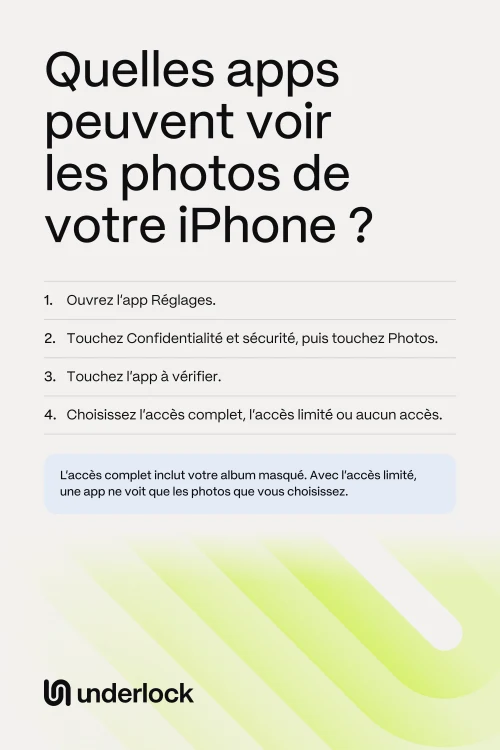
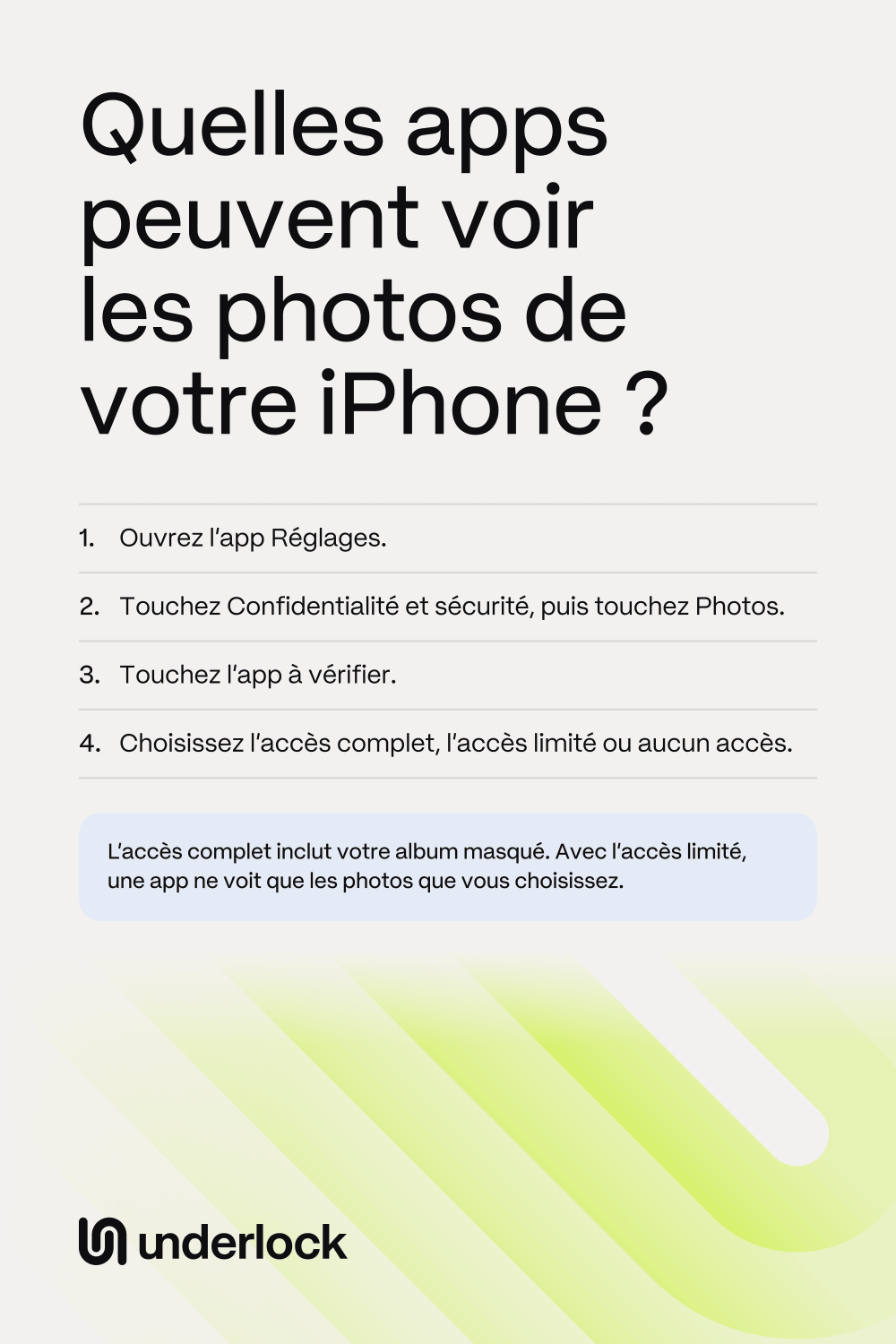
- Ouvrez l’app Réglages.
- Touchez Confidentialité et sécurité.
- Touchez Photos. Vous voyez les apps qui ont demandé à voir vos photos.
- Touchez l’app à vérifier. Vous voyez ce que l’app peut voir actuellement.
- Choisissez l’accès complet, l’accès limité ou aucun accès.
Si vous choisissez l’accès limité, votre iPhone affiche vos photos. Choisissez les photos que l’app peut voir. Vous pouvez changer votre réponse à tout moment.
Les apps peuvent-elles voir votre album masqué ?
Oui, si l’app a l’accès complet. Selon Apple, l’accès complet inclut les photos de votre album masqué, même quand l’album est verrouillé. Le verrou de l’album demande Face ID, Touch ID ou le code de votre iPhone avant d’ouvrir l’album. Mais ce verrou n’arrête pas une app qui a l’accès complet.
Dans l’app Photos, une photo masquée n’apparaît que dans l’album masqué, et jamais dans les souvenirs. Mais une app qui a l’accès complet peut quand même voir la photo. Pour tenir vos photos masquées à l’écart d’une app, donnez à l’app l’accès limité. Choisissez ensuite uniquement les photos que l’app peut avoir.
Voir quand les apps ont utilisé vos photos
Le rapport de confidentialité des apps indique combien de fois, et quand, chaque app a utilisé vos photos au cours des 7 derniers jours. Le rapport couvre aussi votre caméra, votre microphone et votre position. Le rapport ne commence à compter qu’une fois activé. Pour activer le rapport de confidentialité des apps :
- Ouvrez l’app Réglages.
- Touchez Confidentialité et sécurité.
- Faites défiler vers le bas, puis touchez Rapport de confidentialité des apps.
- Touchez Activer le rapport de confidentialité des apps.
Utilisez ensuite votre téléphone comme d’habitude. Rouvrez le rapport un autre jour. Touchez une app pour voir ce que l’app a utilisé, vos photos comprises. Pour d’autres réglages à vérifier, voici les réglages de confidentialité de l’iPhone à activer ou à désactiver.
Garder vos photos privées hors de l’app Photos
Nous développons Underlock, un coffre privé pour les photos, vidéos, fichiers et notes. Les photos de votre coffre ne sont pas dans l’app Photos. Même une app qui a l’accès complet à vos photos ne peut donc pas voir les photos de votre coffre.

Underlock arrive bientôt sur l’App Store. Voici comment cela fonctionnera.
- Votre propre schéma. Vous ouvrez votre coffre en dessinant un schéma sur une grille de points. Le code de votre iPhone, Face ID et Touch ID n’ouvrent pas votre coffre.
- Ajoutez vos photos. Touchez le bouton Ajouter (un signe plus), puis Importer depuis Photos. Choisissez vos photos. L’importation place une copie de chaque photo dans votre coffre. Gardez Underlock ouvert jusqu’à la fin de l’importation.
- Supprimez les originaux. À la fin de l’importation, Underlock vous demande s’il faut supprimer les originaux de l’app Photos. Une app qui a l’accès complet peut toujours voir les originaux que vous gardez dans l’app Photos. Si vous touchez Supprimer, les originaux vont dans Supprimées récemment, dans l’app Photos. Supprimées récemment garde les originaux pendant 30 jours.
- Supprimez ensuite les originaux pour de bon. Votre coffre garde sa propre copie. Quiconque connaît le code de votre iPhone peut ouvrir Supprimées récemment, sous Autres dans l’app Photos. Supprimez donc les originaux de Supprimées récemment. La page d’Apple montre comment supprimer des photos de Supprimées récemment.
- 12 mots pour retrouver l’accès. À la configuration, Underlock vous montre 12 mots à noter sur papier : votre phrase de récupération. Si vous oubliez votre schéma, les 12 mots ouvrent votre coffre. Rangez le papier en lieu sûr. Si vous oubliez votre schéma et perdez le papier, personne ne peut ouvrir votre coffre, pas même nous.
- Se verrouille dès que vous partez. Par défaut, votre coffre se verrouille dès que vous quittez Underlock pour une autre app.
Voici comment se déroule la configuration d’Underlock, étape par étape.
Les questions qu’on se pose
Oui, si l’app a l’accès complet. Selon Apple, l’accès complet inclut les photos de votre album masqué, même quand l’album est verrouillé. Pour tenir vos photos masquées à l’écart d’une app, donnez à l’app l’accès limité.
L’app peut voir toutes les photos et vidéos de votre photothèque, y compris les photos masquées. Avec l’accès limité, l’app ne peut voir que les photos que vous choisissez.
Ouvrez l’app Réglages. Touchez Confidentialité et sécurité, puis touchez Photos. Touchez l’app, puis choisissez aucun accès.
Oui. Toute app qui peut voir une photo peut aussi voir la localisation de la photo. Pour garder cette localisation pour vous, supprimez d’abord la localisation de la photo. Notre guide pour supprimer la localisation des photos montre comment faire.
Non. Les photos de votre coffre ne sont pas dans l’app Photos. Même une app qui a l’accès complet à vos photos ne peut donc pas voir les photos de votre coffre. Les originaux que vous gardez dans l’app Photos restent visibles pour les apps qui ont l’accès complet.
Oui. Underlock est gratuit pour toujours : un coffre, sans limite de fichiers. Si l’offre gratuite change un jour, vous gardez celle avec laquelle vous avez commencé. Les coffres supplémentaires sont inclus dans Pro, l’offre payante d’Underlock.