Comprobar si tus fotos ocultas están en iCloud
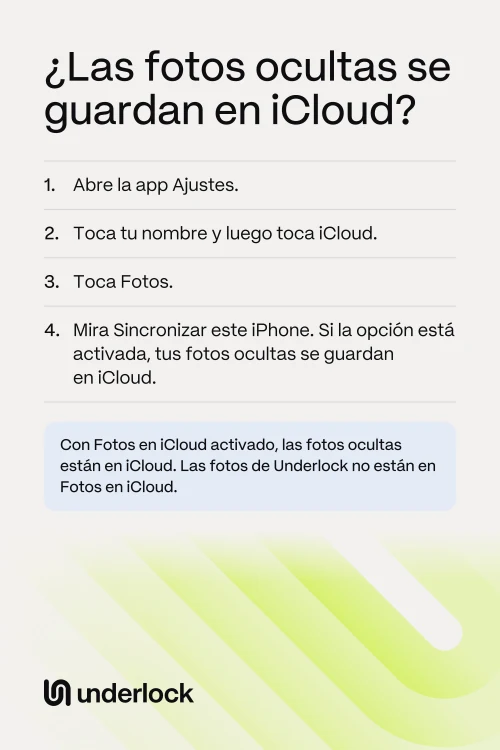
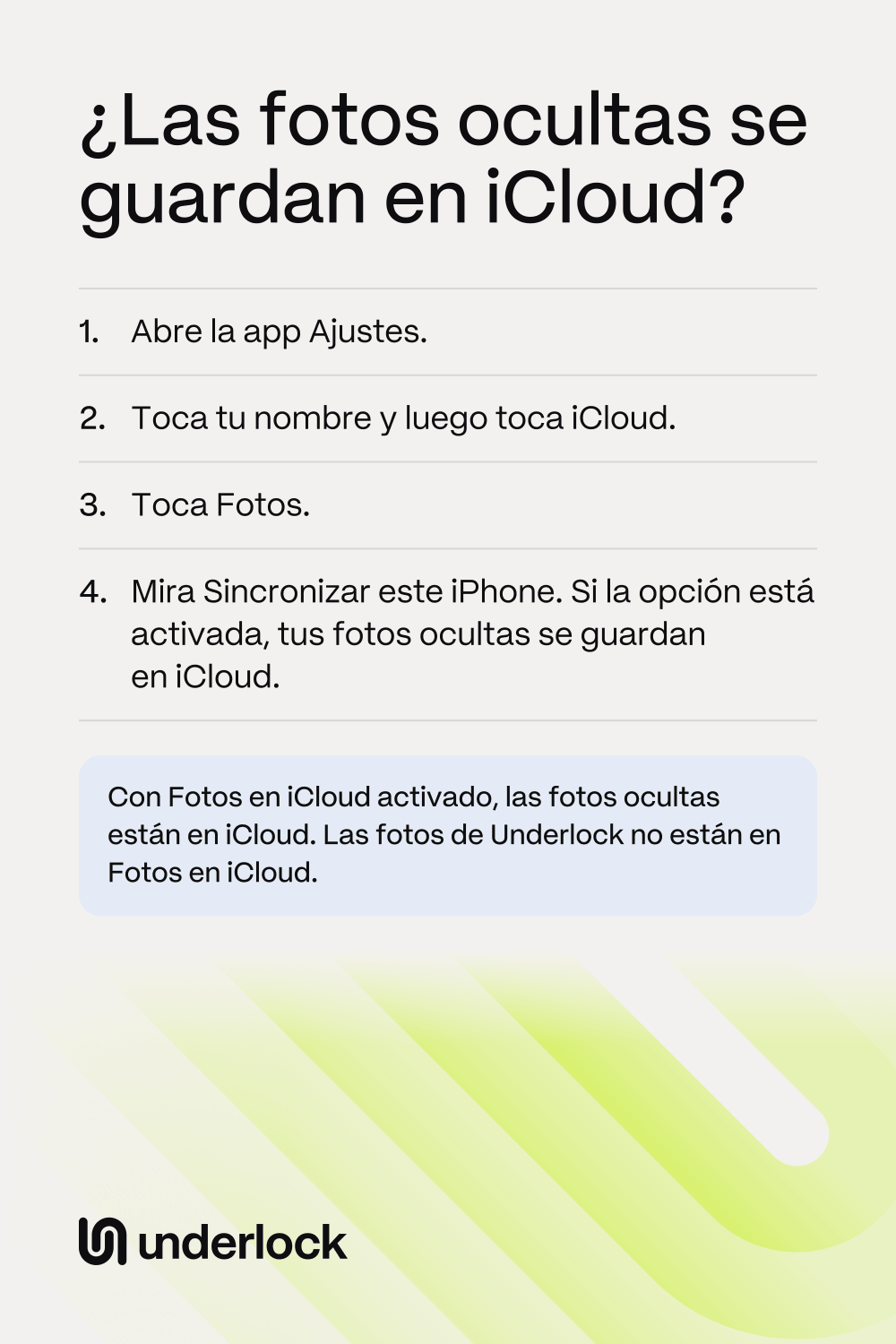
Fotos en iCloud guarda en iCloud todas las fotos y los vídeos de la app Fotos, y los mantiene al día en todos tus dispositivos. Las fotos ocultas también. Ocultar una foto solo la pasa al álbum oculto, y el álbum oculto también está en Fotos en iCloud. Para ver si Fotos en iCloud está activado:
- Abre la app Ajustes.
- Toca tu nombre.
- Toca iCloud.
- Toca Fotos.
- Mira la opción llamada Sincronizar este iPhone.
Si Sincronizar este iPhone está activado, tus fotos ocultas se guardan en Fotos en iCloud. En iCloud, tus fotos están cifradas, pero Apple tiene las claves y puede descifrar tus fotos. Un ajuste llamado Protección de datos avanzada guarda las claves solo en tus dispositivos, así que Apple no puede descifrar tus fotos. Nuestra guía sobre el cifrado de iCloud explica ese ajuste.
Dónde más aparecen tus fotos ocultas
Con Fotos en iCloud activado, una foto que ocultas en tu iPhone también va al álbum oculto en estos lugares:
- Cualquier iPad o Mac con tu cuenta de Apple. En tu iPad, el álbum oculto se abre con Face ID, Touch ID o el código del iPad. En tu Mac, el álbum se abre con Touch ID o con la contraseña de inicio de sesión. Así que cualquiera que pueda desbloquear tu iPad o tu Mac puede abrir tu álbum oculto.
- iCloud.com. En un navegador web, basta con iniciar sesión en tu cuenta de Apple para abrir el álbum oculto.
- Una fototeca compartida. Si ocultas una foto que ya está en una fototeca compartida en iCloud, la foto sigue compartida. La foto va al álbum oculto de todas las personas de esa fototeca. Todas las personas de la fototeca pueden ver allí la foto, o dejar de ocultarla.
¿Hay un iPad o Mac de la familia con tu cuenta de Apple? Puedes desactivar Fotos en iCloud solo en ese iPad o Mac y mantener Fotos en iCloud en tu iPhone. Nuestros pasos para un iPad o Mac compartido te muestran cómo.
Mantener tus fotos fuera de iCloud.com
iCloud.com muestra tus fotos en cualquier navegador web, en cuanto inicias sesión en tu cuenta de Apple. Puedes desactivar el acceso web para que iCloud.com deje de mostrar tus fotos. Tus fotos se siguen abriendo en tu iPhone, tu iPad y tu Mac. iCloud.com también deja de mostrar tu correo, tus notas y tus archivos, pero el correo, las notas y los archivos siguen funcionando en tus dispositivos.
- Abre la app Ajustes.
- Toca tu nombre.
- Toca iCloud.
- Toca iCloud.com.
- Desactiva Permitir el acceso a los datos. Esta opción es solo para iCloud.com.
¿No ves iCloud.com en el paso 4? Busca en esa misma pantalla una opción llamada Acceso a los datos de iCloud en la web (o Acceso a datos en iCloud en línea). Desactiva esa opción. En los dos casos, tus fotos siguen en Fotos en iCloud, y puedes volver a activar el acceso web cuando quieras.
Mantener tus fotos privadas fuera de Fotos en iCloud
Con Fotos en iCloud activado, la única forma de mantener una foto fuera de Fotos en iCloud es mover la foto fuera de la app Fotos. Hacemos Underlock, una bóveda privada para fotos, vídeos, archivos y notas. Abres tu bóveda dibujando un patrón en una cuadrícula de puntos.
Underlock llegará pronto al App Store. Así es como funcionará.
- Fuera de la app Fotos. Las fotos de tu bóveda no están en la app Fotos, así que no están en Fotos en iCloud, y tu iPad, tu Mac e iCloud.com no las muestran.
- Los originales, fuera de Fotos en iCloud. Underlock copia en tu bóveda las fotos que eliges. Después, Underlock te pregunta si quieres eliminar los originales de la app Fotos. Si tocas Eliminar, los originales pasan al álbum Eliminados en todos los dispositivos que usan Fotos en iCloud con tu cuenta. Para quitar los originales de todas partes a la vez, elimina los originales del álbum Eliminados de tu iPhone. Si dejas los originales en el álbum Eliminados, se quedan ahí 30 días en cada dispositivo y luego desaparecen de todas partes.
- Una cámara que se salta la app Fotos. Las fotos que tomas con la cámara de Underlock nunca van a la app Fotos, así que Fotos en iCloud nunca las ve.
- Sin sincronización entre dispositivos. Underlock no sincroniza tu bóveda con tu iPad ni con tu Mac.

Mira cómo funciona la configuración de Underlock, paso a paso.
Preguntas frecuentes
Sí. Con Fotos en iCloud, inicia sesión en el iPhone nuevo con la misma cuenta de Apple. Luego, en el iPhone nuevo, activa Sincronizar este iPhone. Tus fotos ocultas llegan al iPhone nuevo, y siguen ocultas. Sin Fotos en iCloud, configura el iPhone nuevo a partir de tu iPhone anterior o de una copia de seguridad. Tus fotos, también las ocultas, pasan con el resto de tus datos.
No mientras Fotos en iCloud esté activado. Fotos en iCloud guarda todas las fotos de la app Fotos, también las ocultas. Para mantener una foto fuera de Fotos en iCloud, mueve la foto fuera de la app Fotos, por ejemplo a una app de bóveda.
No. Desactivar Sincronizar este iPhone detiene la sincronización solo en tu iPhone. Tus fotos siguen en iCloud y en tus otros dispositivos. Después, tu iPhone te pregunta qué hacer con las fotos que tiene. Elige Descargar fotos y vídeos para conservar todas tus fotos en tu iPhone. La otra opción, Eliminar del iPhone, quita las fotos de tu iPhone, pero las fotos siguen en iCloud. Para eliminar todas tus fotos de iCloud, Apple tiene otro botón, Desactivar y eliminar fotos. Encontrarás ese botón en la app Ajustes: toca tu nombre, luego iCloud, luego Almacenamiento y luego Fotos en iCloud. Apple elimina las fotos de iCloud 30 días después.
Sí. Underlock es gratis para siempre: una bóveda, sin límite de archivos. Si el plan gratis cambia algún día, conservas el plan con el que empezaste. Las bóvedas adicionales vienen con Pro, el plan de pago de Underlock.