Quién tiene las claves de tus fotos en iCloud
Cifrar quiere decir codificar. Una clave es el código largo que descifra tus fotos. Tus fotos en iCloud siempre están cifradas, y Apple ofrece dos ajustes para decidir quién tiene las claves:
- Protección de datos estándar. Todas las cuentas de Apple empiezan con este ajuste. Apple tiene las claves de tus fotos y puede descifrarlas. Apple usa esas claves para devolverte tus fotos cuando inicias sesión en un dispositivo nuevo o cuando olvidas tu contraseña.
- Protección de datos avanzada. Un ajuste que activas tú. Solo tus dispositivos tienen las claves de tus fotos, de tu copia de seguridad de iCloud, de iCloud Drive, de Notas y de más datos. Apple dice que nadie más puede descifrar tus fotos, ni siquiera Apple. Cuando inicias sesión en un dispositivo nuevo, puede que se te pida el código de uno de tus dispositivos.
Algunos datos de iCloud, como tus contraseñas y tus datos de Salud, tienen claves que solo están en tus dispositivos, elijas el ajuste que elijas. Para ver si tus fotos están en Fotos en iCloud, abre la app Ajustes y toca tu nombre, luego iCloud y luego Fotos. Si la opción Sincronizar este iPhone está activada, tus fotos están en Fotos en iCloud.
Lo que cambia la Protección de datos avanzada
Con la Protección de datos avanzada activada, también cambian otras cosas:
- Apple no puede recuperar tus datos por ti. Para volver a entrar si pierdes el acceso, necesitas el código de uno de tus dispositivos, un contacto de recuperación o una clave de recuperación. Un contacto de recuperación es un amigo o un familiar que puede darte un código. Una clave de recuperación es un código de 28 caracteres que guardas tú, para volver a entrar en tu cuenta. Sin ninguno de los tres, nadie puede recuperar tus datos.
- iCloud.com deja de mostrar tus datos. Con el ajuste activado, la web iCloud.com ya no muestra tus fotos, tus notas ni tus otros datos de iCloud. Puedes volver a activar el acceso web en la app Ajustes: toca tu nombre, luego iCloud y luego iCloud.com. Aun así, cada visita a iCloud.com necesita tu aprobación en uno de tus dispositivos.
- Software reciente en todos tus dispositivos. Mientras el ajuste está activado, solo puedes iniciar sesión en tu cuenta de Apple en dispositivos con software reciente. Reciente quiere decir iOS 16.2 o posterior en tu iPhone, iPadOS 16.2 o posterior en tu iPad y macOS 13.1 o posterior en tu Mac.
- Puedes desactivar el ajuste cuando quieras. Entonces Apple vuelve a tener las claves.
Activar la Protección de datos avanzada
Si estás en el Reino Unido, estos pasos no funcionan: Apple ya no ofrece el ajuste allí. En los demás países, comprueba 3 cosas antes de empezar. Tu cuenta de Apple necesita la autenticación de doble factor. Tu iPhone necesita un código. Y todos los dispositivos con sesión iniciada en tu cuenta de Apple necesitan software reciente. La autenticación de doble factor significa que, al iniciar sesión en un dispositivo nuevo, se te piden tu contraseña y un código de 6 dígitos, y la mayoría de las cuentas ya la usan. Un dispositivo antiguo que no puede actualizarse te impide activar el ajuste. Para continuar, primero elimina ese dispositivo de tu cuenta de Apple. Mientras la Protección de datos avanzada esté activada, ese dispositivo no puede volver a iniciar sesión. Las cuentas para menores y las cuentas de trabajo o de centros educativos no pueden usar la Protección de datos avanzada.
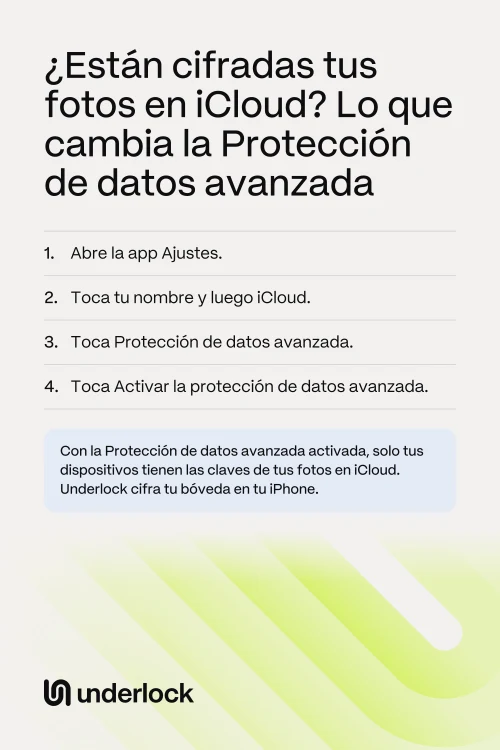
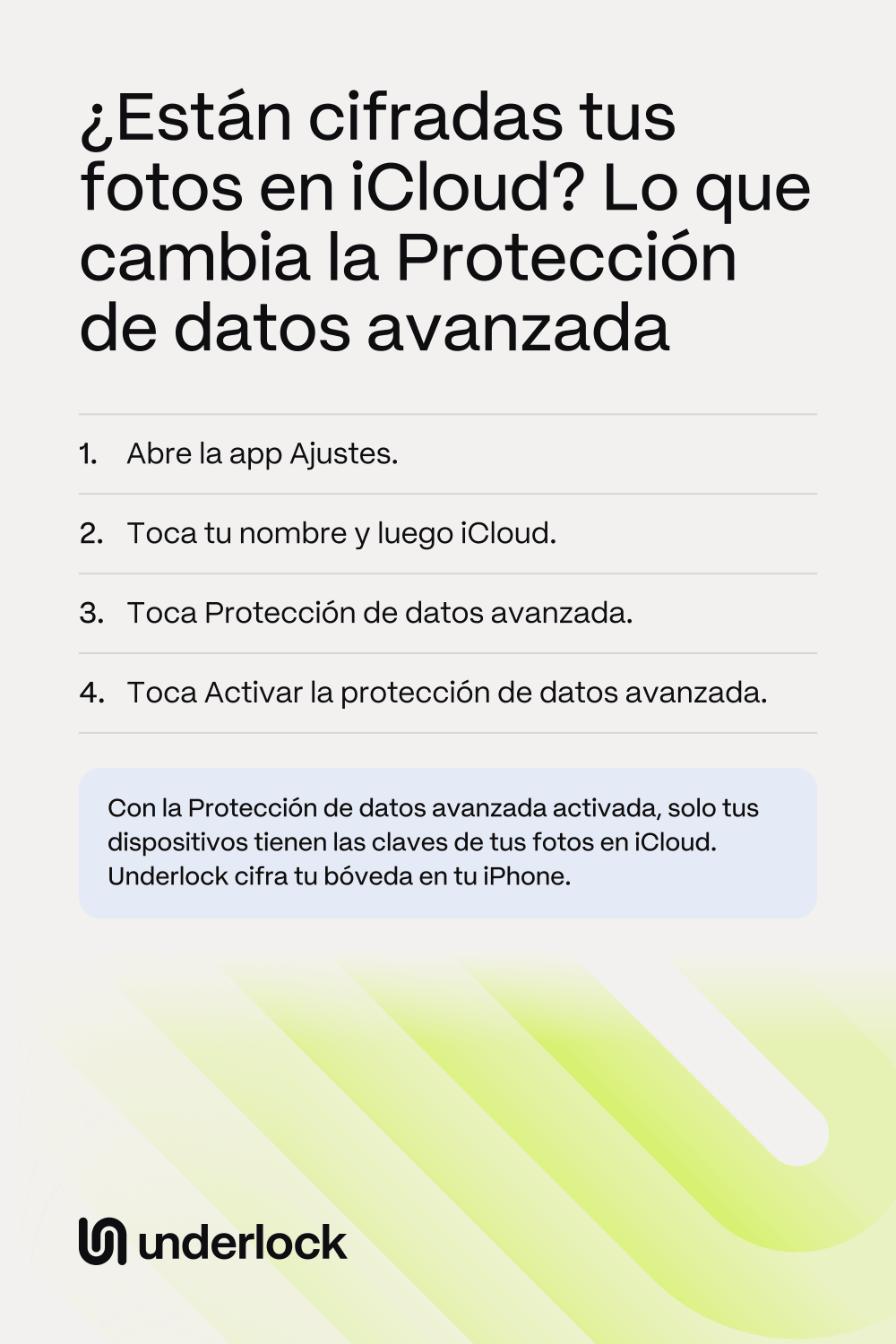
- Abre la app Ajustes.
- Toca tu nombre.
- Toca iCloud.
- Desplázate hacia abajo hasta Protección de datos avanzada (o Protección avanzada de datos).
- Toca Protección de datos avanzada.
- Toca Activar la protección de datos avanzada.
- Sigue los pasos de la pantalla. Si aún no tienes un contacto de recuperación ni una clave de recuperación, tu iPhone te pide que configures uno primero.
Desde ese momento, el ajuste se aplica a todos los dispositivos de tu cuenta de Apple. Los pasos de Apple para la Protección de datos avanzada (en inglés)
Una bóveda con claves que nunca recibimos
Hacemos Underlock, una bóveda privada para fotos, vídeos, archivos y notas. Abres tu bóveda dibujando un patrón en una cuadrícula de puntos. Todo lo que añades a tu bóveda se cifra en tu iPhone antes de que Underlock lo guarde. Nunca recibimos tus archivos, tu patrón ni tus claves.

Underlock llegará pronto al App Store. Así es como funcionará.
- Un bloqueo propio. El código de tu iPhone, Face ID y Touch ID no abren tu bóveda, así que quienes saben tu código no pueden abrir tu bóveda con él.
- 12 palabras para volver a entrar. Durante la configuración, Underlock te muestra 12 palabras para escribir en papel: tu frase de recuperación. Si olvidas tu patrón, las 12 palabras abren tu bóveda. Si olvidas tu patrón y pierdes el papel, nadie puede abrir tu bóveda, ni siquiera nosotros.
Para los detalles, lee Cómo protege Underlock tus archivos.
Preguntas frecuentes
Si usas Fotos en iCloud, Apple tiene las claves de tus fotos ocultas y puede descifrarlas, salvo que actives la Protección de datos avanzada. Con la Protección de datos avanzada activada, solo tus dispositivos tienen esas claves. Apple sigue teniendo las claves de algunos datos de cada foto, como si la foto está oculta. Si Fotos en iCloud está desactivado y tu iPhone hace copias de seguridad en iCloud, tus fotos están en esa copia de seguridad. Apple también tiene las claves de esa copia, salvo que la Protección de datos avanzada esté activada. Mira adónde van las fotos ocultas.
Depende de quién tenga las claves de tus fotos. Con la protección de datos estándar, Apple tiene las claves de Fotos en iCloud, incluidas las fotos ocultas, así que Apple puede descifrarlas. Con la Protección de datos avanzada activada, Apple dice que no puede acceder a tus fotos ni entregar copias de ellas.
Tiene pros y contras. Con la Protección de datos avanzada activada, solo tus dispositivos tienen las claves de tus fotos. Pero si pierdes el acceso a tu cuenta, Apple no puede recuperar tus datos por ti. La Protección de datos avanzada te conviene si tienes un contacto de recuperación de confianza o una clave de recuperación que no vas a perder. Si prefieres que Apple pueda ayudarte a volver a entrar, quédate con la protección de datos estándar.
Los pasos de Apple empiezan por actualizar tu iPhone a la última versión de iOS. Después, abre la app Ajustes y toca tu nombre y luego iCloud. Desplázate hacia abajo y desactiva Protección de datos avanzada. Entonces Apple vuelve a tener las claves.
Sí. Underlock es gratis para siempre: una bóveda, sin límite de archivos. Si el plan gratis cambia algún día, conservas el plan con el que empezaste. Las bóvedas adicionales vienen con Pro, el plan de pago de Underlock.