Wat er in een back-up in iCloud staat
Een iCloud-back-up is een kopie van wat er op je iPhone staat en nog niet met iCloud synchroniseert. Staat Maak een back-up van deze iPhone aan, dan maakt je iPhone die kopie elke dag, terwijl je iPhone vergrendeld is, oplaadt en met wifi verbonden is. In een iCloud-back-up staan:
- Je instellingen. Dat zijn je apparaatinstellingen, de indeling van je beginscherm en de ordening van je apps.
- Appgegevens. Dat zijn de gegevens van de apps die je hebt gedownload, zoals games en berichtenapps. Bewaart een app zijn gegevens in iCloud Drive, dan staan die gegevens niet in de back-up.
- Foto’s en video’s, als iCloud-foto’s uitstaat. Staat iCloud-foto’s aan, dan staan je foto’s en video’s al in iCloud. De back-up laat ze dus weg.
- Berichten, als Berichten in iCloud uitstaat. Dat zijn iMessage-, sms- en mms-berichten.
- De back-up van je Apple Watch. Van je Apple Watch wordt samen met je iPhone een back-up gemaakt.
- Een paar kleine dingen, zoals beltonen die je hebt gekocht en je Visual Voicemail-wachtwoord.
Een iCloud-back-up bevat geen notities die al met iCloud synchroniseren, geen gegevens van Apple Mail, geen informatie van Apple Pay en niet je instellingen voor Face ID en Touch ID. Gegevens in andere diensten, zoals Gmail, staan er ook niet in. Verborgen foto’s zijn net als je andere foto’s: ze staan alleen in de back-up als iCloud-foto’s uitstaat. Lees Worden verborgen foto’s in iCloud bewaard?
Wat er in een back-up op je computer staat
Een back-up op je Mac of pc bevat bijna alle gegevens en instellingen van je iPhone. Dit laat de back-up weg:
- Materiaal uit de App Store, de iTunes Store en Apple Books
- Wat je vanaf je computer hebt gesynchroniseerd, zoals geïmporteerde muziek, video’s en foto’s
- Gegevens die al in iCloud staan, zoals iCloud-foto’s en berichten die je met iCloud synchroniseert
- Je instellingen voor Face ID en Touch ID, informatie van Apple Pay en gegevens van Apple Mail
- Je activiteits-, gezondheids- en sleutelhangergegevens, tot je de back-up versleutelt
Is de back-up van je iPhone versleuteld?
Dat hangt af van waar de back-up staat. Versleuteld betekent onleesbaar gemaakt, en een sleutel is de lange code die de back-up weer leesbaar maakt.
- Een iCloud-back-up is altijd versleuteld. Maar standaard heeft Apple de sleutels van je back-up, dus Apple kan de back-up weer leesbaar maken. Apple gebruikt die sleutels om je te helpen je back-up terug te zetten op een nieuw apparaat. Staat Geavanceerde gegevensbescherming aan, dan hebben alleen je apparaten de sleutels. Lees wat Geavanceerde gegevensbescherming verandert.
- Een back-up op je computer is pas versleuteld als je versleuteling aanzet. De instelling heet Versleutel lokale back-up. Je kiest een wachtwoord, en dat wachtwoord heb je nodig om de back-up te gebruiken. Een versleutelde back-up bevat ook je bewaarde wachtwoorden, wifi-instellingen, bezochte websites, gegevens van de Gezondheid-app en je gespreksgeschiedenis. Volgens Apple bevat een versleutelde back-up geen gegevens over Face ID, Touch ID of je toegangscode.
Versleutel een back-up op je computer
Je hebt een kabel nodig, en een Mac of een pc met de Apple Devices-app.
- Open op een Mac de Finder. Open op een pc de Apple Devices-app.
- Sluit je iPhone met de kabel aan op je computer.
- Selecteer je iPhone.
- Selecteer op het tabblad Algemeen de optie Versleutel lokale back-up.
- Maak een wachtwoord aan als je computer daarom vraagt. Schrijf het wachtwoord op en bewaar het papier op een veilige plek.
De back-up begint daarna vanzelf. De nieuwe versleutelde back-up vervangt je eerdere back-ups. Om dat te controleren, klik je op Beheer back-ups: een slotje naast de naam van je iPhone betekent dat die back-up versleuteld is. Wachtwoord vergeten? Zonder het wachtwoord kun je die back-up niet terugzetten. Met de stappen van Apple maak je een nieuwe versleutelde back-up, maar het nieuwe wachtwoord opent je oude back-ups niet.
Bekijk wat er in je back-up in iCloud staat
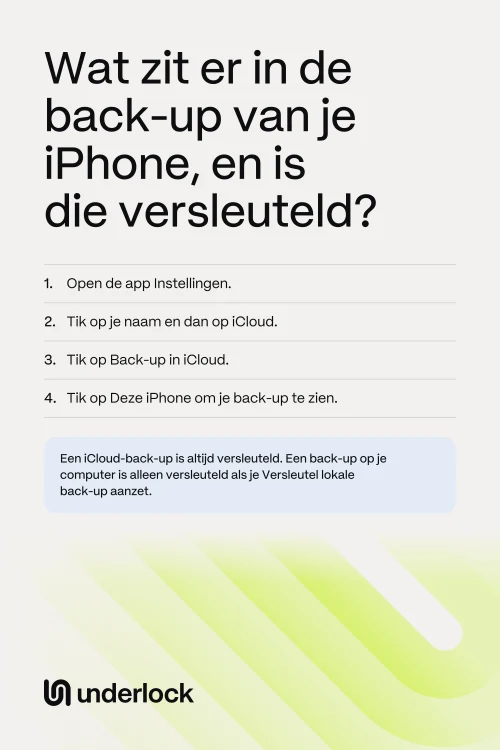
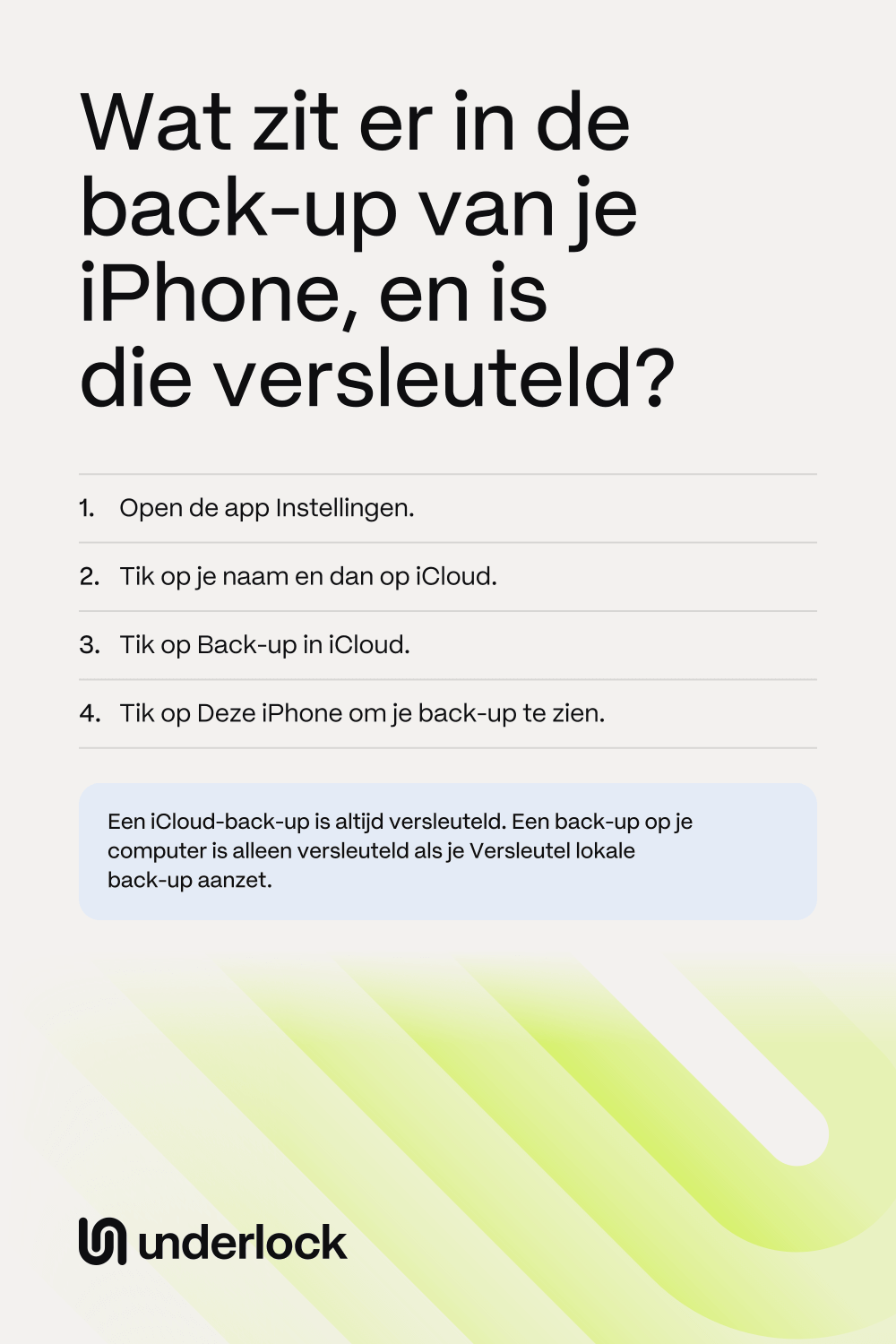
- Open de Instellingen-app.
- Tik op je naam en dan op iCloud.
- Tik op Back-up in iCloud.
- Tik op Deze iPhone.
Je ziet je laatste back-up, de grootte van je volgende back-up en de apps in de back-up. Zet je hier een app uit, dan worden de back-upgegevens van die app uit iCloud verwijderd. En zet je Back-up in iCloud uit voor je iPhone, dan bewaart Apple je back-ups 180 dagen en verwijdert Apple ze daarna.
Staat een kluisapp in je back-up?
Dat hangt af van de kluisapp. De gegevens van een kluisapp tellen als appgegevens, dus die gegevens kunnen in de back-up van je iPhone staan. Maar elke app kan bestanden buiten je back-up houden. Stel het bedrijf dat je kluisapp maakt dus 3 vragen:
- Staan mijn foto’s in de back-up van mijn iPhone? Een kluisapp kan zijn foto’s erbuiten houden en een eigen back-up gebruiken.
- Gaan mijn foto’s open op een nieuwe iPhone? Je foto’s kunnen met een back-up meekomen, maar misschien kan de kluisapp ze daar niet openen.
- Worden mijn foto’s versleuteld voordat ze in de back-up komen? Zo niet, dan kan iedereen die de back-up kan lezen ook je foto’s zien.
De lijst met apps onder Deze iPhone, in de stappen hierboven, laat zien of iCloud een back-up van je kluisapp maakt. De lijst laat niet zien of je foto’s erin zitten. Meer vragen om te stellen vind je in Zijn fotokluisapps veilig?
Als je Underlock gebruikt
Wij maken Underlock, een privékluis voor foto’s, video’s, bestanden en notities. Je opent je kluis door een patroon te tekenen op een raster van stippen. Alles wat je aan je kluis toevoegt, wordt op je iPhone versleuteld voordat Underlock het bewaart.
Underlock komt binnenkort in de App Store. Zo gaat het werken.
- De bestanden van je kluis staan in de back-up van je iPhone. De bestanden blijven versleuteld, dus in de back-up van je iPhone staat niets leesbaars uit je kluis.
- Op een nieuwe iPhone openen je 12 woorden die bestanden. Je 12 woorden zijn de herstelzin die Underlock je bij het instellen op papier laat schrijven. Je patroon kan die bestanden niet openen. Je patroon werkt alleen samen met één klein onderdeel in je oude iPhone: de beveiligingschip. Zet de back-up van je iPhone terug en open daarna Underlock. Tik op Gebruik herstelzin. Typ je 12 woorden en kies daarna een nieuw patroon.
- Heb je helemaal geen back-up, dan raak je met je iPhone ook je bestanden kwijt.
Vragen die mensen stellen
Alleen als iCloud-foto’s uitstaat. Staat iCloud-foto’s aan, dan synchroniseren je foto’s met iCloud en blijven ze buiten je back-up. Dat geldt voor een iCloud-back-up en voor een back-up op je computer. Om dat te controleren, open je de Instellingen-app en tik je op je naam, dan op iCloud en dan op Foto’s. Staat Synchroniseer deze iPhone aan, dan staan je foto’s in iCloud-foto’s.
Als iCloud-foto’s uitstaat, meestal wel, want verborgen foto’s staan in de Foto’s-app bij je andere foto’s. Lees Worden verborgen foto’s in iCloud bewaard?
Standaard wel. Apple heeft de sleutels van je back-up en kan de back-up weer leesbaar maken. Staat Geavanceerde gegevensbescherming aan, dan hebben alleen je apparaten de sleutels, en volgens Apple kan niemand anders de back-up lezen, ook Apple niet.
Kies er een, of gebruik ze allebei. Een iCloud-back-up is altijd versleuteld en werkt overal met wifi, maar gebruikt je iCloud-opslag. Een back-up op je computer gebruikt de ruimte op je computer, en de versleuteling zet je zelf aan.
Als je Back-up in iCloud uitzet voor je iPhone, bewaart Apple je back-ups 180 dagen en verwijdert Apple ze daarna.
Alleen met je 12 woorden. De bestanden van je kluis in de back-up van je iPhone zijn versleuteld, en op een andere iPhone openen alleen je 12 woorden die bestanden. Je patroon kan ze daar niet openen. Een wachtwoord op de back-up van je iPhone vervangt je 12 woorden niet. Bewaar het papier met je 12 woorden dus op een veilige plek.