Controleer of je verborgen foto’s in iCloud staan
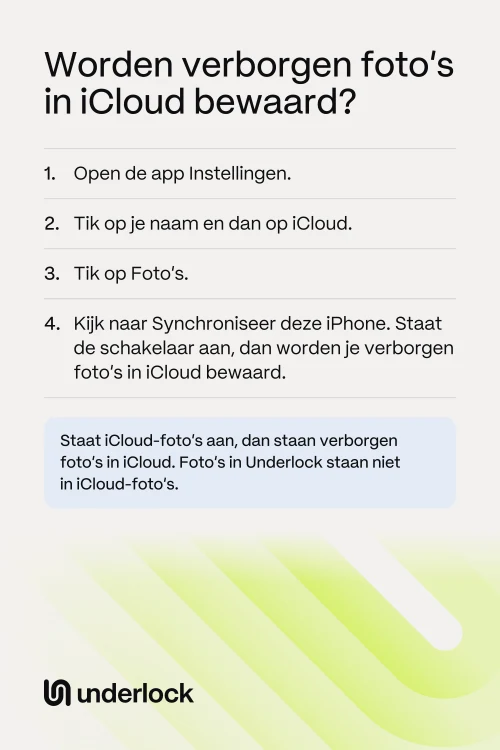
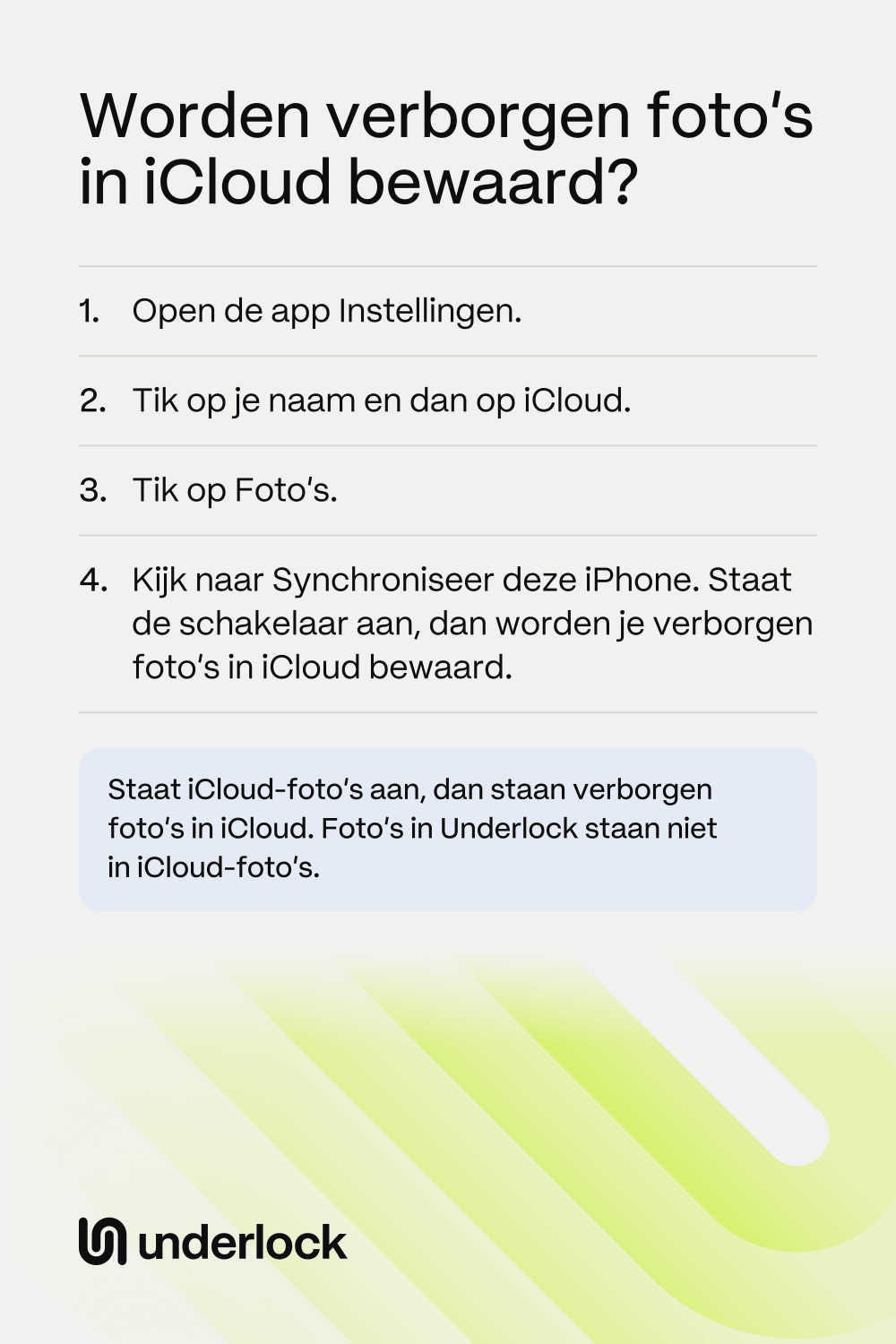
iCloud-foto’s bewaart elke foto en video uit de Foto’s-app in iCloud, en houdt ze up-to-date op al je apparaten. Verborgen foto’s horen daar ook bij. Als je een foto verbergt, gaat die alleen naar het album Verborgen, en het album Verborgen staat ook in iCloud-foto’s. Zo zie je of iCloud-foto’s aanstaat:
- Open de app Instellingen.
- Tik op je naam.
- Tik op iCloud.
- Tik op Foto’s.
- Kijk naar de schakelaar Synchroniseer deze iPhone.
Staat Synchroniseer deze iPhone aan, dan worden je verborgen foto’s in iCloud-foto’s bewaard. In iCloud zijn je foto’s versleuteld, maar Apple heeft de sleutels en kan je foto’s dus leesbaar maken. Een instelling die Geavanceerde gegevensbescherming heet, houdt de sleutels alleen op je apparaten, zodat Apple je foto’s niet leesbaar kan maken. Onze handleiding over versleuteling in iCloud legt de instelling uit.
Waar je verborgen foto’s nog meer verschijnen
Staat iCloud-foto’s aan, dan gaat een foto die je op je iPhone verbergt ook naar het album Verborgen op deze plekken:
- Een iPad of Mac waarop je met je Apple Account bent ingelogd. Op een iPad opent Face ID, Touch ID of de toegangscode van de iPad het album Verborgen. Op een Mac opent Touch ID of het inlogwachtwoord van de Mac het album. Dus wie die iPad of Mac kan ontgrendelen, kan je album Verborgen openen.
- iCloud.com. In een webbrowser is inloggen bij je Apple Account genoeg om het album Verborgen te openen.
- Een gedeelde bibliotheek. Verberg je een foto die al in een gedeelde iCloud-fotobibliotheek staat, dan blijft de foto gedeeld. De foto gaat naar het album Verborgen van iedereen in die bibliotheek. Iedereen in de bibliotheek kan de foto daar zien, of de foto weer zichtbaar maken.
Is een iPad of Mac van het gezin ingelogd bij je Apple Account? Je kunt iCloud-foto’s op alleen die iPad of Mac uitzetten, en iCloud-foto’s op je iPhone laten aanstaan. Onze stappen voor een gedeelde iPad of Mac laten zien hoe.
Houd je foto’s weg van iCloud.com
iCloud.com toont je foto’s in elke webbrowser, zodra je inlogt bij je Apple Account. Je kunt webtoegang uitzetten, zodat iCloud.com je foto’s niet meer toont. Je foto’s gaan dan nog steeds open op je iPhone, iPad en Mac. iCloud.com toont dan ook je mail, notities en bestanden niet meer, maar die werken nog wel op je apparaten.
- Open de app Instellingen.
- Tik op je naam.
- Tik op iCloud.
- Tik op iCloud.com.
- Zet Sta toegang tot gegevens toe uit. Deze schakelaar geldt alleen voor iCloud.com.
Zie je bij stap 4 geen iCloud.com? Zoek dan op hetzelfde scherm een schakelaar die Toegang tot iCloud-gegevens op het web heet. Zet die schakelaar uit. In beide gevallen blijven je foto’s in iCloud-foto’s, en je kunt webtoegang altijd weer aanzetten.
Houd privéfoto’s uit iCloud-foto’s
Staat iCloud-foto’s aan, dan kun je een foto alleen uit iCloud-foto’s houden door de foto uit de Foto’s-app te halen. Wij maken Underlock, een privékluis voor foto’s, video’s, bestanden en notities. Je opent je kluis door een patroon te tekenen op een raster van stippen.
Underlock komt binnenkort in de App Store. Zo gaat het werken.
- Buiten de Foto’s-app. Foto’s in je kluis staan niet in de Foto’s-app, dus ook niet in iCloud-foto’s, en je iPad, Mac en iCloud.com tonen ze niet.
- Originelen uit iCloud-foto’s. Underlock kopieert de foto’s die je kiest naar je kluis. Daarna vraagt Underlock of de originelen uit de Foto’s-app moeten worden verwijderd. Tik je op Verwijder, dan gaan de originelen naar Recent verwijderd op elk apparaat dat je iCloud-foto’s gebruikt. Wil je de originelen overal tegelijk kwijt, verwijder ze dan op je iPhone uit Recent verwijderd. Laat je de originelen in Recent verwijderd staan, dan blijven ze daar op elk apparaat 30 dagen, en daarna zijn ze overal weg.
- Een camera die de Foto’s-app overslaat. Foto’s die je met de camera van Underlock maakt, komen nooit in de Foto’s-app, dus iCloud-foto’s krijgt ze nooit te zien.
- Geen synchronisatie tussen apparaten. Underlock synchroniseert je kluis niet met een iPad of Mac.

Bekijk stap voor stap hoe het instellen van Underlock werkt.
Vragen die mensen stellen
Ja. Gebruik je iCloud-foto’s, log dan op de nieuwe iPhone in met dezelfde Apple Account. Zet daarna op de nieuwe iPhone Synchroniseer deze iPhone aan. Je verborgen foto’s komen mee, en ze blijven verborgen. Zonder iCloud-foto’s stel je de nieuwe iPhone in vanaf je oude iPhone of vanuit een back-up. Je foto’s, ook de verborgen foto’s, gaan dan mee met de rest van je gegevens.
Niet zolang iCloud-foto’s aanstaat. iCloud-foto’s bewaart elke foto in de Foto’s-app, ook verborgen foto’s. Wil je één foto uit iCloud-foto’s houden, haal de foto dan uit de Foto’s-app, bijvoorbeeld naar een kluisapp.
Nee. Als je Synchroniseer deze iPhone uitzet, stopt het synchroniseren alleen op je iPhone. Je foto’s blijven in iCloud en op je andere apparaten. Je iPhone vraagt dan wat er moet gebeuren met de foto’s die erop staan. Kies Download foto’s en video’s om al je foto’s op je iPhone te houden. De andere keuze, Verwijder van iPhone, haalt de foto’s van je iPhone, maar ze blijven in iCloud. Om al je foto’s uit iCloud te verwijderen, heeft Apple een andere knop: Schakel uit en verwijder foto’s. Die knop vind je in de app Instellingen, onder je naam, dan iCloud, dan Opslag en dan iCloud-foto’s. Apple verwijdert de foto’s 30 dagen later uit iCloud.
Ja. Underlock is voor altijd gratis: één kluis, geen bestandslimiet. Verandert de gratis versie ooit, dan houd je de versie waarmee je begon. Meer kluizen krijg je met Pro, de betaalde versie van Underlock.