Qué hace la protección en caso de robo
La protección en caso de robo del dispositivo es un ajuste del iPhone, en la app Ajustes. Apple dice que el ajuste ayuda si alguien roba tu iPhone y sabe tu código. El ajuste funciona lejos de los lugares conocidos. Apple dice que los lugares conocidos son tu casa, tu trabajo y otros lugares donde sueles usar tu iPhone. Lejos de los lugares conocidos, algunas acciones necesitan algo más que tu código:
- Face ID o Touch ID, sin la opción de usar el código. La lista de Apple incluye usar las contraseñas guardadas, borrar tu iPhone y abrir una app bloqueada. La lista también incluye desactivar el modo Perdido, el bloqueo de Apple para un iPhone perdido.
- Una espera de una hora. Cambios como un código nuevo o una contraseña nueva de la cuenta de Apple tardan una hora. Tu iPhone pide Face ID o Touch ID, y otra vez cuando pasa esa hora.
En casa o en el trabajo, tu código funciona como siempre. Si llegas a un lugar conocido durante esa hora, puede que tu iPhone termine antes la espera. La página de Apple sobre la protección en caso de robo del dispositivo (en inglés)
Activar la protección en caso de robo
Necesitas iOS 17.3 o posterior, con Face ID o Touch ID configurado. Para ver tu versión de iOS, abre la app Ajustes y toca General y luego Actualización de software. Mirar ahí no instala nada. Apple dice que Buscar (o Encontrar) y Lugares y rutas importantes también tienen que estar activados. Lugares y rutas importantes (o Ubicaciones importantes y rutas) está en Privacidad y seguridad, en Localización y luego Servicios del sistema.
- Abre la app Ajustes.
- Toca Face ID y código. En un iPhone con Touch ID, toca Touch ID y código.
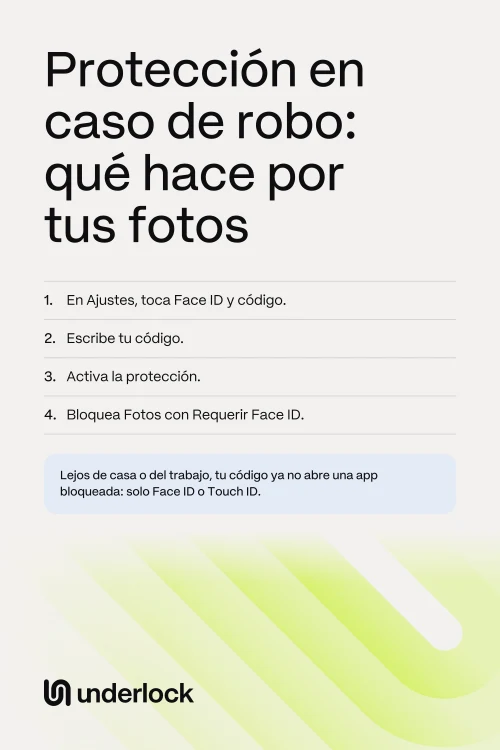
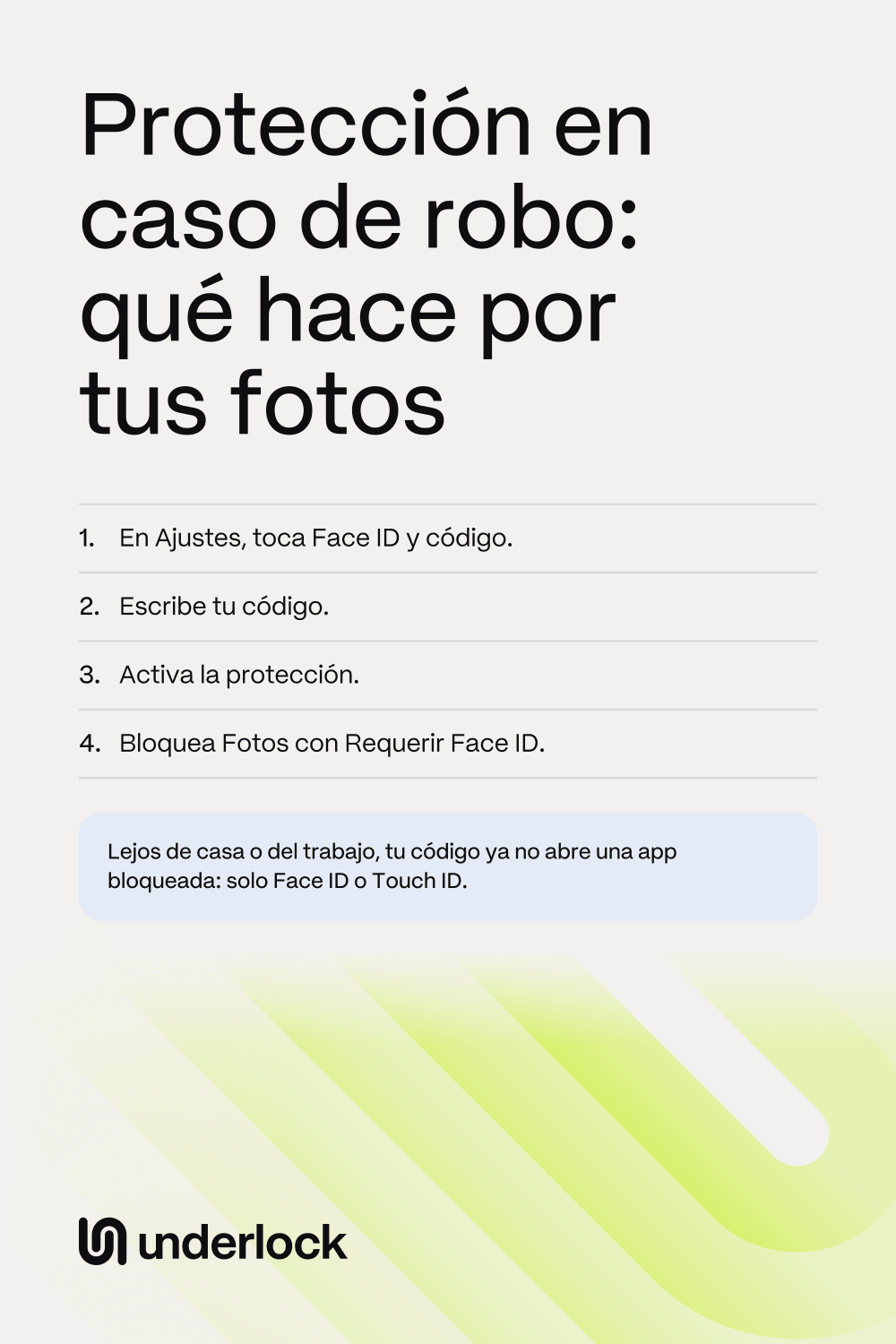
- Escribe tu código.
- Toca Protección en caso de robo del dispositivo (o Protección del dispositivo en caso de robo).
- Activa Protección en caso de robo del dispositivo. Apple dice que puede que el ajuste ya esté activado. Si el interruptor ya está activado, no tienes que hacer nada más.
La opción por defecto de Apple es En ubicaciones no conocidas (o Lejos de ubicaciones conocidas): las comprobaciones adicionales solo se aplican lejos de tu casa, tu trabajo y otros lugares conocidos. Si no ves Protección en caso de robo del dispositivo, configura primero Face ID o Touch ID. Los pasos de Apple (en inglés)
Qué cambia el ajuste para tus fotos
La lista de Apple incluye abrir una app bloqueada. Así que lo que cambia para tus fotos depende de si bloqueas la app Fotos:
- La app Fotos, sin bloquear. No cambia nada. Alguien que desbloquee tu iPhone con tu código puede abrir Fotos, en casa o fuera.
- La app Fotos, bloqueada. Lejos de los lugares conocidos, la app Fotos solo se abre con Face ID o Touch ID. Apple dice que no hay opción de usar el código. En casa o en el trabajo, tu código abre la app Fotos como siempre, salvo que elijas Siempre.
- El álbum oculto. La guía de Fotos de Apple dice que el álbum oculto se abre con Face ID, Touch ID o tu código. Las páginas de Apple sobre la protección en caso de robo del dispositivo no dicen si el álbum oculto también cambia.
¿Quieres que se pida Face ID o Touch ID antes del álbum oculto? Bloquea toda la app Fotos. El álbum oculto está dentro de la app Fotos, así que alguien tiene que pasar primero el bloqueo de la app Fotos.
Bloquear la app Fotos
En iOS 18 o posterior, puedes bloquear la app Fotos. Con la protección en caso de robo del dispositivo activada, lejos de los lugares conocidos, la app Fotos se abre entonces con Face ID o Touch ID.
- Ve a tu pantalla de inicio.
- Mantén pulsada la app Fotos hasta que se abra un menú.
- Toca Requerir Face ID (o Solicitar Face ID). En un iPhone con Touch ID, toca Requerir Touch ID (o Solicitar Touch ID).
- En el cuadro que se abre, vuelve a tocar la misma opción.
- Usa Face ID o Touch ID para confirmar.
Para bloquear u ocultar otras apps, mira cómo bloquear u ocultar una app.
Si alguien en casa sabe tu código
En casa o en el trabajo, la protección en caso de robo del dispositivo no pide nada más. Tu código funciona como siempre, y también abre la app Fotos bloqueada. Para tener las comprobaciones adicionales en todas partes:
- Abre la app Ajustes.
- Toca Face ID y código. En un iPhone con Touch ID, toca Touch ID y código.
- Escribe tu código.
- Toca Protección en caso de robo del dispositivo (o Protección del dispositivo en caso de robo).
- En Requerir tiempo de espera de seguridad (o Requerir espera de seguridad), toca Siempre.
Con Siempre, las acciones de la lista de Apple necesitan Face ID o Touch ID en todas partes, incluido abrir una app bloqueada. La espera de una hora también se aplica en todas partes, incluso cuando cambias tu propio código en casa. Con Siempre y la app Fotos bloqueada, tu código no puede abrir la app Fotos en ningún lugar. Así que el álbum oculto, dentro de la app Fotos, también necesita Face ID o Touch ID.
Lo que la protección en caso de robo no hace
La protección en caso de robo del dispositivo ayuda, pero el ajuste tiene límites:
- Tampoco hay opción de código para ti. Lejos de los lugares conocidos, si Face ID o Touch ID no funcionan, tu código no puede abrir una app bloqueada. Con la opción por defecto de Apple, tu código vuelve a funcionar en casa o en el trabajo.
- Activa el ajuste ahora. Apple dice que la protección en caso de robo del dispositivo tiene que estar activada antes de que pierdas tu iPhone o te lo roben.
- El modo Perdido sigue siendo lo primero. Si te roban el iPhone, marca tu iPhone como perdido cuanto antes. Apple dice que la protección en caso de robo del dispositivo solo te da más tiempo para hacerlo. Mira qué hacer si pierdes tu iPhone o te lo roban.
- Tus otros dispositivos. Con Fotos en iCloud, tus fotos también están en tu iPad y tu Mac. El ajuste de tu iPhone no bloquea Fotos en tu iPad ni en tu Mac.
Tu propio patrón, en casa o fuera
Hacemos Underlock, una bóveda privada en tu iPhone para fotos, vídeos, archivos y notas. Abres tu bóveda dibujando un patrón en una cuadrícula de puntos. El código de tu iPhone y Face ID no abren tu bóveda.

Underlock llegará pronto al App Store. Así es como funcionará.
- El mismo bloqueo en todas partes. Underlock pide tu propio patrón esté donde esté tu iPhone. La protección en caso de robo del dispositivo no cambia cómo se abre tu bóveda.
- Nada que ver sin tu patrón. Alguien que sepa tu código puede abrir Underlock, pero solo encuentra la pantalla del patrón.
- Se bloquea al salir. Por defecto, tu bóveda se bloquea en cuanto sales de Underlock.
- El bloqueo de Apple también funciona con Underlock. Puedes bloquear Underlock como cualquier otra app. Con la protección en caso de robo del dispositivo activada, lejos de los lugares conocidos, tu iPhone pide entonces Face ID o Touch ID antes de abrir Underlock. Después, tu patrón abre tu bóveda.
Preguntas frecuentes
La protección en caso de robo del dispositivo añade comprobaciones para cuando alguien tiene tu iPhone y sabe tu código. Lejos de los lugares conocidos, algunas acciones necesitan Face ID o Touch ID, sin la opción de usar el código. Cambios como una contraseña nueva de la cuenta de Apple también tardan una hora.
Las comprobaciones adicionales también se aplican a ti. Lejos de los lugares conocidos, si Face ID o Touch ID no funcionan, tu código no puede abrir una app bloqueada. Cambiar tu propio código lejos de casa tarda una hora. Y no puedes desactivar Buscar (o Encontrar) mientras el ajuste está activado.
Sí. Cuando ocultas una app, tu iPhone también bloquea la app. Así que, lejos de los lugares conocidos, una app oculta solo se abre con Face ID o Touch ID. Las apps ocultas están en la carpeta Ocultas, al final de la biblioteca de apps. Esa carpeta no es el álbum oculto de Fotos. Las páginas de Apple no dicen si la carpeta Ocultas también necesita Face ID o Touch ID lejos de los lugares conocidos.
Apple no lo dice. La guía de Fotos de Apple dice que el álbum oculto se abre con Face ID, Touch ID o tu código. Para que se pida primero Face ID o Touch ID lejos de casa, bloquea toda la app Fotos.
No. Tu bóveda se abre con tu propio patrón, en casa o en cualquier otro lugar. El código de tu iPhone y Face ID no abren tu bóveda.