Wat ‘Bescherming voor gestolen apparaat’ doet
‘Bescherming voor gestolen apparaat’ is een instelling in de Instellingen-app op de iPhone. Volgens Apple helpt de instelling als iemand je iPhone steelt en je toegangscode kent. De instelling werkt buiten bekende locaties. Volgens Apple zijn bekende locaties je huis, je werk en andere plekken waar je je iPhone vaak gebruikt. Buiten bekende locaties is voor sommige acties meer nodig dan je toegangscode:
- Face ID of Touch ID, zonder de toegangscode als alternatief. Op de lijst van Apple staan onder meer bewaarde wachtwoorden gebruiken, je iPhone wissen en een vergrendelde app openen. Ook het uitzetten van de verloren-modus staat op de lijst. De verloren-modus is het slot van Apple voor een iPhone die je kwijt bent.
- Een uur wachten. Voor wijzigingen zoals een nieuwe toegangscode of een nieuw wachtwoord voor je Apple Account moet je een uur wachten. Je iPhone vraagt om Face ID of Touch ID, en na dat uur nog een keer.
Thuis of op je werk werkt je toegangscode zoals altijd. Kom je tijdens dat uur op een bekende locatie aan, dan kan je iPhone de wachttijd eerder beëindigen. De pagina van Apple over ‘Bescherming voor gestolen apparaat’
Zet ‘Bescherming voor gestolen apparaat’ aan
Je hebt iOS 17.3 of nieuwer nodig, en Face ID of Touch ID moet zijn ingesteld. Om je iOS-versie te zien, open je de Instellingen-app en tik je op Algemeen en dan op Software-update. Door daar te kijken installeer je niets. Volgens Apple moeten Zoek mijn en Belangrijke locaties en routes ook aanstaan. Je vindt Belangrijke locaties en routes in Privacy en beveiliging, onder Locatievoorzieningen en dan Systeemvoorzieningen.
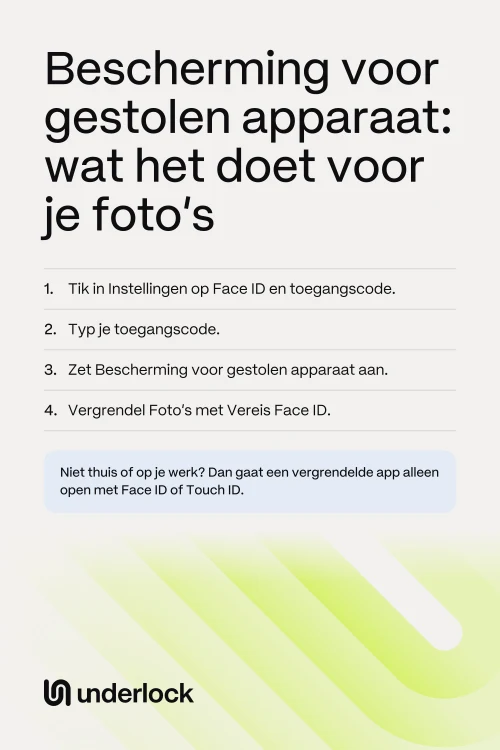
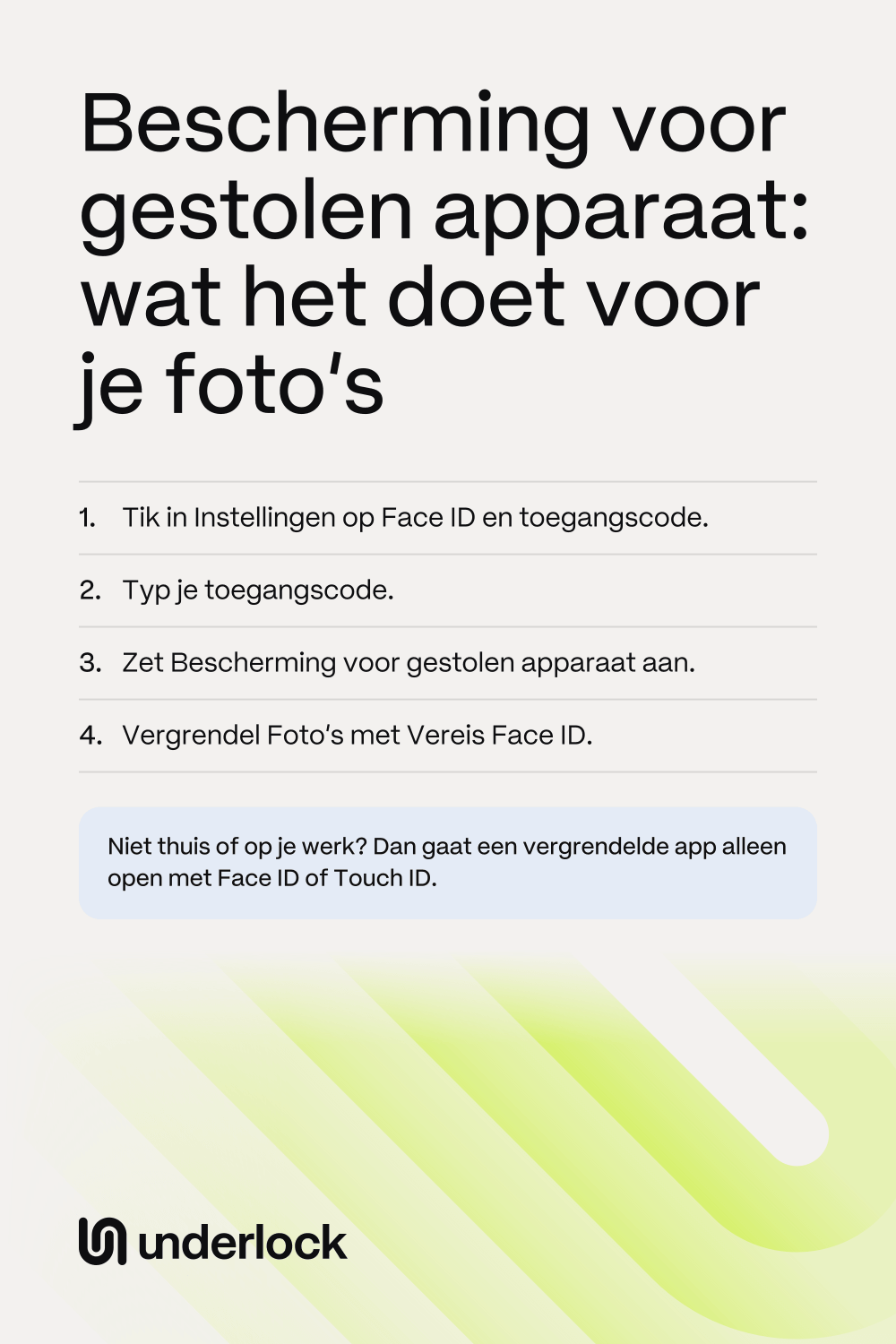
- Open de Instellingen-app.
- Tik op Face ID en toegangscode. Heeft je iPhone Touch ID, tik dan op Touch ID en toegangscode.
- Voer je toegangscode in.
- Tik op Bescherming voor gestolen apparaat.
- Zet Bescherming voor gestolen apparaat aan. Volgens Apple staat de instelling misschien al aan. Staat de schakelaar al aan, dan ben je klaar.
De standaardkeuze van Apple is Niet in de buurt van bekende locaties: de extra controles gelden dan alleen buiten je huis, je werk en andere bekende locaties. Zie je Bescherming voor gestolen apparaat niet, stel dan eerst Face ID of Touch ID in. De stappen van Apple
Wat de instelling verandert voor je foto’s
Een vergrendelde app openen staat op de lijst van Apple. Wat er voor je foto’s verandert, hangt er dus van af of je de Foto’s-app vergrendelt:
- De Foto’s-app, niet vergrendeld. Er verandert niets. Wie je iPhone ontgrendelt met je toegangscode, kan Foto’s openen, thuis of onderweg.
- Een vergrendelde Foto’s-app. Buiten bekende locaties gaat de Foto’s-app alleen open met Face ID of Touch ID. Volgens Apple kun je dan je toegangscode niet gebruiken. Thuis of op je werk opent je toegangscode de Foto’s-app zoals altijd, tenzij je Altijd kiest.
- Het album Verborgen. Volgens de handleiding van Apple voor Foto’s gaat het album Verborgen open met Face ID, Touch ID of je toegangscode. Op de pagina’s van Apple over ‘Bescherming voor gestolen apparaat’ staat niet of er voor het album Verborgen ook iets verandert.
Wil je dat er om Face ID of Touch ID wordt gevraagd voordat iemand bij het album Verborgen komt? Vergrendel dan de hele Foto’s-app. Het album Verborgen zit in de Foto’s-app, dus iemand moet eerst langs het slot van de Foto’s-app.
Vergrendel de app Foto’s
Op iOS 18 of nieuwer kun je de Foto’s-app vergrendelen. Staat ‘Bescherming voor gestolen apparaat’ aan, dan gaat de Foto’s-app buiten bekende locaties open met Face ID of Touch ID.
- Ga naar je beginscherm.
- Houd je vinger op de Foto’s-app tot er een menu verschijnt.
- Tik op Vereis Face ID. Heeft je iPhone Touch ID, tik dan op Vereis Touch ID.
- Tik in het venster dat verschijnt nog een keer op Vereis Face ID (of Vereis Touch ID).
- Bevestig met Face ID of Touch ID.
Om andere apps te vergrendelen of te verbergen, lees je hoe je een app vergrendelt of verbergt.
Als iemand thuis je toegangscode kent
Thuis of op je werk voegt ‘Bescherming voor gestolen apparaat’ geen controles toe. Je toegangscode werkt zoals altijd, en opent ook een vergrendelde Foto’s-app. Zo krijg je de extra controles overal:
- Open de Instellingen-app.
- Tik op Face ID en toegangscode. Heeft je iPhone Touch ID, tik dan op Touch ID en toegangscode.
- Voer je toegangscode in.
- Tik op Bescherming voor gestolen apparaat.
- Tik onder Beveiligingsvertraging vereist op Altijd.
Met Altijd is voor de acties op de lijst van Apple overal Face ID of Touch ID nodig, ook voor het openen van een vergrendelde app. Het uur wachten geldt ook overal, zelfs als je thuis je eigen toegangscode wijzigt. Met Altijd en een vergrendelde Foto’s-app opent je toegangscode de Foto’s-app nergens. Voor het album Verborgen in de Foto’s-app is dus ook Face ID of Touch ID nodig.
Wat ‘Bescherming voor gestolen apparaat’ niet doet
‘Bescherming voor gestolen apparaat’ helpt, maar de instelling heeft beperkingen:
- Ook voor jou geen toegangscode als alternatief. Werkt Face ID of Touch ID buiten bekende locaties niet, dan kan je toegangscode een vergrendelde app niet openen. Met de standaardkeuze van Apple werkt je toegangscode thuis of op je werk weer.
- Zet de instelling nu aan. Volgens Apple moet ‘Bescherming voor gestolen apparaat’ aanstaan voordat je iPhone kwijtraakt of wordt gestolen.
- De verloren-modus blijft de eerste stap. Is je iPhone gestolen, geef je iPhone dan snel op als verloren. Volgens Apple geeft ‘Bescherming voor gestolen apparaat’ je alleen meer tijd om dat te doen. Lees wat je doet als je iPhone kwijt of gestolen is.
- Je andere apparaten. Met iCloud-foto’s staan je foto’s ook op je iPad en Mac. De instelling op je iPhone vergrendelt Foto’s op je iPad of Mac niet.
Je eigen patroon, thuis of onderweg
Wij maken Underlock, een privékluis op je iPhone voor foto’s, video’s, bestanden en notities. Je opent je kluis door een patroon te tekenen op een raster van stippen. De toegangscode van je iPhone en Face ID openen je kluis niet.

Underlock komt binnenkort in de App Store. Zo gaat het werken.
- Overal hetzelfde slot. Underlock vraagt om je eigen patroon, waar je iPhone ook is. ‘Bescherming voor gestolen apparaat’ verandert niets aan hoe je kluis opengaat.
- Niets te zien zonder je patroon. Iemand die je toegangscode kent, kan Underlock openen, maar vindt alleen het patroonscherm.
- Vergrendelt zodra je weggaat. Standaard vergrendelt je kluis op het moment dat je Underlock verlaat.
- Het slot van Apple werkt ook op Underlock. Je kunt Underlock vergrendelen, net als elke andere app. Staat ‘Bescherming voor gestolen apparaat’ aan, dan vraagt je iPhone buiten bekende locaties om Face ID of Touch ID voordat Underlock opengaat. Daarna opent je patroon je kluis.
Vragen die mensen stellen
‘Bescherming voor gestolen apparaat’ voegt controles toe voor als iemand je iPhone heeft en je toegangscode kent. Buiten bekende locaties is voor sommige acties Face ID of Touch ID nodig, zonder de toegangscode als alternatief. Voor wijzigingen zoals een nieuw wachtwoord voor je Apple Account moet je bovendien een uur wachten.
De extra controles gelden ook voor jou. Werkt Face ID of Touch ID buiten bekende locaties niet, dan kan je toegangscode een vergrendelde app niet openen. Wijzig je buiten je huis je eigen toegangscode, dan moet je een uur wachten. En zolang de instelling aanstaat, kun je Zoek mijn niet uitzetten.
Ja. Als je een app verbergt, vergrendelt je iPhone de app ook. Buiten bekende locaties gaat een verborgen app dus alleen open met Face ID of Touch ID. Verborgen apps staan in de map Verborgen onderaan de appbibliotheek. Die map is iets anders dan het album Verborgen in Foto’s. Op de pagina’s van Apple staat niet of ook voor de map Verborgen buiten bekende locaties Face ID of Touch ID nodig is.
Dat zegt Apple niet. Volgens de handleiding van Apple voor Foto’s gaat het album Verborgen open met Face ID, Touch ID of je toegangscode. Wil je dat er buiten je huis eerst om Face ID of Touch ID wordt gevraagd, vergrendel dan de hele Foto’s-app.
Nee. Je kluis gaat open met je eigen patroon, thuis en overal anders. De toegangscode van je iPhone en Face ID openen je kluis niet.